'コントロールグループ'
「コントロール」は、テストで操作するアプリケーション内の画面要素です。リンク、ボタン、ラジオボタンの各タイプのコントロールをグループに整理できます。通常、お客様はこのタイプのコントロール(ラジオボタンなど)を一度に1つだけ選択するため、複数のオプションではなく、1つだけのオプションが選択されます。これにより、テストケース内でコントロールビューをより明確に構造化できます。
’コントロールグループを作成する’
開始する前に、同じモジュール内で、かつ子Attributesを持たない、同じタイプのコントロールのみをグループ化できることに注意してください。
コントロールを以下のようにグループ化します。
-
「Build」>「Modules」の順に移動し、グループ化するコントロールを含むモジュールを選択します。
-
グループに追加したい各コントロールのチェックボックスを選択してください。
-
コンテキストメニューから「コントロールグループを作成する」を選択してください。
-
変更を保存します。
'コントロールグループを解除する'
コントロールグループが不要になった場合は、以下の手順で簡単に解除できます。
-
チェックボックスを使用して、解除したいコントロールグループを選択してください。
-
コンテキストメニューから「コントロールグループを解除する」を選択してください。
-
変更を保存します。
テストケースでコントロールグループをまだ使用している場合は、テストケースを調整する必要があります。そうしないと、テストケースは機能しなくなります。「使用状況を表示する」オプションを選択すると、どのテストケースがモジュール属性を使用しているかを確認できます。
'コントロールグループを操縦する'
コントロールグループ要素から操縦することを希望するコントロールを選択します。したがって、各種類のコントロールには、以下にリストアップされているように、異なるオプションが用意されています。
「リンク」
|
「アクションモード」 |
「値」 |
説明 |
|---|---|---|
|
「入力」 |
<control name> |
リンクを選択します。 |
|
「確認する」 |
<control name> |
指定されたリンクが存在するか確認します。 |
「ボタン」
|
「アクションモード」 |
「値」 |
説明 |
|---|---|---|
|
「入力」 |
<control name> |
ボタンを選択します。 |
|
「確認する」 |
<control name> |
指定されたボタンが存在するか確認します。 |
|
「WaitOn」 |
<control name> |
指定されたボタンが存在するまで待機します。 |
「ラジオボタン」
|
「アクションモード」 |
「値」 |
説明 |
|---|---|---|
|
「入力」 |
<control name> |
ラジオボタンを選択します。 |
|
「確認する」 |
<control name> |
指定されたラジオボタンが選択されているかどうかを確認します。 |
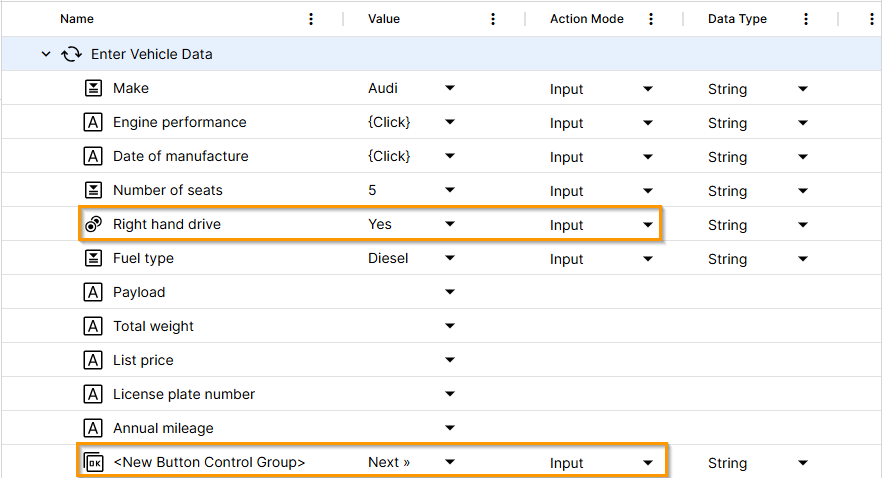
この例では、2つのコントロールグループがあります。1つのグループには、右ハンドル車か左ハンドル車かを選択するためのラジオボタンが含まれています。もう一方のグループには、「次へ進む」や「戻る」などの選択可能なボタンが用意されています。
'コントロールグループ'