PDFModules
PDF のテクノロジー固有のModules、PDF テクノロジーに固有のタスクを実行します。
PDF 1:1比較
このモジュールは、2 つの PDF ファイルを比較します。
テストケースの成功は、2 つのファイル間の類似度に依存します。
-
類似度が所定のパーセンテージを上回る場合、テストケースは合格します。
-
類似度が所定のパーセンテージを下回る場合、テストケースは失敗します。
このモジュールを使用する際に、次の値を指定できます。
|
値 |
説明 |
|---|---|
|
参照ファイル |
ファイル名と拡張子を含む、最初のPDFファイルへのフルパス。 |
|
参照ファイルのパスワード |
最初のPDFファイルを開くためのパスワード。 |
|
ターゲットファイル |
参照ファイルと比較したいファイルを指定してください。 |
|
ターゲットファイルのパスワード |
ターゲットファイルを復号するためのパスワード。複数のパスワードを指定する場合は、区切り文字としてセミコロン(;)を使用します。 さらに、以下のことに注意してください。
|
|
精度 [%] |
2 つのファイル間の最小類似度(パーセンテージ)。 |
|
比較タイプ |
実行したい比較の種類:
|
|
除外ページ |
オプションで、比較から除外したいページを指定します。 ページ範囲を指定するには、ハイフン(-)を使用します。複数のページまたはページ範囲を指定するには、セミコロン(;)を使用してください。 |
|
除外領域 |
比較から除外したいPDFファイル内の領域を任意で指定してください。
|
|
除外テキスト |
オプションで、比較から除外したいテキストのパターンを指定します。必要に応じて、正規表現を使用して、一意のパターンを指定することができます。正規表現を確認するために、Regular Expressions 101(新しいタブで開きます)を使用することをお勧めいたします。
|
In this example, Tosca Cloud compares the text contents of the file ReferencePDF.pdf with the files Target_A.pdf and Target_B.pdf.
-
ファイルは少なくとも 80% は類似していることを想定しています。
-
ページ 1 と、ページ 3〜4 を比較対象から除外します。
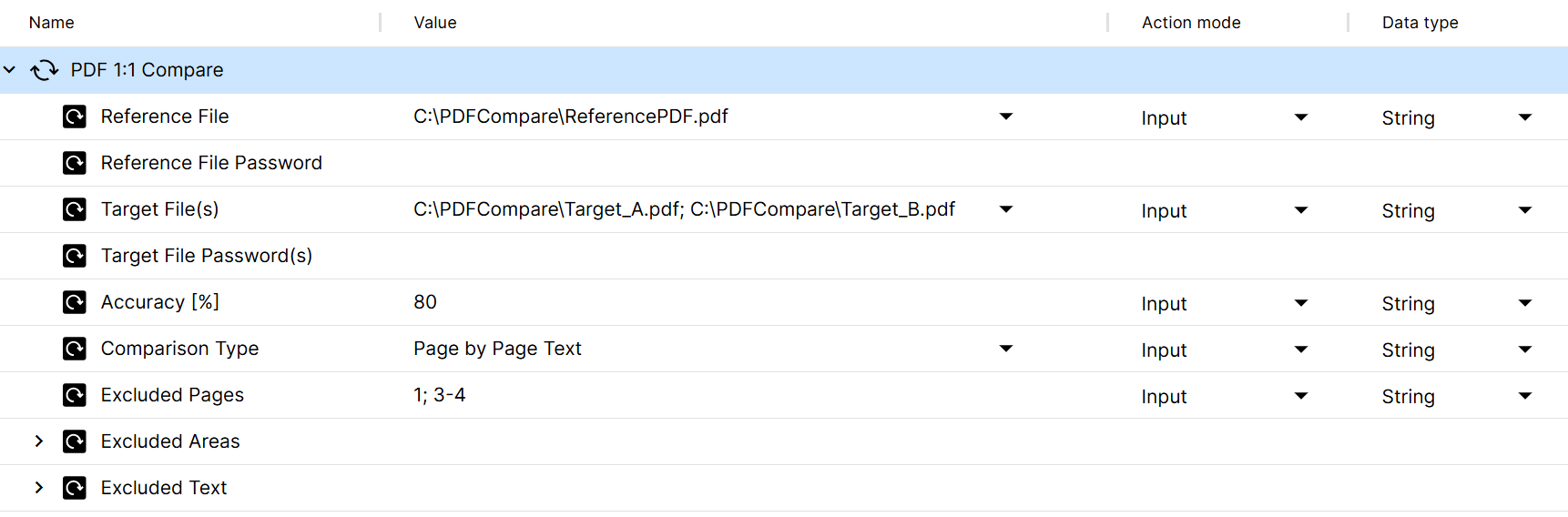
2 つの PDF ファイルを比較する
PDF のリンク切れをチェックする
このモジュールは、PDF ファイル内のリンクのうち、クライアントエラー(400〜499)またはサーバーエラー(500〜599)を返すものをチェックします。これにより、ドキュメント内にリンク切れがないかを確認できます。このモジュールを使用する際に、次の値を指定できます。
|
値 |
説明 |
|---|---|
|
PDF ファイル |
検証したい PDF ファイルへの完全なパスを指定します。 Example: C:\MyReports\YearlyReport.pdf. |
|
エラーを無視 |
テストで無視したいエラーコード。 たとえば、403 と入力すると、“Forbidden” 応答のリンクをすべて無視します。 |
In this example, Tosca Cloud checks TestPDF.pdf for broken links.403 エラーを除くすべてのエラー種別をチェックします。
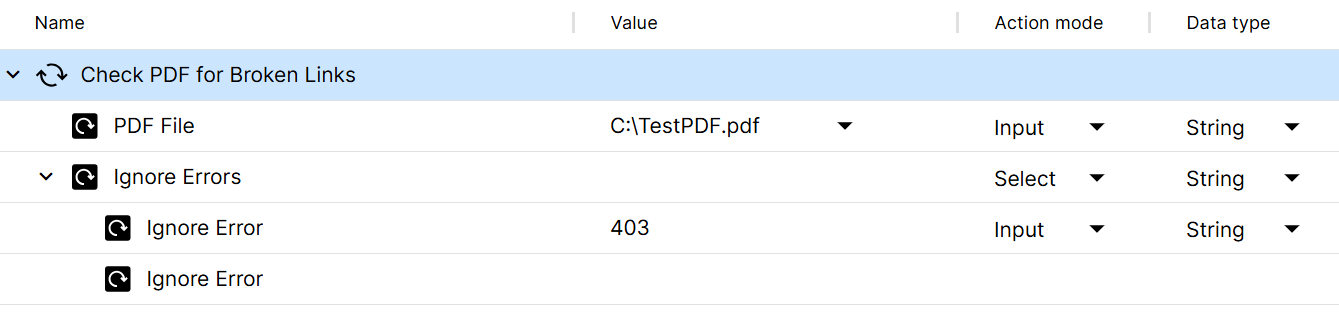
エラー応答を確認してください
リンク切れの一覧は、結果内のログ情報で確認できます。
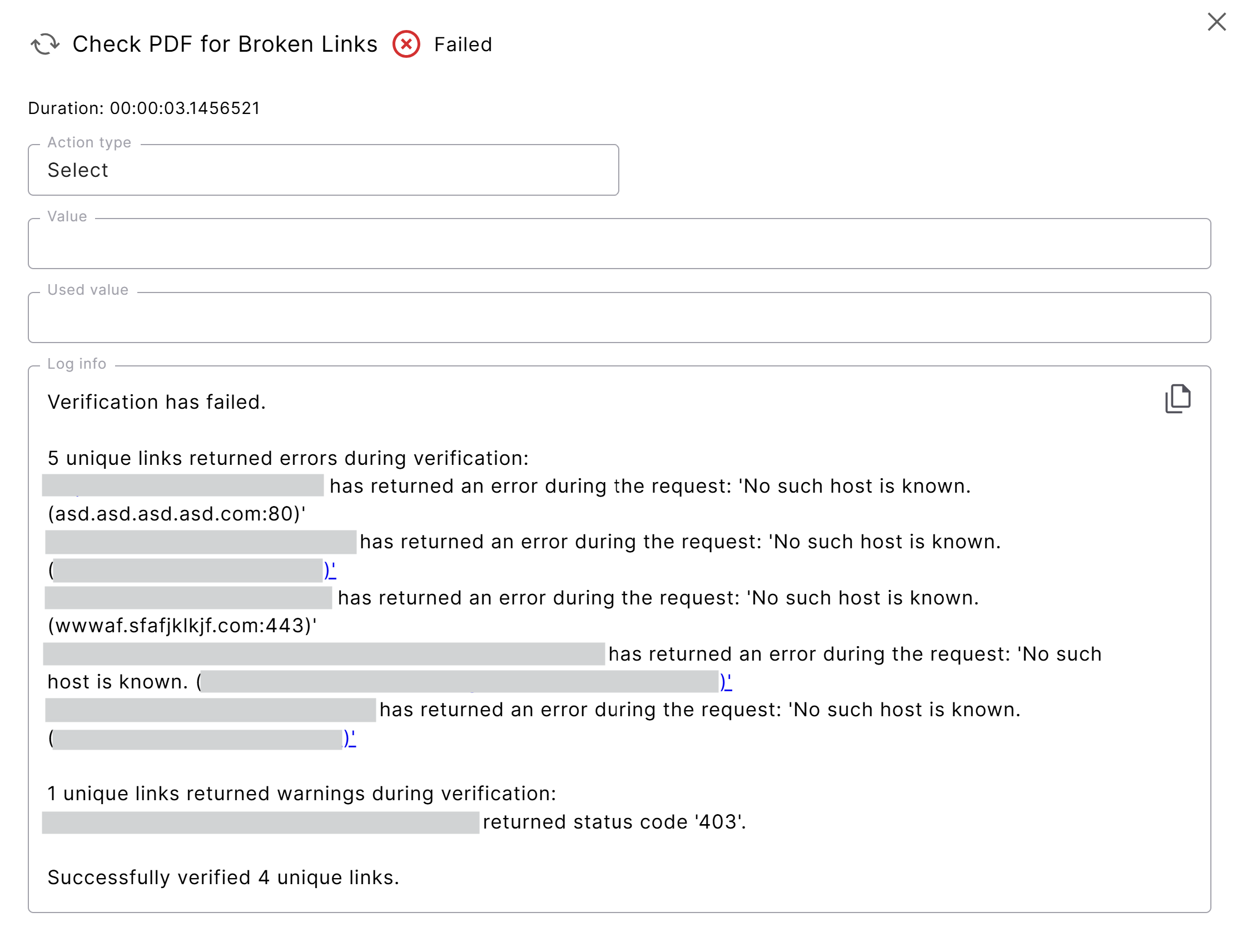
リンク検証テスト結果
バーコードリーダー
このモジュールでは、PDF ファイル内の次のバーコードおよび QR コードの値を検証またはバッファリングできます。
-
バーコードの場合:Code 39、Code 93、Code 128、EAN-8、EAN-13、UPC-A、UPC-E、ITF、Industrial 2 of 5、Inverted 2 of 5、IATA、Add 2、Add 5、Matrix 2 of 5、Datalogic 2 of 5、Codabar、BCD Matrix。
-
QR コードの場合:QR、Micro QR、Data Matrix、PDF417、Aztec。
このモジュールを使用する際に、次の値を指定できます。
|
値 |
説明 |
|---|---|
|
PDF ファイル |
PDFファイルへの絶対パス。 |
|
バーコード - 種類 |
スキャンしたいバーコードの種類:
|
|
バーコード - ページ |
オプションで、バーコードまたはQRコードをチェックするページを指定します。この項目を空のままにすると、Tosca Cloud はすべてのページをチェックします。 |
|
バーコード - インデックス |
必要に応じて、バーコードまたは QR コードのインデックスを指定して、照合対象を絞り込むことができます。 次のいずれかの値を入力します。
|
|
バーコード - 値 |
実行したいアクションを指定します。
|
リンク抽出
このモジュールでは、PDF ファイル内のリンクを抽出してバッファに格納し、配列として扱うことができます。その後、バッファしたリンクを他のテストステップで使用できます。Tosca Cloud はリンクを自動的にすべて検出するため、PDF ファイルをスキャンする必要はありません。このモジュールを使用する際に、次の値を指定できます。
|
値 |
説明 |
|---|---|
|
PDF ファイル |
PDFファイルへの絶対パス。 |
|
バーコード - 種類 |
スキャンしたいバーコードの種類:
|
|
バーコード - ページ |
オプションで、バーコードまたはQRコードをチェックするページを指定します。この項目を空のままにすると、Tosca Cloud はすべてのページをチェックします。 |
|
バーコード - インデックス |
必要に応じて、バーコードまたは QR コードのインデックスを指定して、照合対象を絞り込むことができます。 次のいずれかの値を入力します。
|
|
バーコード - 値 |
実行したいアクションを指定します。
|