アクションモード
テストステップにおけるAction Modeは、Tosca Cloud がそのステップの値で何が実行されるかを決定します。たとえば、コントロールがテキストボックスで、値がcalculationの場合、Tosca Cloud結果をテキストボックスに入力すべきなのか、あるいはその結果とテキストボックスの内容とを比較すべきなのでしょうか?
これを指定するためには、「Action Mode」のドロップダウンから適切な操作タイプを選択する必要があります。このトピックでは、その選択肢について説明します。
Input
Action Modeの「Input」は、テストステップで指定した値をコントロールに書き込みます。これにより、フォームやクエリなど、入力を必要とするアプリケーションの任意の部分をテストすることができます。
値には、静的な値または値式を使用することができます。値に特殊文字が含まれている場合は、それらをエスケープする必要がある点に留意してください。
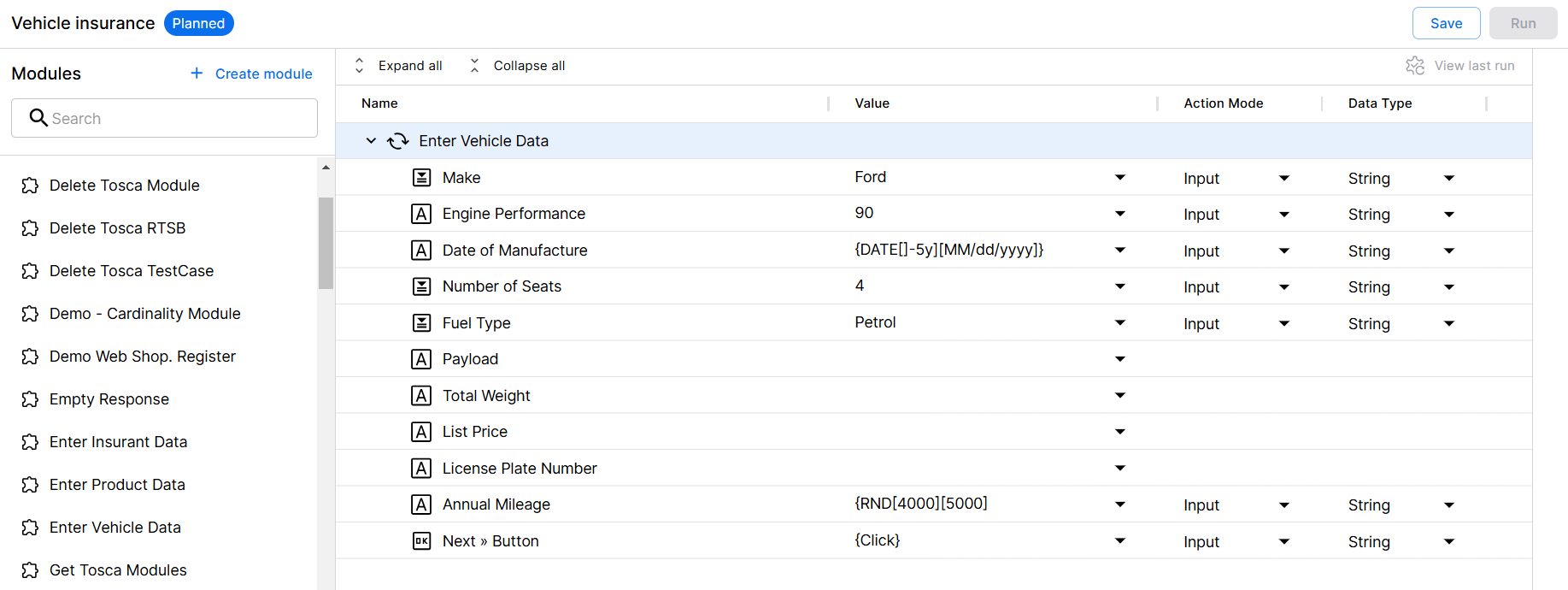
テストステップにおける入力
Insert
Action Modeの「Insert」は、APIモジュールのコントロールに値を挿入します。

テストステップに値を挿入する
Verify
Action Modeの「Verify」は、特定の値とアプリケーション内のコントロールとを比較します。これにより、確実にアプリケーションのすべての要素が期待されるデータまたは動作を表示させます。
以下の情報を確認できます。
-
コントロールの内容。たとえば、確認メッセージが適切な内容を表示するようにします。
-
実行時のコントロールのステータス。たとえば、フォーム入力後に特定のボタンが有効になるか確認します。
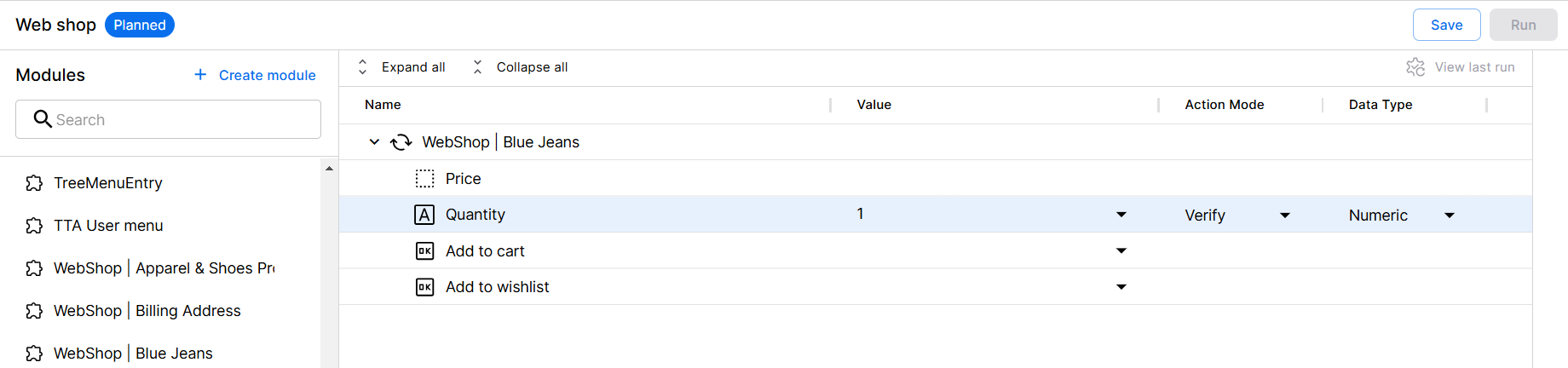
数が1であると確認する
Buffer
Action Modeの「Buffer」は、バッファされた値をコントロールに書き込みます。これにより、値を複数回使用することができます。

バッファ値の設定
WaitOn
Action Modeの「WaitOn」は、テストケースに動的な待機時間を追加します。こうすることで、Tosca Cloudは、コントロールが継続状態になる前の特定の状態に達するのを待機します。
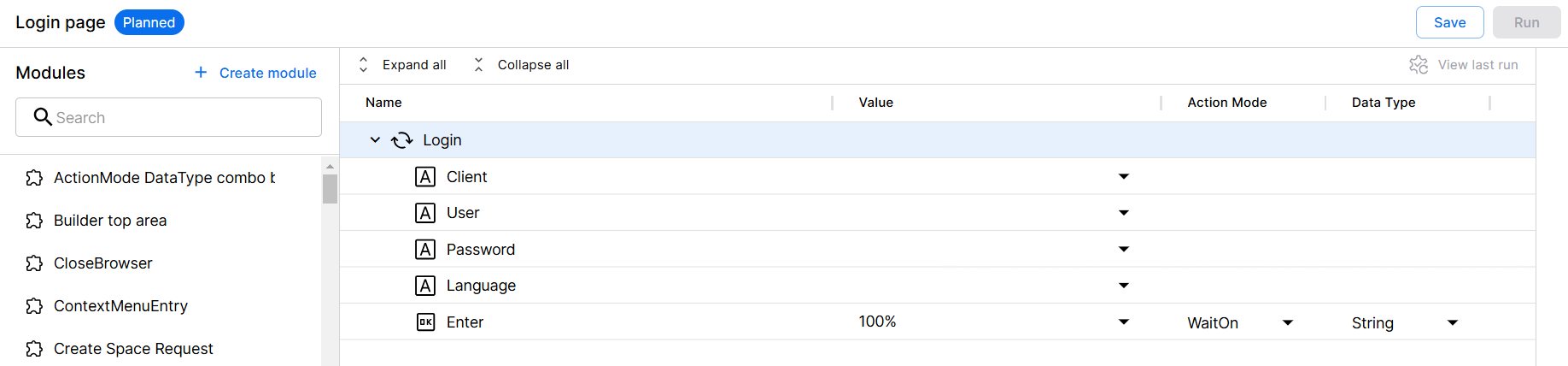
「Enter」ボタンが100%になるまで待機する
Select
Action Modeの「Select」は、特定のコントロールを選択します。必要なコントロールには固有の名前を付ける必要があります。
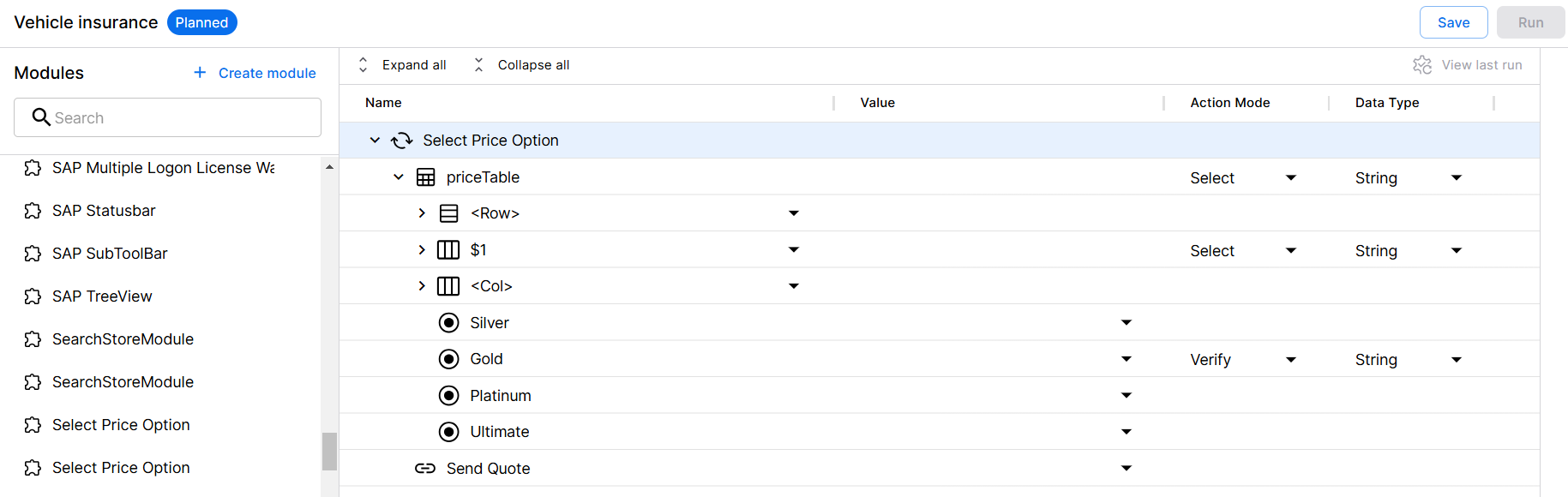
価格表の「Gold」を選択する
Constraint
Action Modeの「Constraint」は、テーブル内のペアレントコントロールの検索を制限します。
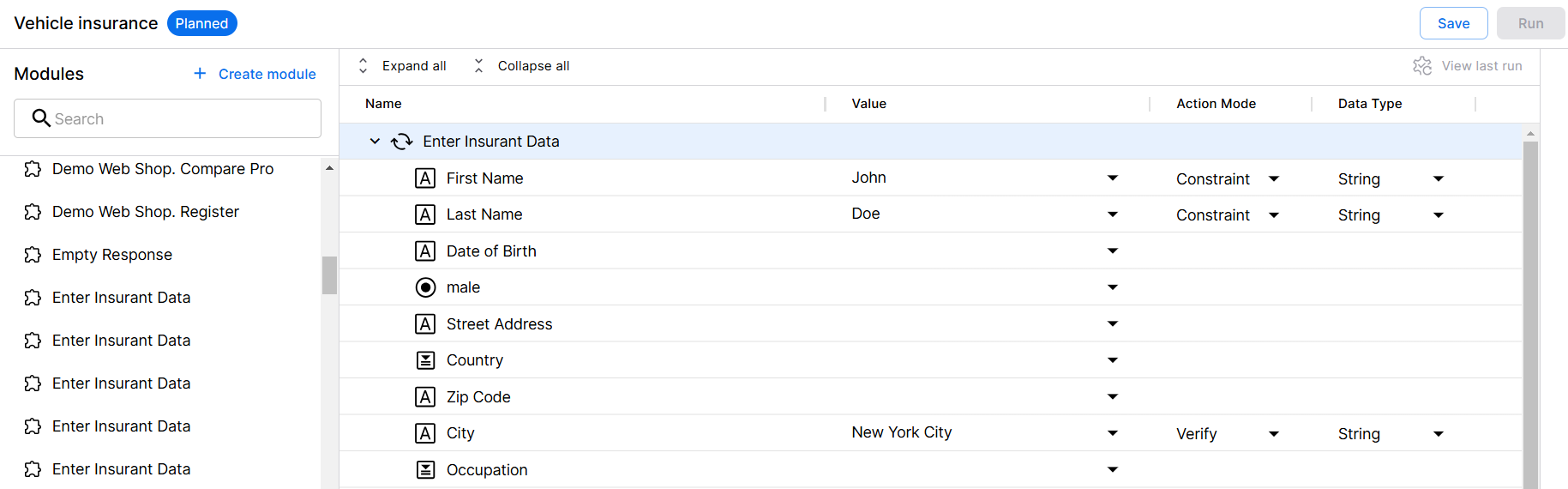
名がJohn、姓がDoeの一意の顧客名の検索
Output
Action Modeの「Output」では、後で再利用できるように、変数のコントロールデータを保存します。たとえば、アプリケーションの別の部分に挿入したり、別のコントロールの内容と比較したりします。これにより、全体的なユーザージャーニーが期待通りになります。
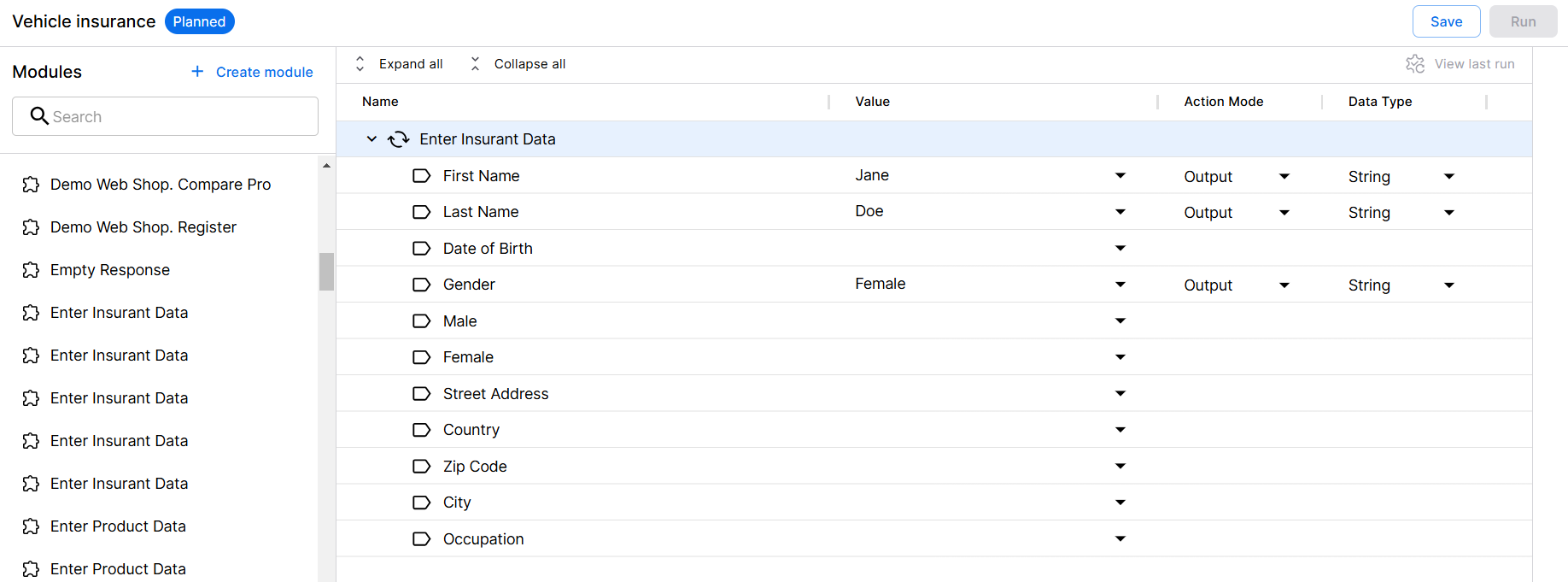
テストステップにおける出力
Exclude
Action Modeの「Exclude」は、テーブルから特定の行または列を除きます。同じテストステップ内の行と列を除きます。
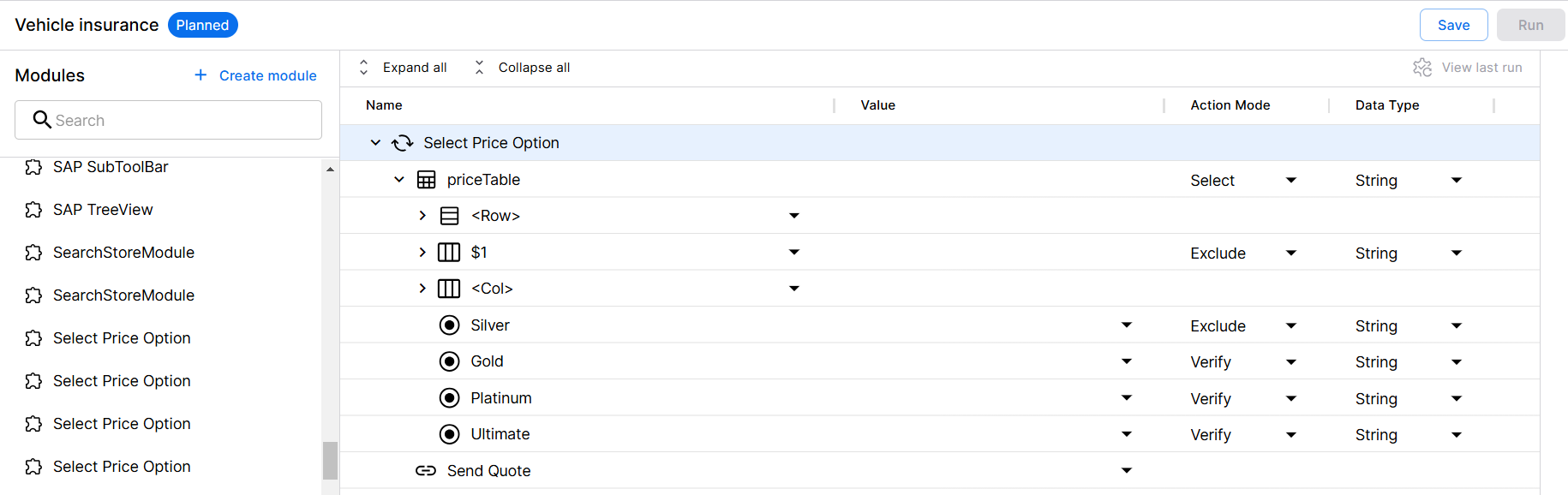
最初の行と「Silver」を除く
古いテストケースエディタから操作タイプを使用するには、「Action」のドロップダウンリストから適切な操作タイプを選択する必要があります。このトピックでは、選択肢について説明します。
Mouse
操作タイプの「Mouse」は、マウス操作を必要とするアプリケーション内のメニューやボタン、その他の要素をテストできます。たとえば、インターフェース上でアイテムをドラッグアンドドロップすることでテストできます。
「Mouse」のドロップダウンから以下の選択肢を選択できます。
|
オプション |
説明 |
|---|---|
|
Left Click |
カーソルを使って、あるいはカーソルを使わずに左クリックします。カーソルを使用する場合はより正確ですが、カーソルを使用しない場合はより高速かつ安定しています。 |
|
Right Click |
カーソルを使って右クリックします。 |
|
Double Click |
カーソルを使ってダブルクリックします。 |
|
Drag |
コントロールを左クリックしたままドラッグします。 |
|
Drop |
ドラッグしているコントロールをこのコントロールにドロップします。 |
|
Hover |
カーソルをコントロールの中央に移動します。これは、コントロールの上にマウスを移動すると追加の要素が表示され、それらとテストケースがやりとりする必要がある場合に便利です。 |

Click a button
特別なクリック操作コマンドを使用して、マウスの動きやクリックの動作を微調整することもできます。
Input
操作タイプの「Input」はテストステップで指定した値をコントロールに書き込みます。これにより、フォームやクエリなど、入力を必要とするアプリケーションの任意の部分をテストすることができます。
値には、静的な値、値式、追加のクリック操作を使用することができます。値に特殊文字が含まれている場合は、それらをエスケープする必要がある点に留意してください。
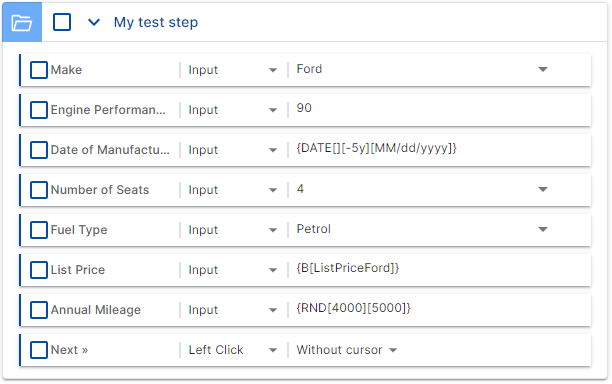
テストステップにおける入力
Output
操作タイプの「Output」は、後で再利用できるようにコントロールデータを変数に保存します。以下のデータを保存できます。
-
コントロールの内容。たとえば、アプリケーションの別の部分に挿入したり、別のコントロールの内容と比較したりします。これにより、全体的なユーザージャーニーが期待通りになっているか確認できます。
-
実行時のコントロールのステータス。たとえば、特定のボタンが有効になります。
コントロールデータを変数に保存するには、次の手順に従います。
-
「Action」を「Output」に設定し、変数の名前を入力します。
-
「Value」のドロップダウンから、以下からいずれかを選択します。
-
コントロールのデフォルト値を保存する「Value」。
-
コントロールの内部テキストプロパティの値を保存する「InnerText」。
-
TRUEまたはfalseのそれぞれのステータスを保存する「Enabled」、「Exists」、「Visible」。
-

注文番号コントロールの内容をMyExampleVariableという変数に保存する
以下の点についてご留意ください。
-
テストケースには複数の変数が含まれることがあるので、変数には必ず固有の名前を付けてください。
-
同じテストケース内では、変数は必ず再利用してください。テストケースAで設定した変数を、テストケースBでは再利用できません。変数値を再利用する方法については、変数の値を参照してください。
Verify
操作タイプの「Verify」は、特定の値をアプリケーション内のコントロールと比較します。これにより、アプリケーションのすべての要素が期待されるデータまたは動作を示すようにします。
以下の情報を確認できます。
-
コントロールの内容。たとえば、確認メッセージが適切な内容を表示するようにします。
-
実行時のコントロールのステータス。たとえば、フォーム入力後に特定のボタンが有効になるか確認します。
コントロールのデータを確認するには、次の手順に従います。
-
「Action」を「Verify」に設定します。
-
オペレータを次のように選択します:== (is) or != (isn't)
-
期待値を入力します。以下のオプションから選択できます。
-
Select the
 icon, then select one of the following entries from the dropdown list:
-
コントロールのデフォルト値を確認する「Value」
-
コントロールの内部テキストプロパティの値を確認する「InnerText」
-
それぞれのステータスを確認する「Enabled」、「Exists」、「Visible」
-

注文番号のコントロールの有無を確認する
「Verify」で動的待機を作成する
コントロール間の依存関係は、テストの失敗につながることがあります。Tosca Cloud は、存在しないコントロールとまだ存在しないコントロールを区別しません。デフォルトでは、Tosca Cloud は最長10秒間待機してから、エラーを報告します。
アクションタイプの「Verify」を使用して、テストケースに動的な待機時間を追加できます。こうすることで、Tosca Cloudコントロールが継続状態になる前の特定の状態に達するまで待機します。たとえば、プログレスバーが「次」のボタンが有効になる前に100%に達する必要がある場合です。
動的な待機を追加するには、以下の手順に従ってください。
-
待機したいコントロールについて、「Action」を「Verify」に設定します。
-
期待する状態を定義します。あらゆる検証と同様に、これはコントロールの予想されるコンテンツまたはステータスになります。
-
Select the
 WaitOn icon.青色のアイコンは、WaitOn機能がオンになっていることを意味します。

プログレスバーの動的待機を追加する
デフォルトでは、Tosca Cloudは、すべてのWaitOnテストステップについて20秒待機します。時間を増減させる必要がある場合は、テストケースにパラメータを追加します。特別なタスクパラメータであるSynchronizationTimeoutDuringWaitOnを使用する必要があります。
「Verify」で変数を作成する
「Output 」で作成した変数は、コントロールの値全体を保存します。ただし場合により、その一部だけが必要な場合もあります。たとえば、<dynamic order number> processedのように、確認メッセージに静的な部分と動的な部分がある場合です。また、新しい注文番号がデータベースに表示されるかどうか確認できます。
この場合、以下のようにコンテンツの確認と変数の作成を同時に行うことができます。
-
「Action」を「Verify」に設定します。
-
==オペレータを選択します。
-
テストステップでコントロールの完全値を入力します。その後、保存したい部分を{XB[variable name]}に置き換えます。

確認メッセージを確認し、注文番号をOrderNoという変数に保存します。
変数値を再利用するには、「Output」で作成した変数と同じ構文を使用します。
詳細については、変数の値をご覧ください。