結果の確認をする
Once you've started a test run, you can monitor its progress and results on the  Test runs page.これにより、アプリケーションが期待通りに動作したか、あるいは、少し調整が必要かどうかを知ることができます。For a higher level overview of test run data, you can also explore the dashboard on the Tosca Cloud
 Home page.
テストランの種類に基づき、さまざまな期間にわたって結果を保持します。
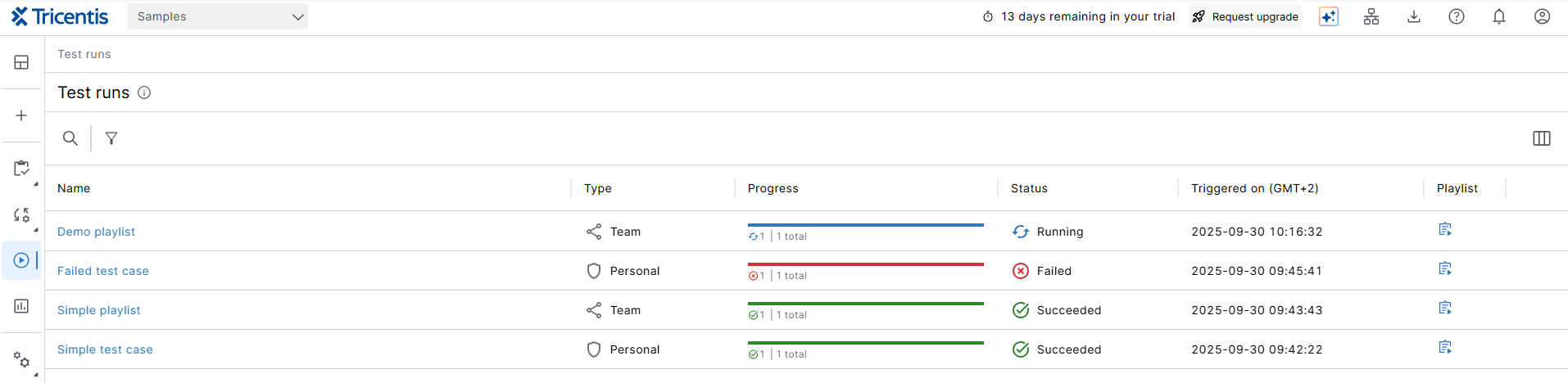
Click to enlarge: テスト実行 page
このページでは、以下のことができます:
-
テストランの進行状況と状態の追跡。
-
ログや録音などによる詳細な結果の取得。
-
テストランのキャンセルまたは削除。
-
テストランがトリガーされた時刻を、テストランを開始したマシンの使用された現地時間に基づいてご確認ください。
-
テストランを含むプレイリストを開いてください。
進行状況と状態を追跡する
テストの進行状況と、テストが成功したか失敗したかどうかを監視するには、[状態] の列と [進行状況]の 列を確認します。
|
状態 |
説明 |
|---|---|
|
保留中 |
テストランが開始されるのを待機しています。 |
|
実行中です |
テストランは現在、進行中です。 |
|
キャンセル中です |
テストランはキャンセルのプロセスを行っています。こちらのステータスは、キャンセルされる瞬間から、Tosca Cloud が現在実行中のテストケースを終了するまでの間表示されます。 |
|
キャンセル済み |
テストランは手動でキャンセルされた、またはタイムアウトした可能性があります。 タイムアウトはAgentが12時間以内に応答しない場合、またはテスト対象に問題がある場合に発生します。例えば、ページが読み込まれない場合などがあげられます。 |
|
成功しました |
実行されたすべてのテストが成功しました。 |
|
失敗 |
実行されたテストのうち、少なくとも1つが失敗しました。 |
詳細な結果を取得する
Tosca Cloud は、テストされた内容とその方法に関する詳細情報を保持します。この情報を使用して、アプリケーション、テスト、およびテスト環境の弱点を特定し、対処します。
詳細情報を取得するには、リストからテストランを選択して、以下の情報を確認してください:
-
現在のテストランに関する概要情報。
-
テストランの内容に関する詳細情報が記載された表。
結果をさらに分析するために、リストからテストケースを選択して、以下の情報にアクセスしてください:
-
Agent情報。Agent名、タイプ、特性を確認し、LiveView にアクセスします (LiveView はアクティブなライブ実行中にのみ使用できます)。
-
テストステップどのテストステップが失敗し、どのテストステップが成功したかについての情報を見つけることができます。
-
ログ。テスト アクションのみを表示する簡易ビューと、Agentアクションとエラーも表示する詳細ビューを切り替えます。
-
テストの録音。
-
添付ファイル(テストフレームワークが実行中に添付ファイルを生成する場合)
テストランをキャンセルまたは削除する
テストランはいつでもキャンセルまたは削除することができます:
-
誤って開始されたテストランをキャンセルします。ランをキャンセルすると、Tosca Cloud は現在実行中のテストケースを完了し、その後で、停止します。To cancel, hover over the test run and select
 Cancel run.
 -
不要になったテストランを削除してください。これにより、テストランのページが整理できます。To delete, hover over the test run and select
 Delete run.
プレイリストを開く
To quickly find the playlist with the test run you used, select  Open playlist in the Playlist column.これは、次のような場合に役立ちます:
-
テストランを実行した後にテストケースを修正したい時。
-
テストランがトリガーされた後にプレイリスト名が変更された時。
-
手動で検索せずにプレイリストへの直接のショートカットが必要な時。
次の記事
ご利用のサービスが利用できないためにテストランが失敗した場合は、サービスをシミュレートしてください。