プレイリストを作成
プレイリストとは、一括で実行したいテストケースのグループです。プレイリストを使用すると、完全なリグレッションスイートを実行し、アプリケーションの進捗を経時的に追跡できます。
ベストプラクティス
プレイリストに関しては、以下の点に留意してください。
-
テストケースをビジネスワークフローごとにグループ化してください。これにより、目標を把握しやすくなります。
-
各プレイリストに、固有で内容を表す名前を付けてください。これにより、検索結果やレポートで正しいプレイリストを特定しやすくなります。次の命名規則を推奨します:
アプリケーション名または略称 | ワークフロー | サブワークフロー
-
プレイリストにフォルダーを追加します。これにより、複雑なテストフローを読みやすく、理解しやすく、設計しやすくなります。
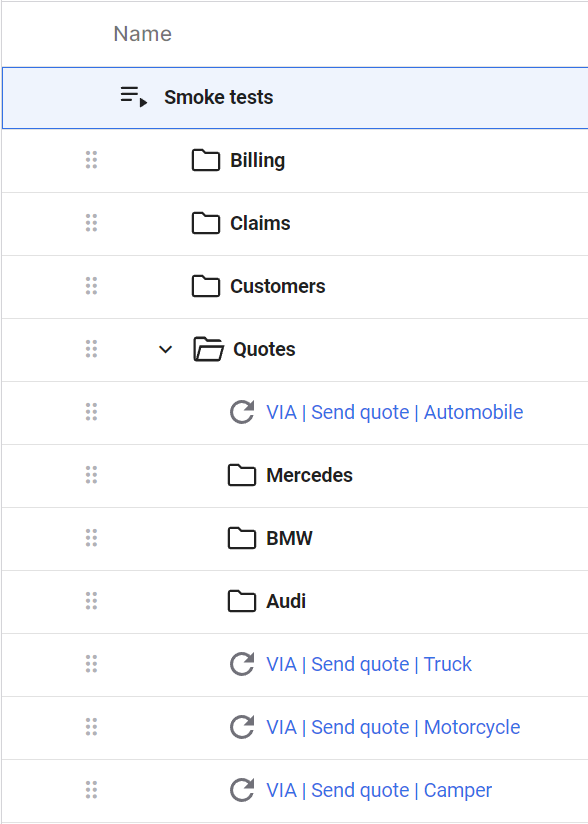
適切な名前とフォルダー構成により、プレイリストを見つけやすく、扱いやすく、分析しやすくなります。
新しいプレイリストを作成
プレイリストは、次の方法で作成できます。
-
プレイリストのページでTo create one, select
 Run > Playlists > Create playlist.In the playlist builder, test cases have the same folder structure as your Inventory.Browse through the folders and drag the test cases you want into the playlist.Keep in mind that folders are for navigation only and can’t be dragged.Alternatively, you can select
  and filter test cases by name, description, or other properties.
 -
テストケースページでTo create one, select
 Build > Test cases.プレイリストに追加したいテストケースを選択し、Create playlist を選択します。
プレイリストページで、テストケースをいつでも追加または削除できます。
プレイリストを実行した後は、 Test runs ページで、そのプレイリストへの直接リンクを確認できます。これにより、手動で検索することなく、プレイリストを簡単にレビューまたは更新できます。
プレイリストを構成
プレイリストにさまざまな構成を追加できます。これらの構成によって、プレイリストの実行方法、使用する仕様、および実行先のエージェントが決まります。
To configure your playlist, go to Run > Playlists and make your changes.
フォルダーを使って、プレイリストを構造化し整理できます。フォルダーを使用すると、テストケースのシーケンス、パラメーター、エージェントを制御するための追加レベルを設けることもできます。
フォルダーを使用するには、フォルダーをプレイリストにドラッグ&ドロップします。その後、テストケースをフォルダーにドラッグ&ドロップできますフォルダーを入れ子にすることもできます。
フォルダーのシーケンス、パラメーター、およびエージェント特性を変更できます。フォルダーを選択し、必要な変更を行います。たとえば、一部のテストケースだけを特定のシーケンスで実行する必要がある場合は、それらをフォルダーにまとめます。次に、フォルダーの実行モードを Sequential に設定できます。このように、フォルダー内のテストケースは順次実行され、プレイリスト内のその他のテストケースは並列で実行されます。
テストシーケンスを変更するには、プレイリストのテストケースタブに移動してください。
デフォルトでは、Tosca Cloud は、プレイリスト内のテストケースを Parallel モードで実行します。これは、特定の順序なく、利用可能なすべてのエージェントに分散して実行されることを意味します。それがテストを最も速く実行する方法です。
テストケース間に依存関係があり、順番に実行する必要がある場合は、Sequential モードに切り替えます。この場合、Tosca Cloud は、引き続き利用可能なすべてのエージェントにテストケースを分散しますが、プレイリストに記載された順序で実行します。
プレイリストにパラメーターを割り当てることができますこれらのパラメーターは、プレイリスト内のすべてのテストケースに適用されます。プレイリスト内のテストケースが同じパラメーターを持ち、値だけが異なる場合、プレイリストパラメーターが上書きとして機能します。
パラメーターを追加するには、次の手順に従います。
-
プレイリストの詳細のConfigurationsセクションに移動し、+ New parameterを選択します。
-
ドロップダウンから既存のパラメーターを選択し、そのパラメーターの新しい上書き値を入力します。
必要なパラメーターが表示されない場合は、パラメーターフィールドにパラメーター名と値を入力します。詳細については、サポートされているパラメータをご覧ください。
プレイリストを実行すると、Tosca Cloudはプレイリスト内のすべてのテストケースに対して、プレイリストパラメーターを自動的に使用します。
プレイリストパラメーターは、テストケース内のパラメーターには影響しません。テストケースのパラメーターを変更する場合は、テストケース内で直接編集する必要があります。
エージェントには特性があり、これらのラベルによってテスト実行の環境を定義できます。特定のブラウザーやエージェントなど、プレイリストに必要な要件を定義するために特性を使用します。Tosca Cloud は、少なくともこれらの特性を持つエージェントにのみプレイリストを転送します。
たとえば、テストケースが CALC 式を使用して計算を実行する場合、この式は Microsoft Excel を使用します。エージェントが 20 台ありますが、そのうち 15 台にしか Excel がインストールされていません。これら 15 台のエージェントはすべて、Excel の特性を持っています。この場合、プレイリストに対応する特性を設定する必要があります。これを設定しない場合、Tosca Cloud は利用可能な任意のエージェントにプレイリストを転送します。そして、誤ったエージェントに割り当てられる可能性が 25% あり、その場合はテストが失敗します。
プレイリストに特性を設定するには:
-
プレイリスト内のプレイリスト詳細にあるエージェント特性に移動します。
-
既定の特性を選択するか、特性名と値を入力します。
既定の特性の一覧については、特性を理解するを参照してください。For チーム agents, administrators can also set additional, custom characteristics.プレイリストにどの特性を使用すべきか分からない場合は、管理者に連絡してください。
By the way, if you don't see the characteristic you need, reach out to your administrator and ask them to add this new characteristic to a チーム agent.その間は、プレイリストに追加しておくことができます。特性がエージェントに存在しない限り、Tosca Cloudが一致するものを見つけられないため、その特性を使用してプレイリストを実行することはできませんのでご注意ください。
次のステップ
プレイリストを実行して、テスト対象のアプリケーションが期待どおりに動作するか、またリリース前に追加の作業が必要な箇所がどこかを確認します。