SAP-Controls steuern
Mit der SAP Engine 3.0 können Sie Controls in SAP steuern.
In der folgenden Tabelle sind alle SAP-Controls aufgeführt, die Sie steuern können.
|
Name von SAP-Controls |
Identifiziert im XScan als |
Standardmodul |
|---|---|---|
|
|
%£°■%£° |
|
|
|
%£°■%£° |
|
|
|
%£°■%£° |
|
|
|
%£°■%£° |
|
|
%£°■%£° |
||
|
%£°■%£° |
||
|
%£°■%£° |
||
|
|
%£°■%£° |
|
|
%£°■%£° |
||
|
%£°■%£° |
||
|
%£°■%£° |
||
|
%£°■%£° |
||
|
|
%£°■%£° |
|
|
|
%£°■%£° |
|
|
%£°■%£° |
||
|
%£°■%£° |
||
|
|
%£°■%£° |
|
|
|
%£°■%£° |
|
|
%£°■%£° |
||
|
|


SAP-Kalender
Mit dem SAP-Kalender-Control können Sie ein Datum, einen Datumsbereich oder eine Woche aus dem SAP-Kalender auswählen. Sie können das SAP-Kalender-Control mit dem XScan aufzeichnen.
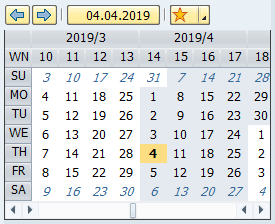
SAP-Kalender-Control
Um dieses Control aufzuzeichnen und zu steuern, führen Sie die folgenden Schritte aus:
-
Erstellen Sie einen Testfall mit dem aufgezeichneten Modul.
-
Stellen Sie die Aktion des Kalender-Controls auf Input.
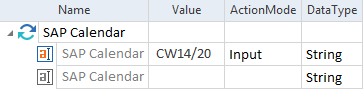
Modul SAP Calendar in einem Testfall
-
Geben Sie im Feld Value das richtige Datumsformat ein wie in der folgenden Tabelle beschrieben.
|
Datumsformat |
Beschreibung |
Beispiel |
|---|---|---|
|
yyyyMMdd |
Geben Sie das Jahr, den Monat und den Tag ein, um einen bestimmten Tag im Kalender auszuwählen. |
20190430 |
|
yyyyMMdd-yyyyMMdd |
Geben Sie das Start- und Enddatum ein, um einen Datumsbereich im Kalender auszuwählen. |
20190401-20190430 |
|
CWxx/yyyy |
Geben Sie CW gefolgt von der Wochennummer und dem Jahr ein, um eine bestimmte Woche im Kalender auszuwählen. |
CW12/2019 |
SAP ComboBox
Das ComboBox-Control ermöglicht es Ihnen, ein Element aus einer vordefinierten Dropdown-Liste auszuwählen. Ein ComboBox-Element ist ein Eintrag in der Dropdown-Liste. Sie können ComboBoxen wie hier beschrieben steuern: "ComboBox".
In SAP hat jedes ComboBox-Element einen Schlüssel und einen Wert:
-
Ein Schlüssel kann aus Buchstaben und Zahlen bestehen.
-
Ein Wert ist der Text des Elements.
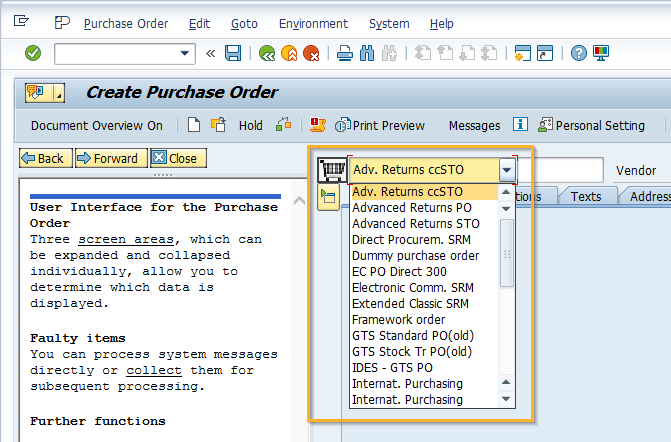
Werte in einer ComboBox
Standardmäßig werden in SAP GUI nur Werte angezeigt. Sie können jedoch die Anzeige sowohl von Schlüsseln als auch Werten aktivieren.
Alternativ können Sie Tosca in die Lage versetzen, ComboBox-Elemente sowohl anhand von Schlüsseln als auch Werten zu identifizieren.
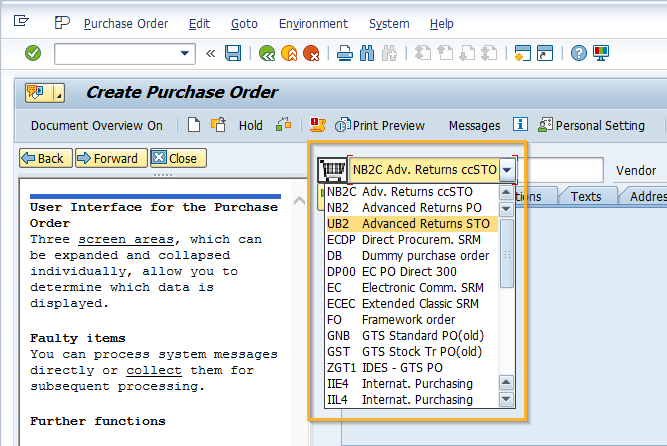
Schlüssel und Werte in einer ComboBox
Schlüssel in SAP anzeigen
Führen Sie folgende Schritte aus, damit Schlüssel in SAP GUI angezeigt werden:
-
Klicken Sie in SAP GUI auf das Symbol Customize Local Layout und wählen Sie im Kontextmenü Options... aus.
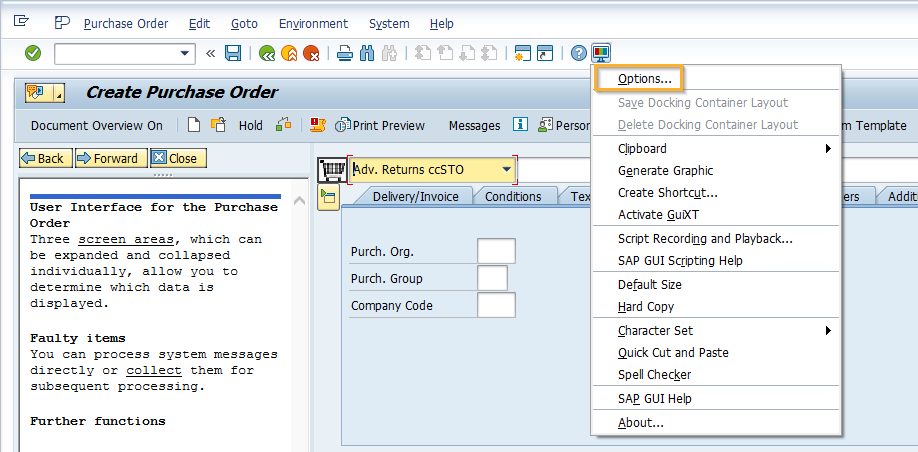
Kontextmenü Customize Local Layout
-
Gehen Sie im Bildschirm Options zu Interactive Design->Visualization 1->Controls.
-
Wählen Sie im Bereich Controls das Kontrollkästchen Show keys within dropdown lists.
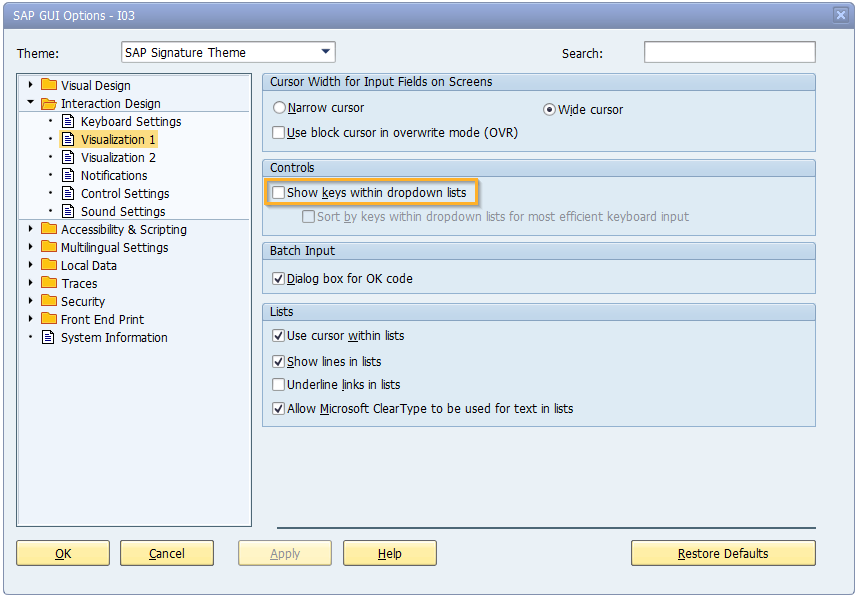
Kontrollkästchen Show keys within dropdown list in SAP GUI
Tosca die Identifizierung von ComboBox-Elementen anhand von Schlüsseln und Werten ermöglichen
Wenn Sie eine SAP ComboBox aufzeichnen, identifiziert Tosca ComboBox-Elemente standardmäßig anhand ihrer Werte. ComboBox-Elemente können denselben Wert teilen, was es unmöglich macht, die Werte eindeutig zu identifizieren. Sie haben die Möglichkeit, ComboBox-Elemente in Tosca sowohl anhand der Schlüssel als auch der Werte identifizieren zu lassen. Diese Einstellung funktioniert unabhängig davon, ob Schlüssel in SAP GUI angezeigt werden oder nicht.
Führen Sie die folgenden Schritte aus, um eine ComboBox sowohl anhand von Schlüsseln als auch Werten zu identifizieren:
-
Gehen Sie in Tosca zu Projects->Settings.
-
Gehen Sie in Tosca Settings zu Settings->TBox->Engines->SAP.
-
Klicken Sie auf die Zeile Combobox items selectable by its Key.
-
Wählen Sie in der Spalte Value den Wert True aus der Dropdown-Liste.
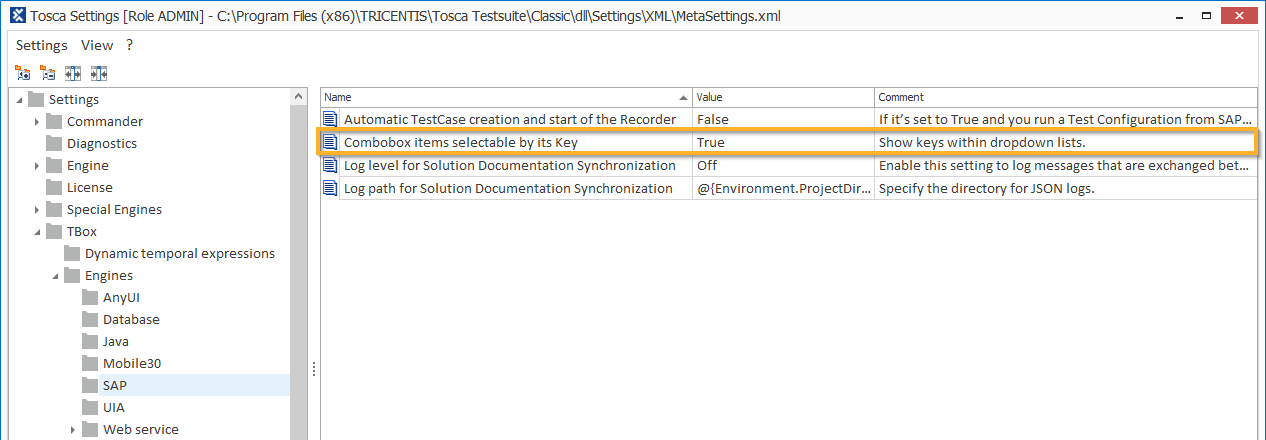
Tosca die Identifizierung von ComboBoxes sowohl anhand von Schlüsseln als auch Werten ermöglichen
Wenn Sie eine ComboBox aufzeichnen, zeigt Tosca die Elemente in Testfällen ab sofort sowohl mit Schlüsseln als auch Werten an.
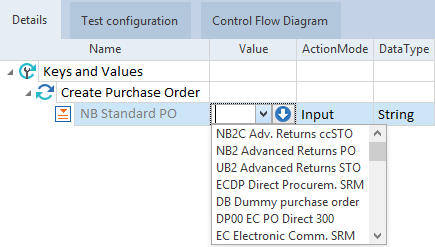
Schlüssel und Werte im Feld Value
Wenn Sie diese Option in Tosca aktivieren und Module mit ComboBoxes erstellen, funktionieren die Testfälle, die diese Module verwenden, nur dann einwandfrei, wenn diese Option aktiviert bleibt. Wenn Sie sie deaktivieren, müssen Sie die Module erneut aufzeichnen.
Die Änderung dieser Einstellung in SAP hat jedoch keinen Einfluss auf die Module in Tosca.
SAP ContextMenu
Um SAP-Kontextmenüs zu steuern, verwenden Sie das Modul SAP ContextMenu.
Dieses Modul ist Teil der Standard-Untermenge. Sie finden es unter Standard modules->Engines->Sap.
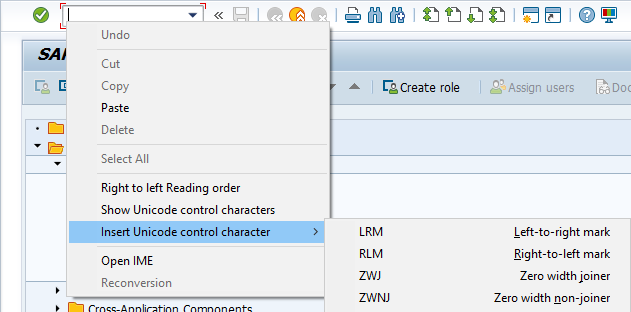
SAP Kontextmenü
Für die Steuerung durch die SAP Engine 3.0 müssen Kontextmenüs geöffnet sein. Verwenden Sie zum Öffnen von Kontextmenüs in Trees die Image-Based Test Automation.
In diesem Beispiel öffnet die SAP Engine 3.0 das Kontextmenü und wählt den Kontextmenüeintrag Insert Unicode control character->Zero width joiner.

SAP Kontextmenü: Menüpfad festlegen
In diesem Beispiel öffnet die SAP Engine 3.0 das Kontextmenü und überprüft, ob die Option Zero width joiner existiert.
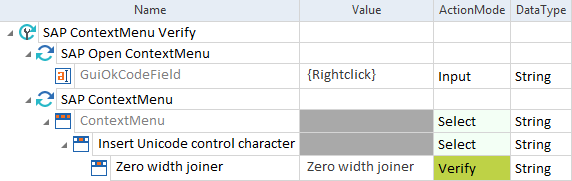
Eingaben in SAP Kontextmenü überprüfen
SAP Emulated Tree
Um SAP Emulated Tree zu steuern, verwenden Sie das Modul SAP Emulated Tree.
Dieses Modul ist Teil der Standard-Untermenge. Sie finden es unter Standard modules->Engines->Sap.
In diesem Beispiel möchten Sie auf den Eintrag BAPISDBUSI im folgenden Emulated Tree klicken:
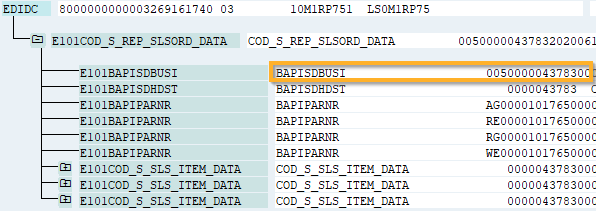
Emulated Table Tree in SAP
Dazu verwenden Sie das Modul SAP Emulated Tree und geben die folgenden Testschrittwerte ein:
-
Für das Modulattribut Tree geben Sie den Pfad zum Eintrag mit Knoten -> ein. Tricentis Tosca findet mehrere Einträge, die zu diesem Pfad passen, sodass es den ersten auswählt.
-
Für das Modulattribut Column geben Sie #3 ein, da der Leerraum nach der ersten Spalte auch als Spalte erkannt wird.
-
Für das Modulattribut Action geben Sie {CLICK} ein, um auf den Eintrag zu klicken.
-
Sie ändern das voreingestellte Modulattribut ScanAlgorithm nicht.
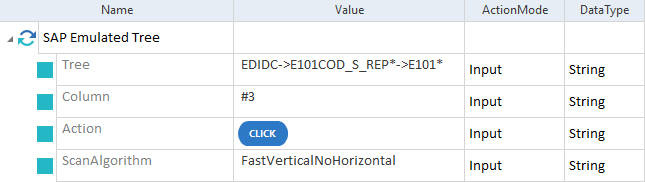
Modul SAP Emulated Tree in einem Testfall
In diesem Beispiel möchten Sie überprüfen, ob die Ampel in Other Objects auf Red gesetzt ist.
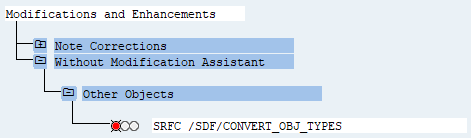
Emulated Tree in SAP
Dazu verwenden Sie das Modul SAP Emulated Tree und geben die folgenden Testschrittwerte ein:
-
Für das Modulattribut Tree geben Sie den Pfad zum Eintrag mit Knoten -> ein.
-
Für das Modulattribut Column geben Sie #1 ein, da sich die Ampel in der ersten Spalte befindet.
-
Für das Modulattribut Action geben Sie Red ein, weil Sie überprüfen möchten, ob der Value der Ampel Red ist. Sie setzen die Aktion auf Verify.
-
Sie ändern das voreingestellte Modulattribut ScanAlgorithm nicht.
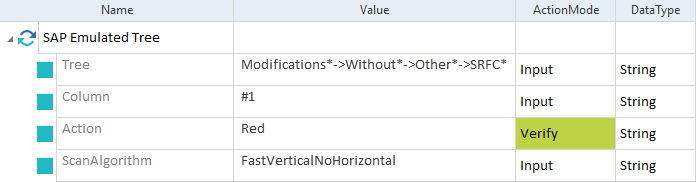
Modul SAP Emulated Tree in einem Testfall
SAP Emulated Table Tree
Um SAP Emulated Table Tree zu steuern, verwenden Sie das Modul SAP Emulated Table Tree.
Dieses Modul ist Teil der Standard-Untermenge. Sie finden es unter Standard modules->Engines->Sap.

Emulated Table Tree in SAP
SAP Emulated Table Tree besteht aus den folgenden Elementen:
-
Die Haupttabelle mit erweiterbaren Zeilen. Die Kopfzeile mit den Spaltennamen dieser Tabelle befindet sich oben. Jede entsprechende Zeile ist mit dem Symbol
 Detail can be Expanded markiert. In SAP sind sowohl die Kopfzeile als auch die Zeilen der Haupttabelle orange markiert. Im Modul SAP Emulated Table Tree wird dies durch Header Table dargestellt.
 -
Die eingebettete Tabelle. Die Kopfzeile mit den Spaltennamen dieser Tabelle befindet sich unter der Kopfzeile der Haupttabelle. In SAP ist sie blau markiert. Der Inhalt dieser Tabelle ist sichtbar, wenn Sie die Zeilen der Haupttabelle erweitern. In SAP ist der Inhaltsbereich der eingebetteten Tabelle weiß dargestellt. Im Modul SAP Emulated Table Tree wird dies durch Content Table dargestellt.
In diesem Beispiel möchten Sie überprüfen, ob der Wert der auf dem folgenden Screenshot markierten Zelle 591,48 beträgt:

Emulated Table Tree in SAP
Dazu verwenden Sie das Modul SAP Emulated Table Tree und geben die folgenden Testschrittwerte ein:
-
Um die Haupttabelle zu steuern, geben Sie die Zeilennummer $1 ein. Damit wird die erste Zeile der Haupttabelle ausgewählt.
-
Unter der Content Table geben Sie die Zeilennummer $4 ein, um die erste Zeile der eingebetteten Tabelle auszuwählen.
-
In <Cell> geben Sie den Namen der Spalte Val/COArea Crcy ein, da sie die Zelle enthält, die Sie überprüfen möchten. Sie können auch die Zellnummer verwenden, in diesem Fall $15 (leere Zellen und Leerzeichen zwischen den Spalten werden ebenfalls gezählt).
-
Im Feld Value dieser Zelle geben Sie 2.957,40 ein, um zu überprüfen, ob es diesen Wert enthält.
-
Im Modulattribut ScanAlgorithm belassen Sie den Standardwert FastVerticalFastHorizontalWithStaticArea, da dieser Emulated Table Tree eingefrorene obere Zeilen enthält.
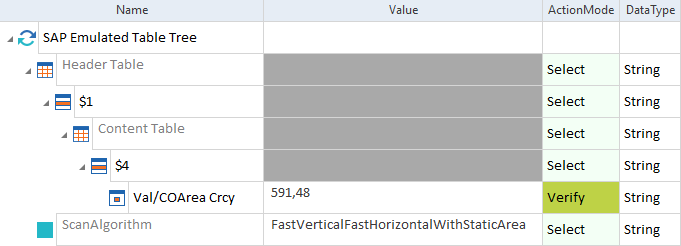
Modul SAP Emulated Table Tree in einem Testfall
In diesem Beispiel möchten Sie die folgenden Werte in einem Emulated Table Tree überprüfen:
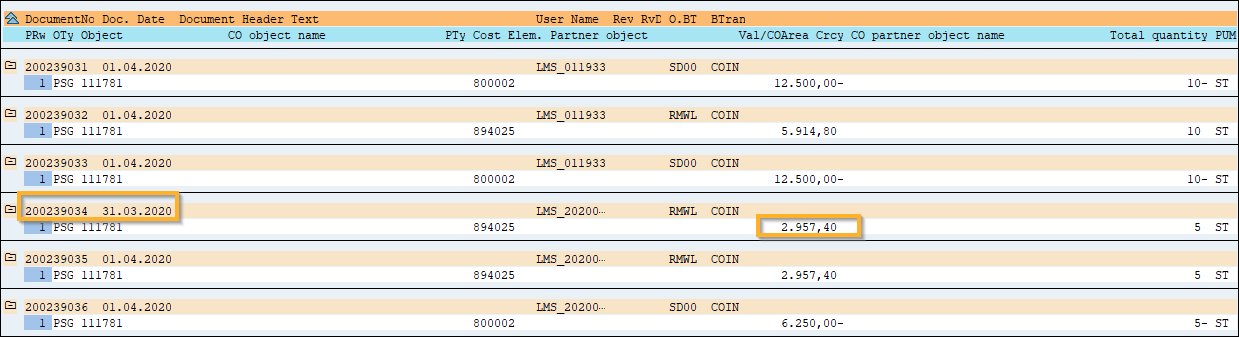
Emulated Table Tree in SAP
Dazu verwenden Sie das Modul SAP Emulated Table Tree und geben die folgenden Testschrittwerte ein:
-
In <Cell> geben Sie den Wert der ersten Zelle in einer Zeile ein, die Sie steuern möchten. Sie setzen die Aktion auf Constraint. Die SAP Engine 3.0 sucht nach der Zeile, welche die Zelle mit dem von Ihnen angegebenen Wert enthält, und beschränkt die Testautomatisierung auf diese Zeile.
-
Sie geben den Namen einer anderen Zelle anhand ihrer Spalte Doc. Date an. Sie geben den Wert 31.03.2020 ein, um zu überprüfen, ob sie diesen Wert enthält.
-
Unter der Content Table geben Sie die Zeilennummer $1 ein, weil Sie den Inhalt einer Zelle in der ersten Zeile der eingebetteten Tabelle überprüfen möchten.
-
In <Cell> geben Sie den Namen der Spalte Val/COArea Crcy ein, da sie die Zelle enthält, die Sie überprüfen möchten. Sie können auch die Zellnummer verwenden, in diesem Fall $15 (leere Zellen und Leerzeichen zwischen den Spalten werden ebenfalls gezählt).
-
Im Feld Value dieser Zelle geben Sie 2.957,40 ein, um zu überprüfen, ob es diesen Wert enthält.
-
Im Modulattribut ScanAlgorithm belassen Sie den Standardwert FastVerticalFastHorizontalWithStaticArea, da dieser Emulated Table Tree eingefrorene obere Zeilen enthält.
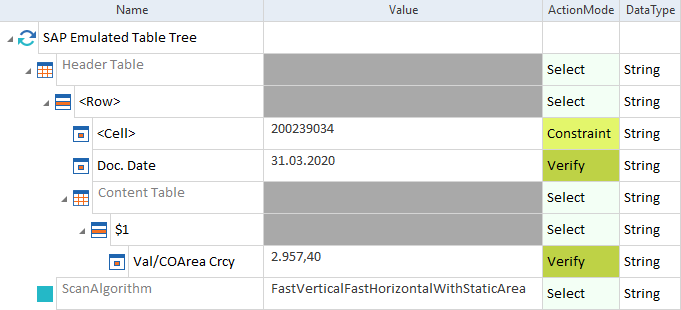
Modul SAP Emulated Table Tree in einem Testfall
SAP Login
Um Benutzerdaten auf dem Bildschirm SAP Login einzugeben, verwenden Sie das Modul SAP Login.
Dieses Modul ist Teil der Standard-Untermenge. Sie finden es unter Standard modules->Engines->Sap.
Um sich mit dem Modul SAP Login bei SAP anzumelden, gehen Sie wie folgt vor:
-
Öffnen Sie das SAP-System über das Modul SAP Logon.
Dieser Schritt ist ein obligatorischer erster Schritt, wenn Sie den Bildschirm SAP Login steuern möchten.
-
Erstellen Sie einen neuen Testschritt aus dem Modul SAP Login, um die benötigten Benutzerdaten einzugeben.
In diesem Beispiel melden Sie sich beim Client 001 mit den Anmeldedaten des Benutzers test01 an.
-
Der erste Testschritt verwendet das Modul SAP Logon, um das SAP-System zu öffnen.
-
Der zweite Testschritt steuert den Anmeldebildschirm. Die SAP Engine 3.0 gibt die erforderlichen Daten ein und bestätigt mit Enter.
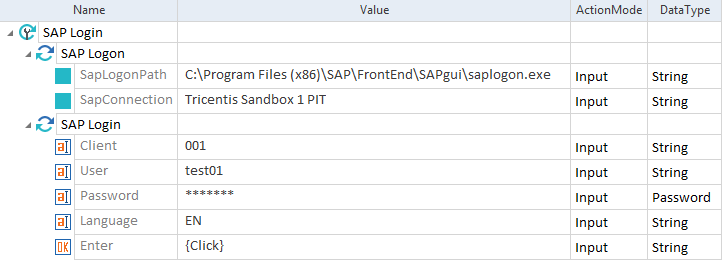
Das SAP-System öffnen und dann den Anmeldebildschirm steuern
SAP Logon
Um das Fenster SAP Logon zu steuern, verwenden Sie das Modul SAP Logon.
Dieses Modul ist Teil der Standard-Untermenge. Sie finden es unter Standard modules->Engines->Sap.
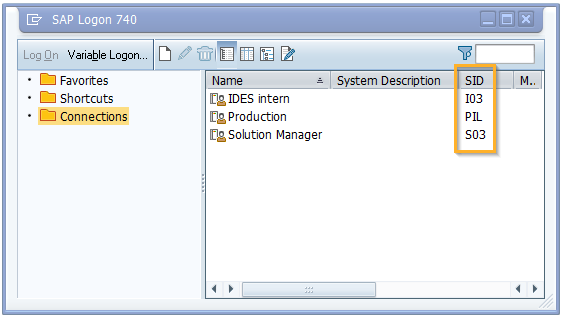
In diesem Beispiel öffnen Sie den Dialog SAP Logon über den Verbindungsnamen.

SAP-Verbindung über den Verbindungsnamen öffnen
In diesem Beispiel öffnen Sie den Dialog SAP Logon über die SID.

SAP-Verbindung über die SID öffnen
In einigen SAP-Umgebungen kann die Standardanmeldungsmethode auf Einmalanmeldung (Single Sign-On, SSO) festgelegt werden. Um SSO auszuschalten, führen Sie die folgenden Schritte aus:
-
Gehen Sie im Reiter Modules zum Modul SAP Logon, das sich unter Standard modules->Engines->Sap befindet.
-
Klicken Sie mit der rechten Maustaste auf das Modul und wählen Sie
 Create ModuleAttribute aus der Minisymbolleiste.
 -
Setzen Sie den Namen des neuen Modulattributs auf Bypass Single Sign-On.
-
Erstellen Sie im Bereich Properties des neuen Modulattributs einen neuen Konfigurationsparameter namens Parameter und setzen Sie seinen Wert auf true.
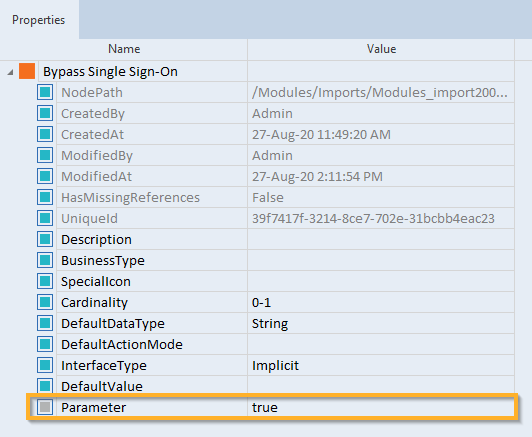
Zusätzlicher Parameter für das Modulattribut Bypass Single Sign-On
-
Ziehen Sie das Modul SAP Logon per Drag & Drop auf Ihren Testfall.
-
Geben Sie für SAPLogonPath und SAPConnection die Werte wie in "SAP Logon" beschrieben ein.
-
Geben Sie für Bypass Single Sign-On True ein, um die standardmäßige SSO-Anmeldemethode auszuschalten. Geben Sie als Aktion Input an.

Modulattribut Bypass Single Sign-On in einem Testfall
SAP Menu
Um SAP-Menüs zu steuern, verwenden Sie das Modul SAP Menu.
Dieses Modul ist Teil der Standard-Untermenge. Sie finden es unter Standard modules->Engines->Sap.
In diesem Beispiel wählen Sie den Menüeintrag QuickViewer, indem Sie folgenden Pfad eingeben: System->Services->QuickViewer.

SAP-Menü - Menüpfad verwenden
In diesem Beispiel wählen Sie direkt den Menüeintrag QuickViewer.
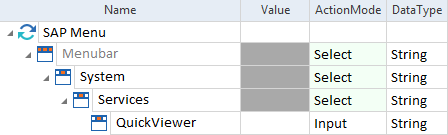
SAP-Menü: Menüeintrag direkt verwenden
In diesem Beispiel überprüft die SAP Engine 3.0, ob der Menüeintrag System->Services->QuickViewer existiert.
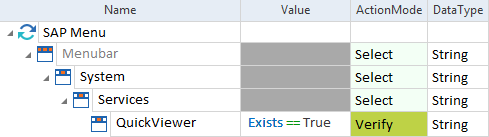
SAP-Menü: Verifizieren, dass der Menüeintrag QuickViewer existiert
SAP Multiple Logon
Um das modale Dialogfenster License Information for Multiple Logon zu steuern, verwenden Sie das Modul SAP Multiple Logon License Warning.
Dieses Modul ist Teil der Standard-Untermenge. Sie finden es unter Standard modules->Engines->Sap.
Das modale Dialogfenster License Information for Multiple Logon öffnet sich, wenn ein Benutzer versucht, sich mehrmals am System anzumelden.
Sie können den Titel des Dialogfensters im Reiter Properties des Moduls festlegen. Geben Sie dazu unter Value den entsprechenden Wert für den Parameter CaptionList ein. Um den Titel in mehreren Sprachen einzugeben, trennen Sie diese mit Semikola.
In diesem Beispiel führt die SAP Engine 3.0 die folgenden Aktionen durch:
-
Sie fährt mit dem aktuellen Anmeldeversuch fort und beendet alle anderen Anmeldeversuche.
-
Sie bestätigt die Auswahl und schließt das Dialogfenster.

Dialogfenster License Information for Multiple Logon steuern
SAP SpecialToolbar
Die SAP SpecialToolbar ist eine Symbolleiste mit Schaltflächen, die Kontextmenüs öffnen.
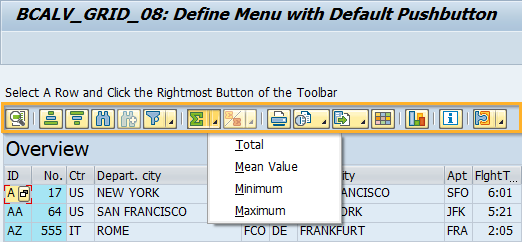
Kontextmenü der Schaltfläche Total in der Symbolleiste
Befolgen Sie die Anweisungen in diesem Kapitel, um Folgendes zu tun:
SAP SpecialToolbar aufzeichnen
Um die SAP SpecialToolbar aufzuzeichnen, führen Sie die folgenden Schritte aus:
-
Starten Sie den XScan und wählen Sie das SAP-Fenster aus, das Sie aufzeichnen möchten.
-
Wenn Sie im XScan die Basic View oder Condensed View verwenden, klicken Sie mit der rechten Maustaste auf das Tabellenraster und wählen Sie Toolbar aus dem Kontextmenü. Auf diese Weise können Sie eine Symbolleiste unabhängig von ihrem Tabellenraster aufzeichnen.
Wenn Sie die Advanced View im XScan verwenden, müssen Sie zuerst die Option Select on screen aktivieren.
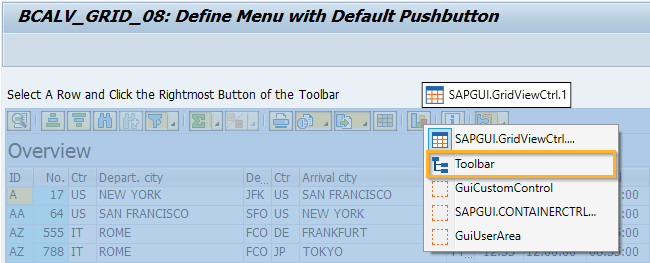
Kontextmenüoptionen Select on Screen
-
Speichern Sie das Modul oder fahren Sie mit dem Aufzeichnen anderer Bildschirme fort wie in "Controls im Testobjekt auswählen" beschrieben.
SAP SpecialToolbar steuern
Um die SAP SpecialToolbar zu steuern, führen Sie die folgenden Schritte aus:
-
Erstellen Sie einen Testfall mit dem aufgezeichneten Modul.
-
Wählen Sie im Feld Value des Toolbar-Controls den Kontextmenüeintrag aus, den Sie steuern möchten.
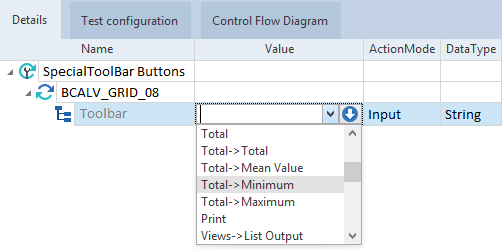
Toolbar-Control im Testschritt
-
Geben Sie als Aktion Input an.
SAP Status Bar
Um Informationen über die SAP Status Bar (SAP-Statusleiste) sowie verschiedene Informationen zur Session zu überprüfen, verwenden Sie das Modul SAP Statusbar.
Dieses Modul ist Teil der Standard-Untermenge. Sie finden es unter Standard modules->Engines->Sap.

SAP Status Bar
In diesem Beispiel überprüfen Sie, ob der Typ der Statusleistenmeldung Success ist.
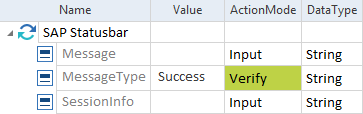
SAP-Statusleiste überprüfen - MessageType
SAP Status Bars aufzeichnen
Sie können die SAP Status Bar mit dem Tosca XScan aufzeichnen. Nähere Informationen zum Aufzeichnen von Modulen mit dem Tosca XScan finden Sie unter "Module durch Aufzeichnen erstellen".
Sie können die folgenden Eigenschaften über die Spalte Value überprüfen:
|
Eigenschaft |
Beschreibung |
|---|---|
|
Message |
Überprüft den Text der Statusleistenmeldung. |
|
MessageType |
Überprüft den Typ der Statusleistenmeldung. Sie können die folgenden Werte verwenden:
|
In diesem Beispiel verwenden Sie die Eigenschaft Message, um zu überprüfen, ob der Text der Statusleistenmeldung Transaction ist.

SAP-Statusleiste überprüfen - Message
SAP SubToolbar
Um SAP SubToolbars zu steuern, verwenden Sie das Modul SAP SubToolbar.
Dieses Modul ist Teil der Standard-Untermenge. Sie finden es unter Standard modules->Engines->Sap.
Sie können SAP SubToolBars alternativ auch mit dem XScan aufzeichnen.

SAP SubToolbar
Definieren Sie den Tooltip-Text der SubToolbar-Schaltfläche, auf die Sie klicken möchten, über den Parameter SubToolBar.
Wenn ein Tooltip-Text einer SubToolbar-Schaltfläche Knoten -> enthält, erkennt Tosca ihn als Einstiegspfad. Um dieses Verhalten zu ändern, können Sie Platzhalterzeichen * verwenden.
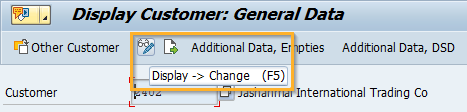
Label mit enthaltenen Knoten

Platzhalterzeichen im Testschritt SAP SubToolBar
In diesem Beispiel steuert die SAP Engine 3.0 die Schaltfläche Create role in der SAP SubToolbar.

SAP SubToolbar steuern
SAP-Tabelle
Sie können SAP-Tabellen und SAP-Rasteransichten mit dem XScan aufzeichnen und sie wie hier beschrieben steuern: "Tabelle".
Wenn ein Control in einer Zelle definiert ist, können Sie es steuern. Wenn mehrere Controls definiert sind, können Sie die Controls in die Zelle einer Tabelle einbetten. Nähere Informationen zur Definition von Controls in Zellen finden Sie unter "Controls in einer Zelle definieren".
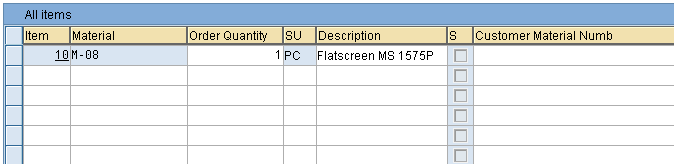
SAP-Tabelle
Tosca unterstützt die folgenden Klick-Operationen in Verbindung mit der Aktion Input:
|
Klick-Operation |
Beschreibung |
|---|---|
|
{SELECT} |
Wählt die definierte Zeile, Spalte oder Tabelle aus. |
|
{ADDSELECT} |
Selektiert die definierte Zeile oder Spalte, wobei eine bereits vorhandene Auswahl erhalten bleibt. |
|
{DESELECT} |
Deselektiert die definierte Zeile oder Spalte, wobei eine bereits vorhandene Auswahl erhalten bleibt. |
Im folgenden Beispiel wählen Sie die zweite Zeile der Tabelle Project Overview aus.
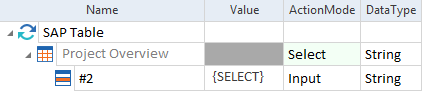
Tabellenzeile auswählen
Tosca unterstützt die Auswahl einer ganzen SAP-Tabelle oder -Rasteransicht, wenn die SAP Toolbar die Funktion Select All anbietet.
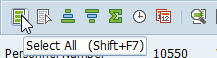
Toolbar einer SAP Tabelle: Select All
Im folgenden Beispiel wählen Sie die gesamte Tabelle Content Repository aus.

Gesamte Tabelle auswählen
Ampelstatus eines Knotens überprüfen
Tabellen können einen Ampelstatus enthalten, den Sie mit der Aktion Verify überprüfen können. Führen Sie hierzu die folgenden Schritte aus:
-
Erstellen Sie im Modul ein TrafficLight Control wie in "Controls in einer Zelle definieren" beschrieben.
-
Wählen Sie im entsprechenden Testschrittwert die Farbe des Ampelstatus, die überprüft werden soll.
Mögliche Werte sind Green, Yellow oder Red.
-
Definieren Sie als Aktion Verify.
In diesem Beispiel überprüfen Sie, ob der Ampelwert der ersten Datenzeile Green ist.
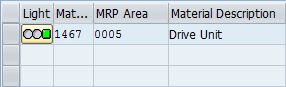
Ampelstatus in SAP
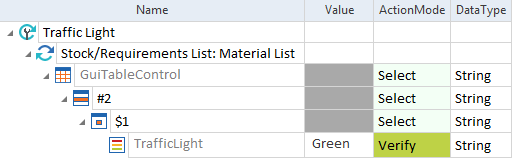
Ampelstatus überprüfen
SAP TableTree
Sie können SAP TableTrees mit dem XScan aufzeichnen.
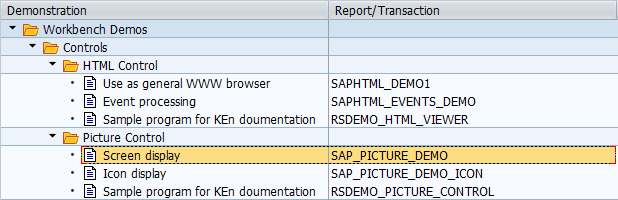
SAP TableTree
Sie können die jeweiligen Einträge auf folgende Weise steuern:
-
Geben Sie einen Pfad an.
-
Wählen Sie die Elemente direkt in der Baumstruktur aus.
Um einen TableTree zu steuern, setzen Sie die Aktion auf Select. Trennen Sie die Knoten bei der Angabe eines Pfads mit ->. Verwenden Sie Select für alle Elemente, die hierarchisch über dem Zielelement liegen, um die Baumstruktur zu erweitern und den erforderlichen Knoten zu identifizieren.
Bei typischen Interaktionen mit TableTree verwenden Sie zunächst Select, um den erforderlichen Knoten zu identifizieren und zu erweitern, und anschließend Input für das letzte Element, um eine Aktion auszuführen. Wenn Sie die Aktion auf Input setzen, wird auf das letzte Element im angegebenen Pfad doppelgeklickt.
Um die Zelle eines TableTree-Eintrags auszuwählen, geben Sie den Spaltennamen in die Spalte Name ein.
Für die Steuerung von Controls innerhalb von Zellen müssen eingebettete Controls erstellt werden (siehe "Controls in einer Zelle definieren").
Im folgenden Beispiel wählt Tosca den Eintrag Workbench Demos->Controls->Picture Controls->Screen display aus und schreibt den Wert der Zelle in der Spalte Report/Transaction in den Buffer ColumnName. Verwenden Sie die Aktion Select, um zu den erforderlichen TableTree-Einträgen zu navigieren und sie zu erweitern. Verwenden Sie anschließend Buffer für das letzte Element, um den Wert zu speichern. Um statt des Schreibens eines Werts in den Buffer eine Aktion wie das Öffnen des ausgewählten Eintrags auszuführen, setzen Sie die Aktion für das letzte Element auf Input.
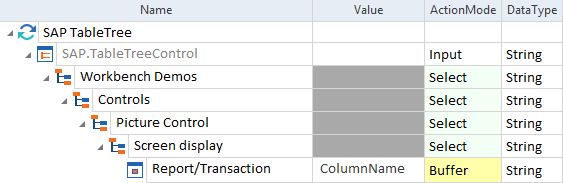
TableTree-Eintrag in den Buffer schreiben

TableTree-Eintrag wird über den Pfad in den Buffer geschrieben
Bei einigen Transaktionen, zum Beispiel WE02 und WE05, enthält der TableTree zugrunde liegende Knoten, die zusätzliche Knoten innerhalb eines TableTree-Knotens sind.
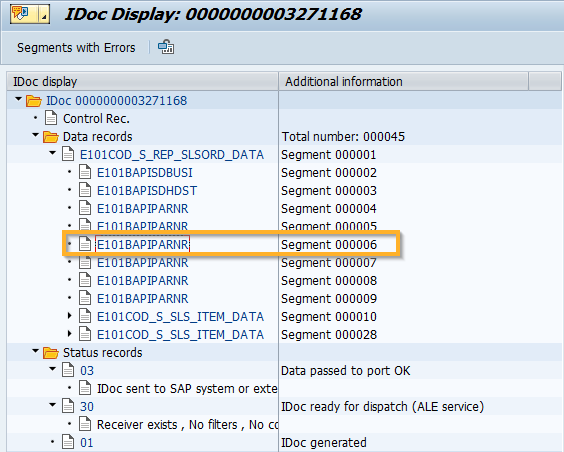
TableTree mit zugrunde liegenden Knoten in SAP
In diesem Beispiel möchten Sie ein Element eines TableTree steuern, das zugrunde liegende Knoten enthält. Führen Sie hierzu die folgenden Schritte aus:
-
Um den Hauptknoten des TableTree festzulegen, geben Sie den Namen jedes
 TableTree-Folder-Elements in das Feld Value ein. Geben Sie als Aktion Select an.
 -
Um den zugrunde liegenden Knoten auszuwählen, geben Sie den Spaltennamen in den Namen der Cell ein, z. B. IDoc display. Geben Sie den Namen dieses Knotens in das Feld Value der Cell ein. Geben Sie als Aktion Constraint an.
-
Ersetzen Sie TableTreeNode durch # und die Nummer der Zeile, die das Element enthält, das Sie steuern oder überprüfen möchten. Geben Sie als Aktion Select an.
-
Um auf das Element in dieser Zeile zu klicken, geben Sie den Spaltennamen in den Namen der Cell ein, z. B. IDoc display. Geben Sie den Namen des Elements, das Sie steuern möchten, in das Feld Value der Cell ein, z. B. E101BA*. Geben Sie als Aktion Constraint an.
-
Erstellen Sie eine weitere Cell mit demselben Namen und geben Sie {CLICK} in das Feld Value ein. Geben Sie als Aktion Input an.
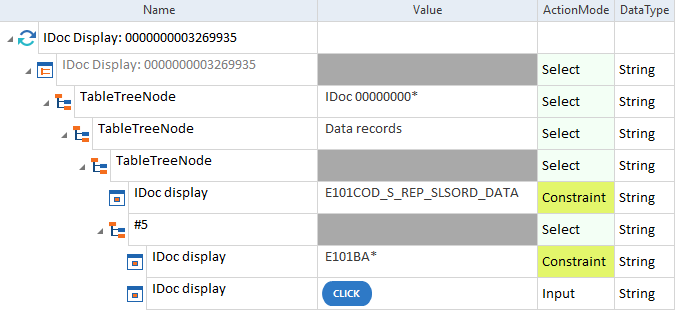
TableTree mit zugrunde liegenden Knoten steuern
Wenn Sie die Aktion Constraint an einem TableTree verwenden, empfehlen wir, dass Sie Parameter wie ColumnName oder ColumnNumber mit dem $-Zeichen verwenden.
Wenn Sie das Zeichen # verwenden, gibt Tosca nur das Vorkommen zurück, das mit der angegebenen Ordnungsnummer übereinstimmt.
So gibt #3 beispielsweise nur die jeweils dritte Zelle zurück, die diesen Parameter enthält. $3 gibt die erste, zweite und dritte Zelle zurück, die den Parameter enthält.
Zellenpfade aus der Content View im XScan kopieren
Um die Erstellung von Testfällen zu erleichtern, können Sie die Zellenpfade von SAP TableTrees kopieren. Führen Sie hierzu die folgenden Schritte aus:
-
Zeichnen Sie den TableTree mit dem XScan auf.
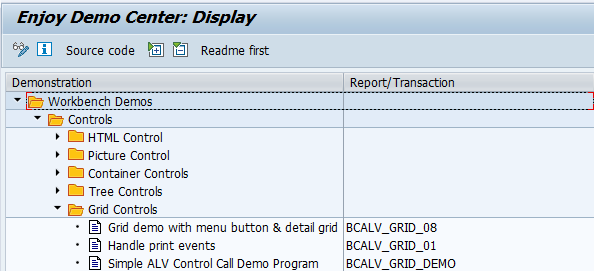
SAP TableTree
Sie können jetzt den Zellenpfad des TableTree in der Content View sehen.
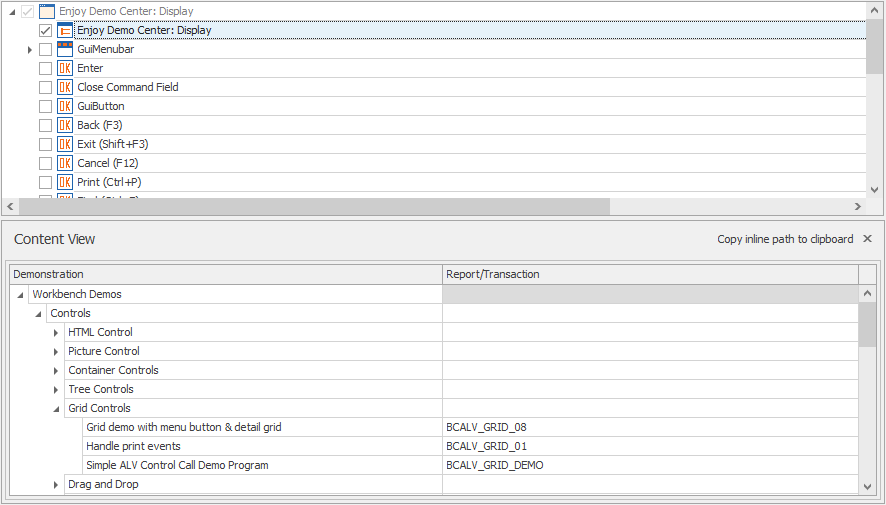
Option Copy inline path to clipboard in der Content View
-
Klicken Sie in der Content View auf Copy inline path to clipboard.
-
Klicken Sie im Fenster des Folgedialogs auf OK.
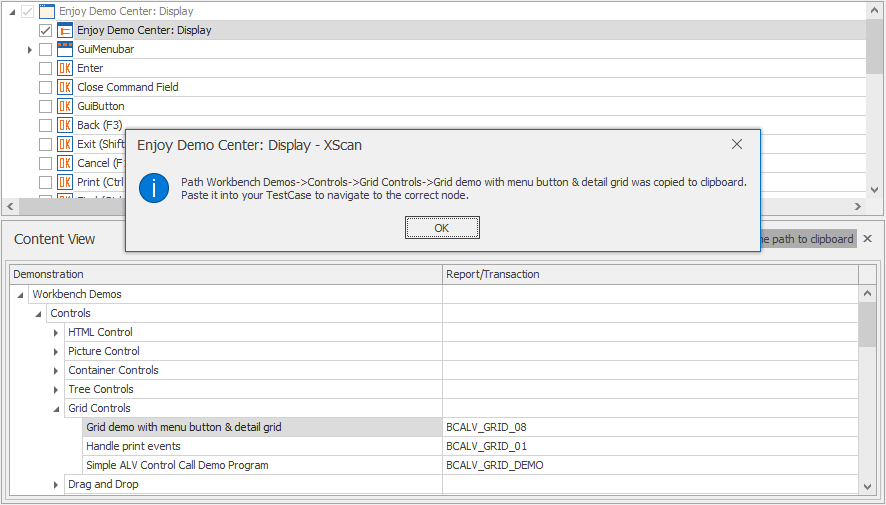
Benachrichtigung im XScan
-
Fügen Sie den Zellenpfad in Ihren Testschritt ein.

Zellenpfad in einem Testschritt
Ampelstatus eines Knotens überprüfen
SAP TableTrees können einen Ampelstatus enthalten, den Sie mit der Aktion Verify überprüfen können. Führen Sie hierzu die folgenden Schritte aus:
-
Erstellen Sie im Modul ein TrafficLight Control wie in "Controls in einer Zelle definieren" beschrieben.
-
Wählen Sie im entsprechenden Testschrittwert die Farbe des Ampelstatus, die überprüft werden soll.
Mögliche Werte sind Green, Yellow oder Red.
-
Definieren Sie als Aktion Verify.
Spalten über den Namen identifizieren
Sie können eine Spalte eines TableTree anhand ihrer Bezeichnung anstelle ihres Titels identifizieren. Verwenden Sie dazu den Steuerungsparameter IdentifyColumnsByName.
Der Steuerungsparameter wird erstellt, wenn Sie das Control aufzeichnen. Sie können ihn im XScan unter Identify By Properties im Abschnitt Steering bearbeiten.
Um Spalten über deren Bezeichnung und nicht über den Titel zu steuern, setzen Sie den Steuerungsparameter auf True.
SAP Toolbar
Um eine SAP Toolbar, die das Eingabefeld für Transaktionscodes enthält, zu steuern, verwenden Sie das Modul SAP Toolbar.
Dieses Modul ist Teil der Standard-Untermenge. Sie finden es unter Standard modules->Engines->Sap.

SAP Toolbar mit dem Eingabefeld für Transaktionscodes
Sie können auch SAP Toolbars, die Kontextmenüs enthalten, aufzeichnen und steuern. Führen Sie dazu die unter "SAP SpecialToolbar" genannten Schritte durch.
In diesem Beispiel suchen Sie nach dem Transaktionscode RZ11.
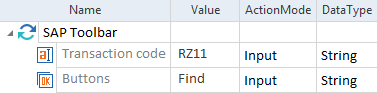
Transaktionscode suchen
SAP TreeView
Um SAP TreeViews zu steuern, verwenden Sie das Modul SAP TreeView.
Dieses Modul ist Teil der Standard-Untermenge. Sie finden es unter Standard modules->Engines->Sap.
Sie können SAP TreeViews auch mit dem Tosca XScan aufzeichnen.
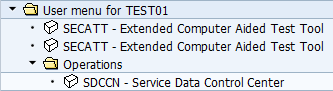
SAP TreeView
In diesem Beispiel öffnet die SAP Engine 3.0 den Menüeintrag SDCCN - Service Data Control Center per Doppelklick.

SAP TreeView steuern