Aufzeichnung starten
Testobjekte werden mit Tosca XScan im Bereich Modules aufgezeichnet.
Um grafische Benutzeroberflächen (GUIs) mit Tosca XScan aufzuzeichnen, führen Sie die folgenden Schritte aus:
-
Wählen Sie im Kontextmenü eines Modulordners oder im dynamischen Menü Modules die Option
 Scan->Application oder verwenden Sie die Tastenkombination Strg + Umschalt + A.
Das Fenster Select Application des Tosca XScan öffnet sich.
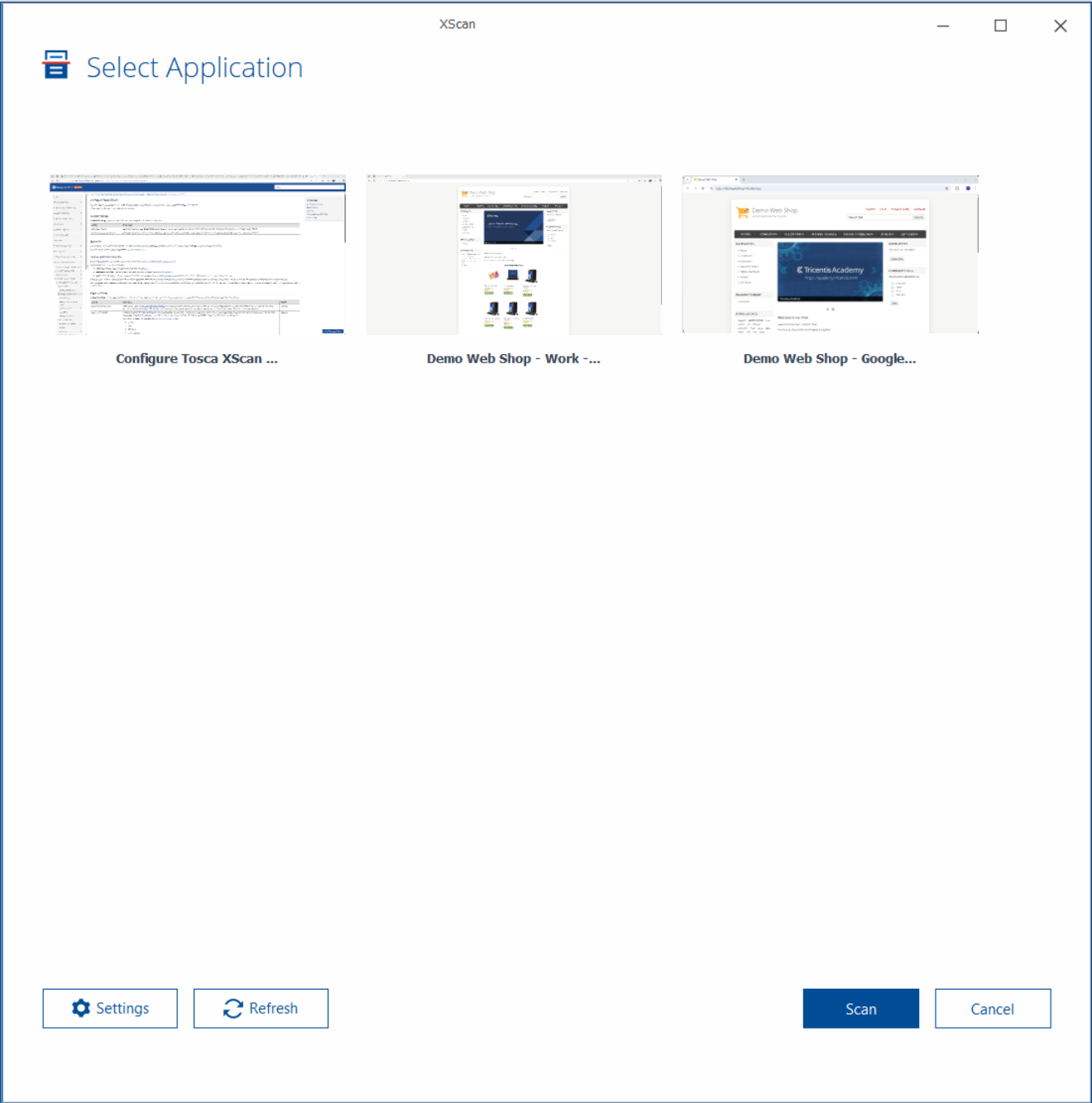
Fenster Select application
-
Klicken Sie auf Scan oder doppelklicken Sie auf das Applikationsfenster. Der Tosca XScan wählt automatisch eine Engine zum Aufzeichnen der Applikation aus. Sie können jedoch Folgendes tun:
-
Um festzulegen, welche Engine der Tosca XScan zum Aufzeichnen Ihrer Applikation verwenden soll, klicken Sie mit der rechten Maustaste auf ein Fenster und wählen Sie eine aus der Liste der verfügbaren Engines aus.
-
Um die angezeigten Fenster zu aktualisieren, klicken Sie auf Refresh.
-
Um eine Applikation zu ignorieren, klicken Sie mit der rechten Maustaste auf ihr Fenster und wählen Sie Ignore Application. Der Tosca XScan schließt ignorierte Applikationen aus und zeigt sie nicht im Bildschirm Select Application an.
Ignorierte Applikationen werden unter Settings->TBox->Recorder->Ignored processes aufgeführt. Wenn Sie eine ignorierte Applikation wieder im Tosca XScan anzeigen möchten, entfernen Sie sie aus der Liste.
Nachdem der Tosca XScan die Applikation aufgezeichnet hat, wird sie abhängig von der zuletzt verwendeten Ansicht in der Basic View oder Advanced View geöffnet.
-
-
Wählen Sie alle Controls aus, die Sie steuern möchten. Weitere Einzelheiten zur XScan-Konfiguration finden Sie auch in den folgenden Unterkapiteln:
Um sicherzustellen, dass die XBrowser Engine 3.0 eine Webapplikation ordnungsgemäß aufzeichnet, müssen Sie den Zoomfaktor Ihrer Windows-Anzeigeeinstellungen auf einen der Standardwerte wie 100 % oder 125 % einstellen.
Webbrowser aufzeichnen
Um einen Webbrowser aufzuzeichnen, installieren Sie die Tricentis Automation Extension in Ihrem Browser. Die Tricentis Automation Extension ermöglicht Tosca, Webseitenelemente bei der Aufzeichnung zu lesen und während der Ausführung mit ihnen zu interagieren. Wenn die Erweiterung nicht vorhanden ist, leitet der Tosca Xscan Sie zur Installation weiter, sobald Sie einen Browser zur Aufzeichnung auswählen.
Nach der Installation der Erweiterung können Sie verschwindende Elemente auf der Webseite fixieren, die der Tosca Xscan lesen soll. Führen Sie dazu die folgenden Schritte aus:
-
Wählen Sie das verschwindende Element auf Ihrer Webseite aus, damit es angezeigt wird.
-
Klicken Sie mit der rechten Maustaste auf Ihre Webseite und wählen Sie Freeze Page aus.
-
Wenn die Aufzeichnungsergebnisse vorliegen, wählen Sie Unfreeze page aus, um zum normalen Betrieb zurückzukehren.
Screenshots an Module anhängen
Standardmäßig hängt der Tosca XScan an jedes von ihm erstellte Modul einen Screenshot an. Wenn Sie sehr umfangreiche Tests ausführen, können diese Screenshots eine beträchtliche Menge an Speicherplatz beanspruchen. Wenn Sie nicht möchten, dass der Tosca XScan Screenshots erstellt, ändern Sie Settings->TBox->Recorder->Attach screenshot to modules zu False.