Controls über Anker identifizieren
Wenn Sie Ihre Testautomatisierung zuverlässiger und anpassungsfähiger an UI-Änderungen machen möchten, können Sie Ihre Controls anhand von Ankern eindeutig identifizieren.
Anker sind Controls, die als Positionsreferenz fungieren und Kontext oder Informationen über die Position des Controls bereitstellen, das Sie identifizieren möchten.
Wenn Sie beispielsweise den in einem Label in der Nähe eines Textfelds angezeigten Text kopieren, um ihn in das Textfeld selbst zu übertragen, sucht Tosca zunächst nach dem Anker-Control (dem Label) und verwendet dann seine Identifizierungskriterien als Referenz, um das ausgewählte Control (das Textfeld) zu finden, mit ihm zu interagieren und es zu identifizieren.
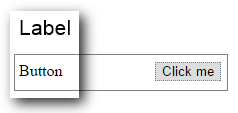
Beispiel für Textfeld mit Label
Über Anker identifizieren
Um ein Control per Anker zu identifizieren, führen Sie diese Schritte aus:
-
Zeichnen Sie Ihr zu testendes System mit dem Tosca XScan auf.
-
Wählen Sie Ihr zu identifizierendes Control in der Advanced View aus.
-
Wählen Sie im Bereich Identification methods ADVANCED IDENTIFICATION > ANCHOR aus.
-
Wählen Sie einen Anker auf eine der folgenden Arten aus:
-
Ziehen Sie Ihr Anker-Control aus dem Baum per Drag & Drop in das Feld Anchor Control.
-
Wählen Sie Select From Tree View aus, wählen Sie im Baum einen Anker aus und drücken Sie anschließend Enter.
-
Wählen Sie Select on Screen aus, wählen Sie ein Anker-Control in Ihrer Applikation aus und verwenden Sie anschließend erneut Select on Screen, um die Auswahl zu bestätigen.
-
Wählen Sie Auto Select aus, wenn der Tosca XScan Ihrem Control anhand des Relative Algorithm automatisch einen Anker zuweisen soll.
-
-
Wählen Sie optional einen anderen Algorithmus aus dem Aufklappmenü Relative Algorithm aus:
-
ShortestPath: Beginnt die Suche bei den untergeordneten Controls des Ankers und erweitert sie anschließend auf jede Baumebene, bis das Wurzelelement erreicht ist.
-
Coordinate: Verwendet die Koordinaten des Ankers, um einen Suchwinkel zu bestimmen und das Control zu finden.
Wenn Sie den Standardalgorithmus Auto beibehalten, versucht der Tosca XScan zunächst ShortestPath und wechselt anschließend zu Coordinate, wenn dies nicht funktioniert.
-
Wenn Sie ein Control erfolgreich identifiziert haben, werden im Bereich Anchor Control Properties die technischen Eigenschaften des Ankers angezeigt, anhand derer Tosca das ausgewählte Control identifiziert.
Anker entfernen
Um einen Anker zu entfernen, klicken Sie mit der rechten Maustaste auf das Anker-Control im Bereich Anchor Control und wählen Sie Remove Anchor.
Relativer Algorithmus
Verwenden Sie den Relative Algorithm, um die bevorzugte Suchmethode anzugeben:
|
Wert |
Beschreibung |
|---|---|
|
ShortestPath |
Tosca beginnt mit der Suche nach dem Control, beginnend mit den untergeordneten Controls des Ankers, und erweitert dann die Suche auf jeder Baumebene, bis sie das Wurzelelement erreicht. |
|
Coordinate |
Tosca verwendet die Koordinaten des Anker-Controls, um einen Suchwinkel zu bestimmen und das Control zu finden. |
|
Auto (Standardeinstellung) |
Verwendet standardmäßig den ShortestPath-Algorithmus. Wenn der ShortestPath-Algorithmus nicht erfolgreich war, wechselt das System automatisch zum Coordinate-Algorithmus. |