SAP-Module
Der Ordner Engines->Sap in der Standard-Untermenge enthält Module, die bestimmte Aufgaben für die SAP Engine 3.0 ausführen.
Der Ordner Sap enthält einen Unterordner namens Classes mit den zusätzlichen Modulen ContextMenuEntry, MenuEntry und TreeMenuEntry. Diese Module führen Hintergrundaufgaben für Module aus, die Sie für Ihre Tests verwenden. Sie können sie nicht in Testfällen verwenden.
SAP ContextMenu
Das Modul SAP ContextMenu ermöglicht es Ihnen, SAP-Kontextmenüs zu steuern.
Für die Steuerung durch die SAP Engine 3.0 müssen Kontextmenüs geöffnet sein. Verwenden Sie zum Öffnen von Kontextmenüs in Trees die Image-Based Test Automation.
Das Modul hat die folgenden Modulattribute:
|
Modulattribut |
Beschreibung |
|---|---|
|
ContextMenu |
Pfad zum Menüpunkt. Kennzeichnen Sie Knoten mit ->, z. B. Insert->Image. Für die direkte Auswahl geben Sie x, X oder keinen Wert an. |
|
ContextMenu->ContextMenuEntry |
Alternativ können Sie den Menüpunkt auch über ContextMenuEntry angeben (siehe Beispiel unten). |
In diesem Beispiel öffnet die SAP Engine 3.0 das Kontextmenü und wählt den Kontextmenüeintrag Insert Unicode control character->Zero width joiner.

SAP Kontextmenü: Menüpfad festlegen
In diesem Beispiel öffnet die SAP Engine 3.0 das Kontextmenü und überprüft, ob die Option Zero width joiner existiert.
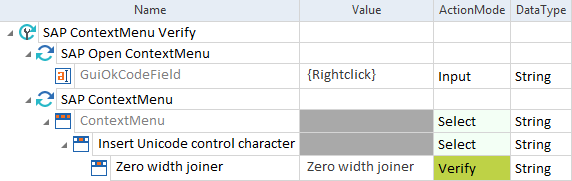
Eingaben in SAP Kontextmenü überprüfen
SAP Login
Das Modul SAP Login ermöglicht es Ihnen, den Bildschirm SAP Login zu steuern.
Es besitzt die folgenden Modulattribute:
|
Modulattribut |
Beschreibung |
|---|---|
|
Client |
Client, den Sie verwenden möchten. |
|
User |
Benutzername des Benutzers, der sich anmelden soll. |
|
Password |
Passwort des Benutzers. |
|
Language |
Bevorzugte Sprache. |
|
Enter |
Geben Sie {Click} ein, um einen Mausklick auf die Enter-Taste auszuführen. |
In diesem Beispiel melden Sie sich beim Client 001 mit den Anmeldedaten des Benutzers test01 an.
-
Der erste Testschritt verwendet das Modul SAP Logon, um das SAP-System zu öffnen.
-
Der zweite Testschritt steuert den Anmeldebildschirm. Die SAP Engine 3.0 gibt die erforderlichen Daten ein und bestätigt mit Enter.
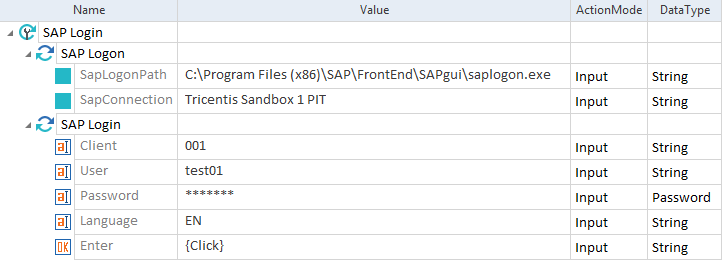
Das SAP-System öffnen und dann den Anmeldebildschirm steuern
SAP Logon
Das Modul SAP Logon ermöglicht es Ihnen, eine SAP-Session zu öffnen, d. h. zur Steuerung des Fensters SAP Logon.
Dies ist ein obligatorischer erster Schritt, wenn Sie den SAP-Anmeldebildschirm steuern möchten.
Es besitzt die folgenden Modulattribute:
|
Modulattribut |
Beschreibung |
|---|---|
|
SapLogonPath |
Vollständiger Pfad zur Programmdatei saplogon.exe. |
|
SapConnection |
Name oder System-ID (SID) der Session, mit der Sie sich verbinden möchten. Sie können Platzhalter verwenden. |
|
Bypass Single Sign-On |
Dieses Modulattribut ist optional und Sie müssen es manuell hinzufügen. Erstellen Sie dieses Modulattribut und setzen Sie es auf True, wenn die Standardanmeldungsmethode in Ihrer SAP-Umgebung die Einmalanmeldung (SSO) ist, Sie stattdessen jedoch Ihren Benutzernamen und Ihr Passwort verwenden möchten. Nähere Informationen finden Sie in den folgenden Anweisungen. |
In diesem Beispiel öffnen Sie den Dialog SAP Logon über den Verbindungsnamen.

SAP-Verbindung über den Verbindungsnamen öffnen
In diesem Beispiel öffnen Sie den Dialog SAP Logon über die SID.

SAP-Verbindung über die SID öffnen
In einigen SAP-Umgebungen kann die Standardanmeldungsmethode auf Einmalanmeldung (Single Sign-On, SSO) festgelegt werden. Um SSO auszuschalten, führen Sie die folgenden Schritte aus:
-
Gehen Sie im Reiter Modules zum Modul SAP Logon, das sich unter Standard modules->Engines->Sap befindet.
-
Klicken Sie mit der rechten Maustaste auf das Modul und wählen Sie
 Create ModuleAttribute aus der Minisymbolleiste.
 -
Setzen Sie den Namen des neuen Modulattributs auf Bypass Single Sign-On.
-
Erstellen Sie im Bereich Properties des neuen Modulattributs einen neuen Konfigurationsparameter namens Parameter und setzen Sie seinen Wert auf true.
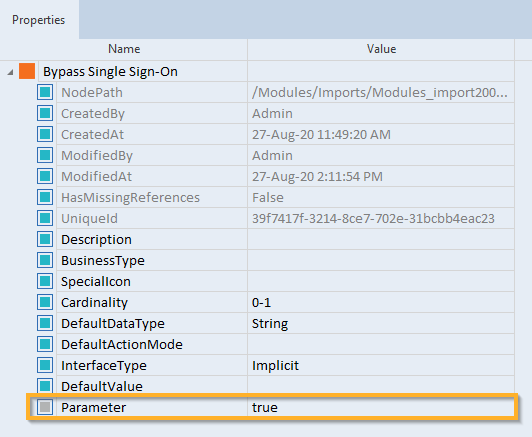
Zusätzlicher Parameter für das Modulattribut Bypass Single Sign-On
-
Ziehen Sie das Modul SAP Logon per Drag & Drop auf Ihren Testfall.
-
Geben Sie für SAPLogonPath und SAPConnection die Werte wie in "SAP Logon" beschrieben ein.
-
Geben Sie für Bypass Single Sign-On True ein, um die standardmäßige SSO-Anmeldemethode auszuschalten. Geben Sie als Aktion Input an.

Modulattribut Bypass Single Sign-On in einem Testfall
SAP Menu
Das Modul SAP Menu ermöglicht es Ihnen, SAP-Menüs zu steuern. Sie können auch überprüfen, ob ein bestimmter Menüeintrag vorhanden ist, indem Sie die Aktion Verify verwenden.
Es besitzt die folgenden Modulattribute:
|
Modulattribut |
Beschreibung |
|---|---|
|
MenuBar |
Pfad zum Menüpunkt. Kennzeichnen Sie Knoten mit ->, z. B. Insert->Image. Für die direkte Auswahl geben Sie x, X oder keinen Wert an. |
|
MenuBar->MenuEntry |
Alternativ können Sie den Menüpunkt auch über MenuEntry angeben (siehe Beispiel unten). |
In diesem Beispiel wählen Sie den Menüeintrag QuickViewer, indem Sie folgenden Pfad eingeben: System->Services->QuickViewer.

SAP-Menü - Menüpfad verwenden
In diesem Beispiel wählen Sie direkt den Menüeintrag QuickViewer.
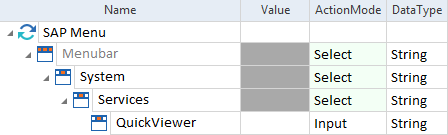
SAP-Menü: Menüeintrag direkt verwenden
In diesem Beispiel überprüft die SAP Engine 3.0, ob der Menüeintrag System->Services->QuickViewer existiert.
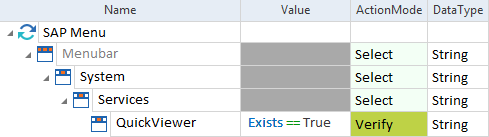
SAP-Menü: Verifizieren, dass der Menüeintrag QuickViewer existiert
SAP Multiple Logon License Warning
Mit dem Modul SAP Multiple Logon License Warning können Sie das modale Dialogfenster License Information for Multiple Logon steuern.
Dieser Dialog öffnet sich, wenn ein Benutzer mehrmals versucht, sich am System anzumelden.
Das Modul hat die folgenden Modulattribute:
|
Modulattribut |
Beschreibung |
|---|---|
|
Login Options |
Geben Sie an, was mit den Anmeldeversuchen geschehen soll. Folgende Einstellungen stehen zur Verfügung:
|
|
Buttons |
Steuern Sie die Schaltflächen des Dialogfensters. Folgende Einstellungen stehen zur Verfügung:
|
In diesem Beispiel führt die SAP Engine 3.0 die folgenden Aktionen durch:
-
Sie fährt mit dem aktuellen Anmeldeversuch fort und beendet alle anderen Anmeldeversuche.
-
Sie bestätigt die Auswahl und schließt das Dialogfenster.

Dialogfenster License Information for Multiple Logon steuern
SAP Statusbar
Mit dem Modul SAP Statusbar können Sie Informationen über die SAP-Statusleiste und die aktuelle Session überprüfen.
Es besitzt die folgenden Modulattribute:
|
Modulattribut |
Beschreibung |
|---|---|
|
Message |
Nachricht, die Sie überprüfen möchten. Verwenden Sie die Aktion Verify. |
|
Messagetype |
Nachrichtentyp, den Sie überprüfen möchten. Folgende Einstellungen stehen zur Verfügung:
Verwenden Sie die Aktion Verify. |
|
SessionInfo |
Informationen über die aktuellen Sessions, die Sie überprüfen möchten. Folgende Einstellungen stehen zur Verfügung:
Verwenden Sie die Aktion Verify. Sie können dieses Modulattribut zu jedem Modul der SAP Engine 3.0 hinzufügen. |
SAP SubToolBar
Das Modul SAP SubToolBar ermöglicht es Ihnen, SAP SubToolbars zu steuern.
Es besitzt die folgenden Modulattribute:
|
Modulattribut |
Beschreibung |
|---|---|
|
SubToolBar |
SubToolbar-Eintrag, den Sie steuern möchten. |
In diesem Beispiel steuert die SAP Engine 3.0 die Schaltfläche Create role in der SAP SubToolbar.

SAP SubToolbar steuern
SAP Toolbar
Das Modul SAP Toolbar ermöglicht es Ihnen, SAP Toolbars zu steuern, die das Eingabefeld für Transaktionscodes enthalten.
Es besitzt die folgenden Modulattribute:
|
Modulattribut |
Beschreibung |
|---|---|
|
Transaction code |
Geben Sie den Transaktionscode an. |
|
Buttons |
Definieren Sie, welche Aktion Sie durchführen möchten. Folgende Einstellungen stehen zur Verfügung:
|
In diesem Beispiel suchen Sie nach dem Transaktionscode RZ11.
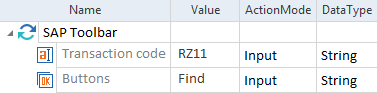
Transaktionscode suchen
SAP TreeView
Das Modul SAP TreeView ermöglicht es Ihnen, SAP TreeViews zu steuern.
Es besitzt die folgenden Modulattribute:
|
Modulattribut |
Beschreibung |
|---|---|
|
MenuPath |
Pfad zum Menüpunkt. Kennzeichnen Sie Knoten mit ->, z. B. Insert->Image. Für die direkte Auswahl geben Sie x, X oder keinen Wert an. |
|
MenuPath->TreeMenuEntry |
Alternativ können Sie den Menüpunkt auch über ContextMenuEntry angeben. |
|
Docked Tree-Menu |
Pfad zum Menüpunkt, den Sie in einer angedockten TreeView auswählen möchten. Verwenden Sie je nach technischer ID einer TreeView entweder das Modulattribut MenuPath oder Docked Tree-Menu. Das voreingestellte Modulattribut ist MenuPath. |
In diesem Beispiel öffnet die SAP Engine 3.0 den Menüeintrag SDCCN - Service Data Control Center per Doppelklick.

SAP TreeView steuern
SAP Logon - Open with Solution Manager
Mit dem Modul SAP Logon - Open with Solution Manager können Sie während der Ausführung mehrere SAP-Verbindungen öffnen.
Es besitzt die folgenden Modulattribute:
|
Modulattribut |
Beschreibung |
|---|---|
|
SapLogonPath |
Vollständiger Pfad zum SAP Logon GUI. |
|
SapConnection |
Name der Session, mit der Sie sich verbinden möchten. |
SAP Emulated Tree
Das Modul SAP Emulated Tree ermöglicht es Ihnen, SAP Emulated Trees zu steuern.
Es besitzt die folgenden Modulattribute:
|
Modulattribut |
Beschreibung |
|---|---|
|
Tree |
Pfad zu einem Element im Emulated Tree. Kennzeichnen Sie Knoten mit ->, z. B. NodeA->NodeB. Wenn mehr als ein Eintrag mit dem Pfad übereinstimmt, steuert Tosca den ersten übereinstimmenden Eintrag. Sie können einen Knoten durch eine Indexnummer ersetzen, z. B. geben Sie NodeA->#5->NodeC ein, um den fünften Eintrag im zweiten Knoten auszuwählen. |
|
Column |
Nummer der Spalte im Emulated Tree. Die Nummerierung der Spalten beginnt bei #1. Spalten mit Zellen, die keinen Text enthalten, werden ebenfalls gezählt. In einigen Emulated Trees werden Spalten durch solche leeren Zellen aufgeteilt (siehe Beispiel unten). |
|
Action |
Aktion, die Sie für ein Element im Emulated Tree ausführen möchten. Folgende Einstellungen stehen zur Verfügung:
|
|
Algorithmus, mit dem die SAP Engine 3.0 durch den Emulated Tree navigiert. Folgende Algorithmen stehen zur Verfügung:
|
In diesem Beispiel möchten Sie auf den Eintrag BAPISDBUSI im folgenden Emulated Tree klicken:
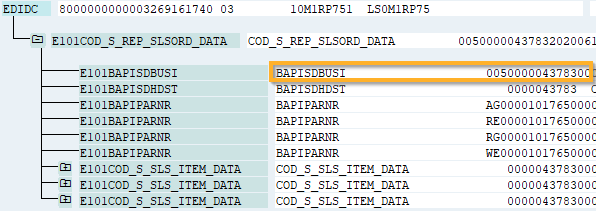
Emulated Table Tree in SAP
Dazu verwenden Sie das Modul SAP Emulated Tree und geben die folgenden Testschrittwerte ein:
-
Für das Modulattribut Tree geben Sie den Pfad zum Eintrag mit Knoten -> ein. Tricentis Tosca findet mehrere Einträge, die zu diesem Pfad passen, sodass es den ersten auswählt.
-
Für das Modulattribut Column geben Sie #3 ein, da der Leerraum nach der ersten Spalte auch als Spalte erkannt wird.
-
Für das Modulattribut Action geben Sie {CLICK} ein, um auf den Eintrag zu klicken.
-
Sie ändern das voreingestellte Modulattribut ScanAlgorithm nicht.
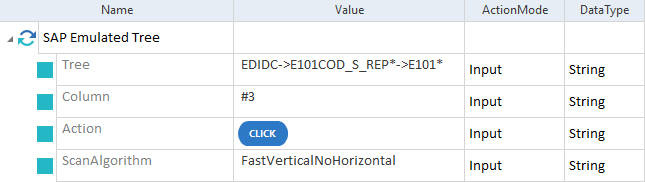
Modul SAP Emulated Tree in einem Testfall
In diesem Beispiel möchten Sie überprüfen, ob die Ampel in Other Objects auf Red gesetzt ist.
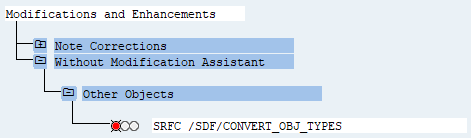
Emulated Tree in SAP
Dazu verwenden Sie das Modul SAP Emulated Tree und geben die folgenden Testschrittwerte ein:
-
Für das Modulattribut Tree geben Sie den Pfad zum Eintrag mit Knoten -> ein.
-
Für das Modulattribut Column geben Sie #1 ein, da sich die Ampel in der ersten Spalte befindet.
-
Für das Modulattribut Action geben Sie Red ein, weil Sie überprüfen möchten, ob der Value der Ampel Red ist. Sie setzen die Aktion auf Verify.
-
Sie ändern das voreingestellte Modulattribut ScanAlgorithm nicht.
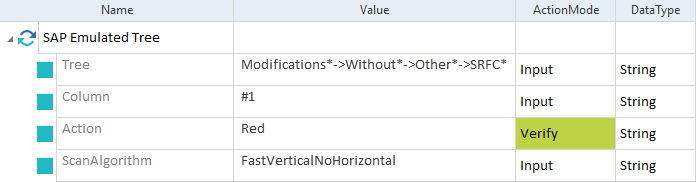
Modul SAP Emulated Tree in einem Testfall
SAP Emulated Table Tree
Das Modul SAP Emulated Table Tree ermöglicht es Ihnen, SAP Emulated Table Trees zu steuern.
Es besitzt die folgenden Modulattribute:
|
Modulattribut |
Beschreibung |
|---|---|
|
Header Table |
Steuern Sie die Haupttabelle wie hier beschrieben: "Tabelle". |
|
Content Table |
Steuern Sie die eingebettete Tabelle wie hier beschrieben: "Tabelle". Wenn Sie Controls steuern möchten, die in den Emulated Table Tree eingebettet sind, z. B. Ampeln, können Sie diese auf der <Cell>-Ebene des Moduls erstellen. Nähere Informationen finden Sie hier: "Controls in einer Zelle definieren". |
|
Algorithmus, mit dem die SAP Engine 3.0 durch den Emulated Table Tree navigiert. Folgende Algorithmen stehen zur Verfügung:
|
In diesem Beispiel möchten Sie überprüfen, ob der Wert der auf dem folgenden Screenshot markierten Zelle 591,48 beträgt:

Emulated Table Tree in SAP
Dazu verwenden Sie das Modul SAP Emulated Table Tree und geben die folgenden Testschrittwerte ein:
-
Um die Haupttabelle zu steuern, geben Sie die Zeilennummer $1 ein. Damit wird die erste Zeile der Haupttabelle ausgewählt.
-
Unter der Content Table geben Sie die Zeilennummer $4 ein, um die erste Zeile der eingebetteten Tabelle auszuwählen.
-
In <Cell> geben Sie den Namen der Spalte Val/COArea Crcy ein, da sie die Zelle enthält, die Sie überprüfen möchten. Sie können auch die Zellnummer verwenden, in diesem Fall $15 (leere Zellen und Leerzeichen zwischen den Spalten werden ebenfalls gezählt).
-
Im Feld Value dieser Zelle geben Sie 2.957,40 ein, um zu überprüfen, ob es diesen Wert enthält.
-
Im Modulattribut ScanAlgorithm belassen Sie den Standardwert FastVerticalFastHorizontalWithStaticArea, da dieser Emulated Table Tree eingefrorene obere Zeilen enthält.
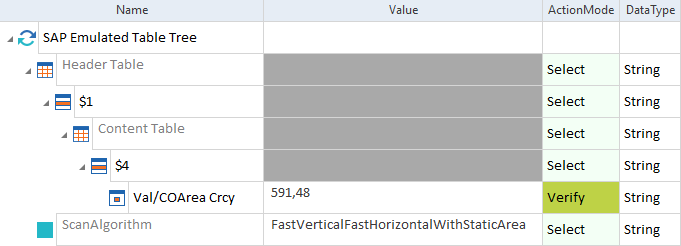
Modul SAP Emulated Table Tree in einem Testfall
In diesem Beispiel möchten Sie die folgenden Werte in einem Emulated Table Tree überprüfen:
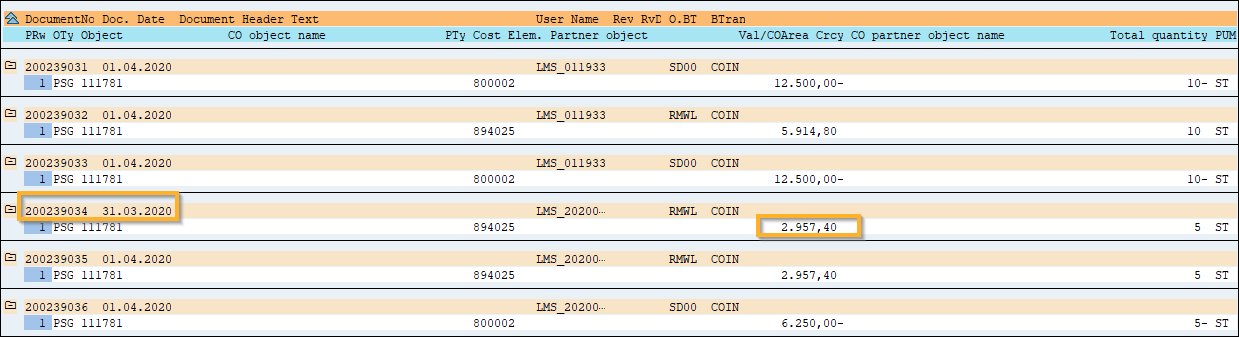
Emulated Table Tree in SAP
Dazu verwenden Sie das Modul SAP Emulated Table Tree und geben die folgenden Testschrittwerte ein:
-
In <Cell> geben Sie den Wert der ersten Zelle in einer Zeile ein, die Sie steuern möchten. Sie setzen die Aktion auf Constraint. Die SAP Engine 3.0 sucht nach der Zeile, welche die Zelle mit dem von Ihnen angegebenen Wert enthält, und beschränkt die Testautomatisierung auf diese Zeile.
-
Sie geben den Namen einer anderen Zelle anhand ihrer Spalte Doc. Date an. Sie geben den Wert 31.03.2020 ein, um zu überprüfen, ob sie diesen Wert enthält.
-
Unter der Content Table geben Sie die Zeilennummer $1 ein, weil Sie den Inhalt einer Zelle in der ersten Zeile der eingebetteten Tabelle überprüfen möchten.
-
In <Cell> geben Sie den Namen der Spalte Val/COArea Crcy ein, da sie die Zelle enthält, die Sie überprüfen möchten. Sie können auch die Zellnummer verwenden, in diesem Fall $15 (leere Zellen und Leerzeichen zwischen den Spalten werden ebenfalls gezählt).
-
Im Feld Value dieser Zelle geben Sie 2.957,40 ein, um zu überprüfen, ob es diesen Wert enthält.
-
Im Modulattribut ScanAlgorithm belassen Sie den Standardwert FastVerticalFastHorizontalWithStaticArea, da dieser Emulated Table Tree eingefrorene obere Zeilen enthält.
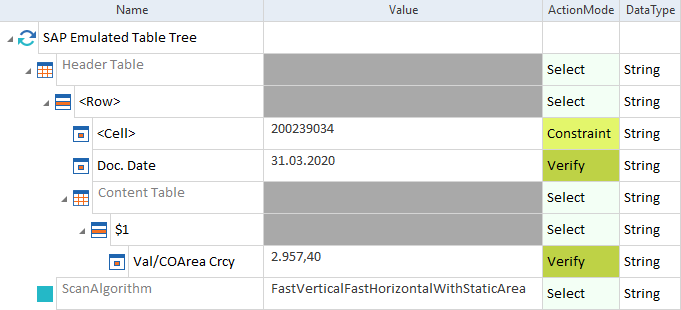
Modul SAP Emulated Table Tree in einem Testfall