Synchronisation der Lösungsdokumentation konfigurieren
In diesem Kapitel werden die Schritte beschrieben, die in Tricentis Tosca durchgeführt werden, um die Synchronisation der Lösungsdokumentation nach Abschluss der Konfiguration des SAP Solution Manager Wizard zu konfigurieren.
Beachten Sie, dass die Konfiguration dieser Einstellungen optional ist, aber Ihren Workflow verbessern kann.
Verbindungseigenschaften in Tricentis Tosca definieren
Stellen Sie vor der Synchronisation von Objekten mit SAP Solution Manager sicher, dass die folgenden Voraussetzungen erfüllt sind:
Führen Sie anschließend diese Schritte aus:
-
Klicken Sie mit der rechten Maustaste entweder auf das Projektwurzelelement oder auf einen Komponenten-Ordner und wählen Sie im Kontextmenü die Option Prepare for Integration.
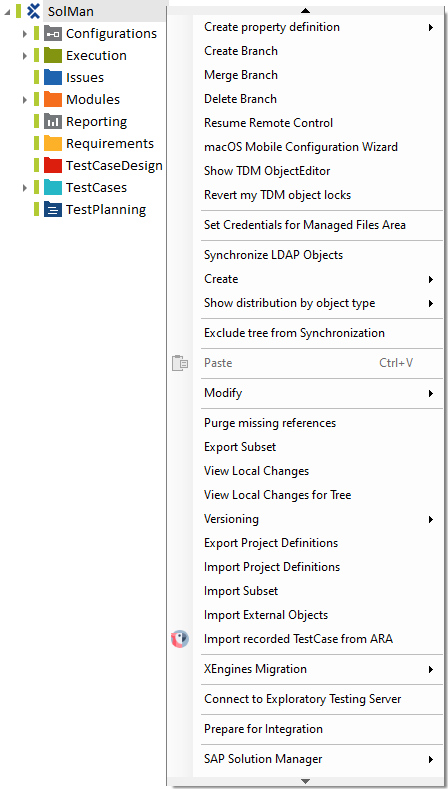
Prepare for Integration
-
Wählen Sie SAP Solution Manager als externes System aus.
-
Definieren Sie die folgenden Verbindungseigenschaften:
|
Eigenschaft |
Beschreibung |
Beispiel |
|---|---|---|
|
Server |
IP des SAP Server. |
10.100.8.110 |
|
InstanceNumber |
Kennung der SAP-Instanz. |
00 |
|
Client |
Mandant innerhalb des SAP Systems. |
001 |
|
SystemID |
Dreistelliger Name, der das SAP-System identifiziert. |
S01 |
|
User |
Name des Benutzers, der sich am System anmeldet. |
admin |
|
Password |
Passwort des Benutzers, der sich am System anmeldet. |
PWD |
|
ApiEntryPoint |
URL für den Einstiegspunkt in das SAP-System APIEntryPoint verbindet sich mit einem Standard-Client. Einem System können mehrere Clients zugewiesen sein. In seltenen Fällen kann diese Situation zu Synchronisationsproblemen führen. Informationen darüber, wie Sie einen Standard-Client zur Fehlerbehebung ändern können, finden Sie in der Tricentis Knowledge Base. |
https://my.external.network/sap/opu/odata/sap/ProcessManagement |
|
Branch |
Name des Branches der Lösungsdokumentation. |
Development |
|
Solution |
Name der Lösung. Verwenden Sie diesen zur Unterscheidung von Branches mit dem gleichen Namen, die jedoch aus verschiedenen Lösungen stammen. |
Test Solution |
Verbindungseigenschaften bearbeiten
Nachdem Sie in Tricentis Tosca die Verbindungseigenschaften definiert haben, können Sie diese im Bereich Properties des Projektwurzelelements oder Komponenten-Ordners bearbeiten. Führen Sie hierzu diese Schritte aus:
-
Klicken Sie auf das Projektwurzelelement oder den Komponenten-Ordner.
-
Klicken Sie auf das Pfeilsymbol auf der rechten Seite Ihres Fensters, um den Bereich Properties zu erweitern.
-
Bearbeiten Sie die Werte der Verbindungseigenschaften im Feld Value.
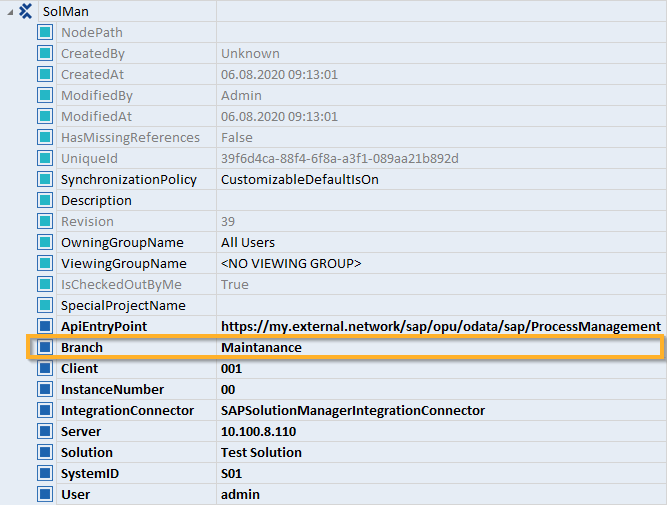
Verbindungseigenschaft Branch auf Maintenance gesetzt
Synchronisation konfigurieren (optionale Einstellungen)
Sie können im Tosca Commander eine Konfigurationsdatei erstellen, um benutzerdefinierte Parameter anzugeben, die bei der Synchronisation zwischen Tricentis Tosca und SAP Solution Manager angewendet werden.
Führen Sie hierzu diese Schritte aus:
-
Ändern Sie die eingebettete Konfigurationsdatei, um festzulegen, wie sich die Synchronisation verhalten soll:
-
Geben Sie das Master-System für die Anforderungssynchronisation an.
-
Synchronisieren Sie benutzerdefinierte Tricentis Tosca-Attribute, was die Erstellung von Testplänen beschleunigen kann.
-
Geben Sie Standardeigenschaftstypen an, die nach der Synchronisation angezeigt werden.
-
Um die Konfigurationsdatei zu erstellen, klicken Sie mit der rechten Maustaste auf das Projektwurzelelement im Tosca Commander und wählen Sie die Option Set synchronization configuration aus dem Kontextmenü.
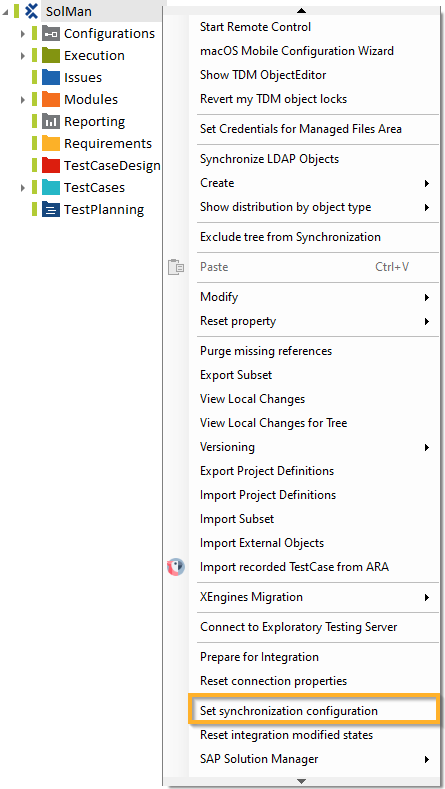
Set synchronization configuration im Kontextmenü
Die Datei IntegrationSynchronizationConfiguration.xml erscheint im Abschnitt Attachments des Projektwurzelelements. Sie müssen diese Datei ändern müssen, um die Synchronisation zu konfigurieren.
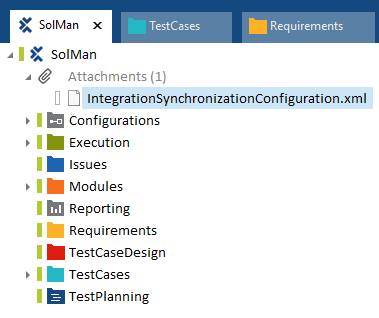
Datei IntegrationSynchronizationConfiguration.xml im Tosca Commander
Die Konfigurationsdatei enthält die folgenden Standardwerte:
<MasterSystemForRequirements>External</MasterSystemForRequirements>
<!-- Possible values [External | Internal]-->
<RequirementsSynchronizationDirections>BothDirections</RequirementsSynchronizationDirections>
<!-- Possible values [NoSynchronization | ImportToTosca | ExportFromTosca | BothDirections]-->
Master-System für Anforderungssynchronisation festlegen
Sie können entweder Tricentis Tosca oder SAP Solution Manager als Master-System einstellen, d. h. als das System, von dem aus die Anforderungen mit dem jeweils anderen System synchronisiert werden. Die Standardoption ist External, d. h. die Anforderungen aus SAP Solution Manager werden mit Tricentis Tosca synchronisiert.
Setzen Sie diesen Parameter auf Internal, wenn Sie die Anforderungen in Tricentis Tosca ändern und dann mit SAP Solution Manager synchronisieren möchten.
Richtung der Anforderungssynchronisation festlegen
Der Standardwert für die Richtung der Anforderungssynchronisation ist BothDirections, was bedeutet, dass die Anforderungen sowohl von Tricentis Tosca als auch von SAP Solution Manager aus synchronisiert werden. Wenn Sie die Richtung ändern möchten, können Sie aus den folgenden Optionen wählen:
-
NoSynchronisation: Die Synchronisation wird nicht durchgeführt
-
ImportToTosca: Die Synchronisation erfolgt mit Tricentis Tosca
-
ExportFromTosca: Die Synchronisation erfolgt von Tricentis Tosca aus
Wenn Sie beispielsweise eine Anforderung in Tricentis Tosca löschen oder umbenennen möchten, verwenden Sie den Wert ExportFromTosca oder BothDirection und setzen Sie Internal als MasterSystemForRequirements. Die Anforderung wird nach der Synchronisation in SAP Solution Manager gelöscht oder umbenannt.
Benutzerdefinierte Attribute synchronisieren
Zusätzlich zu den Tricentis Tosca-Attributen und -Eigenschaften, die standardmäßig synchronisiert werden, können Sie in der Datei IntegrationSynchronizationConfiguration.xml weitere Attribute und Eigenschaften von Objekten definieren. Zu diesem Zweck müssen Sie angeben, wie jede Eigenschaft in Tricentis Tosca und in externen Systemen gekennzeichnet ist. Sie können für jeden Objekttyp zusätzliche Attribute angeben.
Um die Erstellung von Testplänen zu beschleunigen, können Sie die folgenden benutzerdefinierten Tricentis Tosca-Attribute in SAP Solution Manager synchronisieren:
-
Damage Class
-
Frequency Class
-
Risk Weight
-
Required Test Cases
Um benutzerdefinierte Attribute zu synchronisieren, führen Sie die folgenden Schritte aus:
-
Erstellen Sie die benutzerdefinierten Attribute, die Sie in SAP Solution Manager synchronisieren möchten.
-
Definieren Sie die Attribute in der Datei IntegrationSynchronizationConfiguration.xml.
Tricentis Tosca synchronisiert die Attribute aus SAP Solution Manager heraus.

|
Im folgenden Beispiel haben Sie festgelegt, dass die Tricentis Tosca-Anforderungseigenschaft FrequencyClass mit dem Feld FREQUENCY von SAP Solution Manager synchronisiert werden muss. |
In der Datei IntegrationSynchronizationConfiguration.xml ist die Standard-Zeitüberschreitung auf 1200 Sekunden eingestellt. So lange wartet Tricentis Tosca darauf, dass SAP die zu synchronisierenden Branch-Informationen vorbereitet.
Um die Zeitüberschreitung zu ändern, bearbeiten Sie den Wert der Einstellung TimeoutForConnection in der Datei IntegrationSynchronizationConfiguration.xml. Der Standardwert ist 1200.
Zertifikatsfehler ignorieren (erweiterte Einstellung)
Auf der Seite des SAP-Servers kann ein Fehler im Sicherheitszertifikat auftreten. In diesem Fall stoppt die Synchronisation. Sie können eine Einstellung hinzufügen, die Tricentis Tosca anweist, den Zertifikatsfehler zu ignorieren. Dies ist eine erweiterte Einstellung und Sie sollten sie nur verwenden, wenn Sie sicher sind, dass dieser Fehler ignoriert werden kann.
Um den Zertifikatsfehler zu ignorieren und die Synchronisation fortzusetzen, fügen Sie am Ende der Datei IntegrationSynchronizationConfiguration.xml die folgende Codezeile hinzu:
<ContinueOnCertificateError>True</ContinueOnCertificateError>