Das  Projektwurzelelement ist die Wurzel Ihres Tosca-Projektbaums. Es ist der übergeordnete Ordner für alle Organisationsordner, Test-Assets und Einstellungen, die zum Common Repository gehören. Beachten Sie, dass der Projektbaum nur Artefakte anzeigt, für die Sie eine Anzeigeberechtigung haben.
Im Projektfenster sehen Sie den Tosca-Projektbaum, der das Projektwurzelelement enthält. Um das Projektfenster zu öffnen, wählen Sie Home > Project aus.
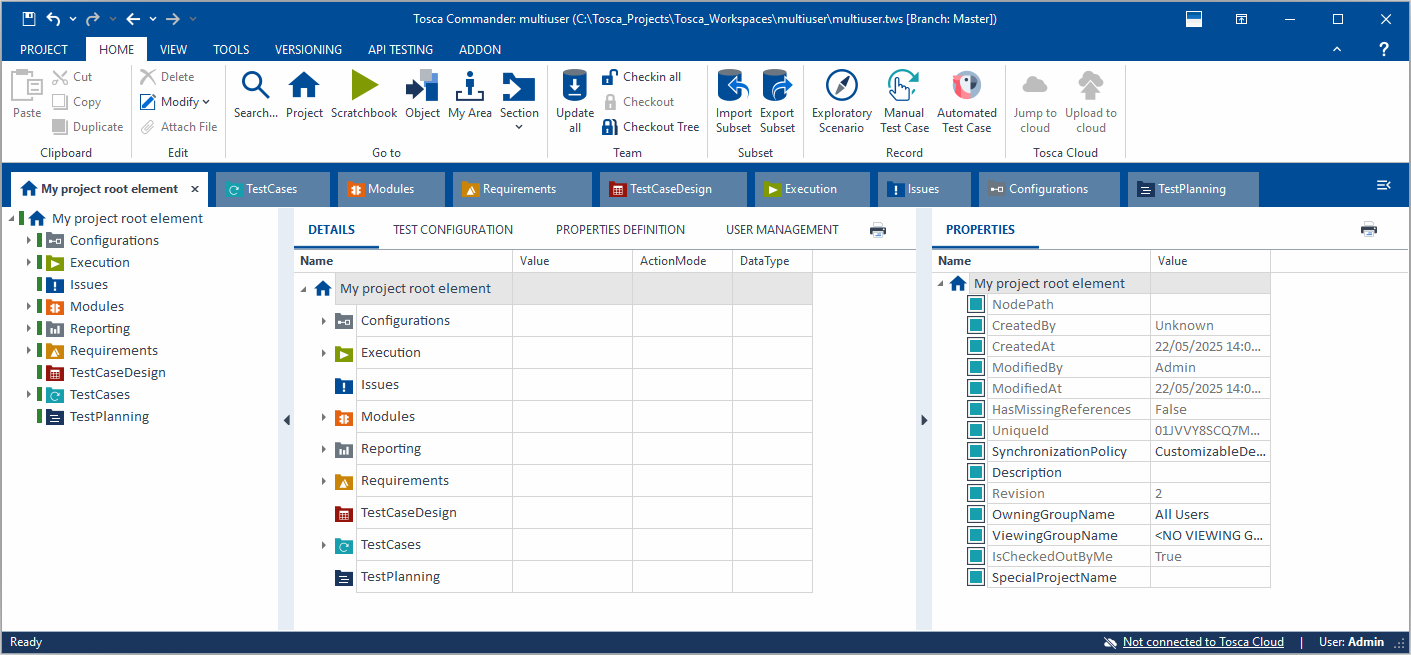
Projektfenster in Tosca
Standardmäßig hat das Projektwurzelelement den gleichen Namen wie der erste Arbeitsbereich, den Ihr Team für das Common Repository erstellt. Sie können das Projektwurzelelement umbenennen. Diese Änderung gilt für alle Arbeitsbereiche, die zum Common Repository gehören.
Eigenschaften
Sie können auf alle Projektwurzeleigenschaften im Bereich Properties zugreifen.
Beschreibung
Die Eigenschaft Description ermöglicht es Ihnen, eine kurze Zusammenfassung Ihres Projekts hinzuzufügen. Tosca zeigt die Beschreibung auf der Tosca-Startseite in der Arbeitsbereichskachel unter Recent Projects an.
Wenn Sie viele Arbeitsbereiche für verschiedene Projekte haben, können Sie eine Beschreibung verwenden, um es einfacher zu machen, den gewünschten zu finden.
Durch Auswahl eines SpecialProjectName wählen Sie automatisch die dem Projekt zugrunde liegenden Einstellungen. Speichern Sie diese Einstellungen in einem der folgenden Verzeichnisse:
-
%APPDATA%\Tricentis\Tosca TestSuite\7.0.0\Settings
-
%TRICENTIS_ALLUSERS_APPDATA%\Settings
-
%TRICENTIS_HOME%\XML
Optionen – Projektwurzelelement
Das Projektwurzelelement bietet alle Optionen oder Funktionen, die den gesamten Arbeitsbereich betreffen. Dazu gehören z. B. Funktionen im Multiuser-Betrieb und in der Benutzerverwaltung.
Einige der folgenden Optionen stehen nur Administratoren zur Verfügung.
Details letzter Änderung anzeigen
Ein Dialog liest alle im Repository verfügbaren Projektinformationen ein und zeigt sie an (siehe Kapitel "Auscheck- und Änderungsinformationen anzeigen").
Checkout-Details anzeigen
Ein Dialog liest alle im Repository verfügbaren Projektinformationen ein und zeigt sie an. Vergewissern Sie sich, dass Sie das Projekt auschecken (siehe Kapitel "Auscheck- und Änderungsinformationen anzeigen").
Jedes Objekt im Tosca Commander hat eine UniqueId (siehe Kapitel "UniqueId") und einen NodePath (siehe Kapitel "NodePath"). Diese Eigenschaften finden Sie im Tosca Commander in der rechten Spalte im Reiter Eigenschaften.
Mit der Funktion Jump to Object ermöglicht der Tosca Commander den direkten Zugriff auf Objekte durch Eingabe der UniqueId oder des NodePath.
Sie können die Funktion Jump to Object über das Projektwurzelelement ausführen. Wählen Sie im Kontextmenü des Projektwurzelelements den Befehl Springe zu Objekt. Auf diese Weise wird das Dialogfenster zur Eingabe der UniqueId oder des NodePath geöffnet.
Alternativ zum Kontextmenüeintrag kann dieser Aufruf auch im Menü Start->Objekte oder über die Tastenkombination Strg + Alt + J erfolgen.
Klicken Sie auf OK, um die Eingabe zu bestätigen. Die Applikation springt zum ausgewählten Objekt.
Mein Passwort ändern
Ändert Ihr Passwort wie in Kapitel " Benutzerpasswörter festlegen und ändern " beschrieben.
Komponenten-Ordner erstellen
Erstellt einen neuen Komponentenordner (siehe Kapitel "Komponentenordner erstellen").
Attributdefinition erstellen
Erstellt eine Eigenschaftsdefinition wie in Kapitel "Attributdefinition erstellen" beschrieben.
Verteilung nach Objekttyp anzeigen
Zeigt eine Liste von Objekten im lokalen Arbeitsbereich oder im Common Repository an. Die Liste enthält Informationen über Typ, Anzahl und Größe der Objekte (siehe Kapitel " Verteilung nach Objekttyp").
Branch erstellen
Erstellt einen neuen Branch in Tosca, sodass Sie in mehreren Tosca-Versionen gleichzeitig arbeiten können (siehe Kapitel "Branches erstellen und verwalten").
Branch löschen
Löscht einen Branch, den Sie nicht mehr benötigen (siehe Kapitel "Branches löschen").
Start Remote Control
Startet die Remotesteuerung zu SAP (siehe Kapitel "Start Remote Control").
Anmeldeinformationen für Managed Files Area setzen
Für den Zugriff auf die Managed Files Area können gesonderte Zugangsdaten angegeben werden (siehe Kapitel "Zugriff auf den zentralen Speicherort einschränken").
LDAP-Objekte synchronisieren
Synchronisiert Benutzer und Benutzergruppen mit LDAP (siehe Kapitel " Benutzer und Benutzergruppen mit LDAP synchronisieren").
Baum von der Synchronisation ausschließen
Schließt verknüpfte Ausführungslisten von der Synchronisation aus (siehe Kapitel " Verknüpfte Ausführungslisten von Synchronisation ausschließen").
Fehlende Referenzen löschen
Löscht fehlende Verweise zwischen Objekten (siehe Kapitel "Purge missing references").
Untermenge exportieren
Exportiert Tosca Commander-Objekte als Untermenge (Untermenge exportieren).
Lokale Änderungen anzeigen
Zeigt Änderungen des lokalen Arbeitsbereichs an (siehe Kapitel "Lokale Änderungen anzeigen").
Änderungshistorie für Baum anzeigen
Es werden alle Änderungen des ausgewählten Objektes und der hierarchisch darunter liegenden Elemente angezeigt. (siehe Kapitel "Änderungshistorie für Baum anzeigen").
Versionierung
Enthält die Versioning-Optionen View Change History, View Change History for tree, Export Subset for Revision... und View Change History for Project.
Projektdefinitionen exportieren
Exportiert alle Projektdefinitionen des Projekts (siehe Kapitel " Projektdefinitionen exportieren und importieren").
Importieren von Projektdefinitionen
Importiert Projektdefinitionen in das Projekt (siehe Kapitel " Projektdefinitionen exportieren und importieren"). Dieser Vorgang überschreibt bestehende Projektdefinitionen.
Untermenge importieren
Importiert eine Untermenge in den Tosca Commander (siehe Kapitel "Untermenge importieren"). Wenn Sie eine .tsu-Untermenge importieren, wird diese importiert und zusammengeführt.
Externe Objekte importieren
Importiert extern generierte Objekte in den Tosca Commander (siehe Kapitel "Externe Objekte importieren").
XEngines Migration - Projekt auf aktuelle Version aktualisieren
Migriert Ihre bestehenden XModule, damit sie mit der aktuellen Tricentis Tosca-Version kompatibel sind
Mit dem Exploratory Testing Server verbinden
Verbindet sich mit dem Exploratory Testing Server (siehe Kapitel "Mit dem Exploratory Testing Server verbinden").
Für Integration vorbereiten
Bereitet Ihren Arbeitsbereich vor, bevor Sie Objekte mit dem SAP Solution Manager synchronisieren (siehe Kapitel "Verbindungseigenschaften in Tricentis Tosca definieren").
SAP Solution Manager
Enthält die SAP Solution Manager-Optionen "Edit Test Script", "Set Password" und "Override RFC Credentials for RemoteControlMode".