Den UpdateSAP Solution Manager Wizard ausführen
Mit dem SAP Solution Manager Wizard können Sie die Erweiterung schnell konfigurieren.
Führen Sie die in diesem Kapitel beschriebenen Schritte aus, um Folgendes zu erledigen:
SAP Solution Manager Wizard öffnen
Um den SAP Solution Manager Wizard zu öffnen, führen Sie die folgenden Schritte aus:
-
Gehen Sie im Tosca Commander zum Reiter Project.
-
Klicken Sie auf das Projektwurzelelement und wählen Sie im Reiter Team die Option Checkout Tree.
Klicken Sie im folgenden Fenster auf Yes, um den Checkout-Vorgang zu bestätigen.
-
Klicken Sie mit der rechten Maustaste auf das Projektwurzelelement und wählen Sie SAP Solution Manager->Configure SAP Solution Manager Integration aus dem Kontextmenü.

SAP Solution Manager im Kontextmenü des Projektwurzelelements
Integration im SAP Solution Manager Wizard konfigurieren
Mit dem SAP Solution Manager Wizard können Sie SAP Solution Manager in Tricentis Tosca integrieren.
Der SAP Solution Manager Wizard überprüft, ob Sie alle erforderlichen Vorbereitungsschritte erfolgreich abgeschlossen haben. Folgendes können Sie erwarten:
-
Wenn beide Voraussetzungen mit grünen Häkchen markiert sind, klicken Sie auf Next, um zum nächsten Schritt zu gelangen.
-
Wenn Sie die Nachricht Current workspace is not a multi-user workspace sehen, erstellen Sie einen Multiuser-Arbeitsbereich wie hier beschrieben: Kapitel " Multiuser-Arbeitsbereiche erstellen".
-
Wenn Sie die Nachricht SAPnco.dll files are not present in the Tosca installation folder sehen, kopieren Sie die .dll-Dateien wie hier beschrieben: Kapitel "SAP .NET Connector-Bibliotheken hinzufügen".
Schritt 2: Arbeitsbereich
Bitte geben Sie Ihre Arbeitsbereichsinformationen ein. Sie haben mehrere Möglichkeiten:
-
Verwenden Sie Ihren Benutzernamen und das Passwort
-
Verwenden Sie die clientID und das clientSecret vom Tosca Server. Beachten Sie, dass, wenn Sie sich für die Eingabe eines Username entscheiden, Sie sicherstellen sollten, dass Sie auch das Feld Password ausfüllen, da die clientID und das clientSecret ignoriert werden.
Nachdem Sie alle erforderlichen Felder ausgefüllt haben, klicken Sie auf Next, um zum nächsten Schritt zu wechseln.
Es ist an der Zeit, Verbindungsparameter zu definieren.

|
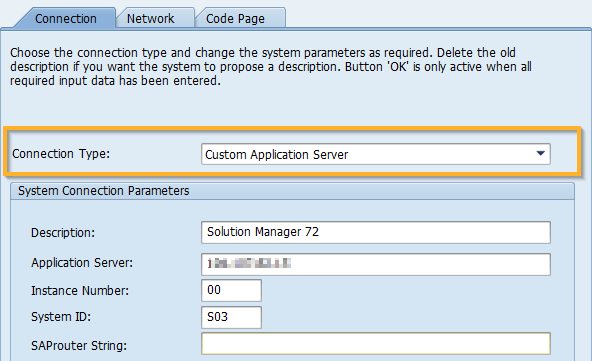
Sie müssen den Verbindungstyp im SAP Solution Manager auf Custom Application Server einstellen.
Connection Type auf dem Reiter Connection |
-
Geben Sie in die verfügbaren Felder die in der folgenden Tabelle beschriebenen Parameter ein:
-
Wählen Sie Next aus.
|
Parameter |
Beschreibung |
Beispiel |
|---|---|---|
|
IP-Adresse oder Servername des SAP Solution Manager-Systems. Wählen Sie optional Override incoming SAP application host, wenn Sie möchten, dass das SAP Solution Manager System immer den Parameter SAP Host verwendet. Wenn Sie dies tun, ignoriert Tricentis Tosca alle eingehenden Hostadressen von SAP-Applikationen, die vom SAP Solution Manager System bereitgestellt werden. Dies ist nützlich, wenn Ihre Tricentis Tosca-Installation an einem anderen Ort als dem SAP Solution Manager System gehostet wird. |
10.100.8.110 |
|
|
SAP Client |
Mandant innerhalb des SAP Systems. |
001 |
|
SAP Instance number |
Zweistelliger Name, der das SAP-System identifiziert. |
00 |
|
SAP Username |
SAP GUI-Benutzername, mit dem Sie sich bei SAP Logon anmelden. Der SAP Username wird in SAP Solution Manager nicht für Autorisierungszwecke verwendet. Dieser Parameter wird benötigt, um den Besitz des Testskripts zuzuordnen, das der Benutzer vom Tosca Commander mit SAP Solution Manager synchronisieren kann. |
SAPuser |
|
SAP Language |
Sprache, die im zu testenden SAP-System verwendet wird. Dieses Feld ist standardmäßig ausgefüllt. |
E |
|
Log Files Path |
Pfad zu den Log-Dateien von Tricentis Tosca. Dieses Feld ist standardmäßig ausgefüllt. |
C:\Temp |
Schritt 4: Override RFC Credentials
Tricentis Tosca verwendet standardmäßig eine RFC-Schnittstelle zur Kommunikation mit SAP Solution Manager. Über diese Schnittstelle können beide Systeme Daten austauschen.
Sie können ein verschlüsseltes Passwort für einen technischen SAP-Benutzer erstellen. Tricentis Tosca verwendet dann das verschlüsselte Passwort, um sich mit SAP Solution Manager zu verbinden, anstelle des Passworts, das SAP standardmäßig verwendet. Weitere Informationen zum Erstellen eines technischen Benutzers in SAP Solution Manager erhalten Sie, wenn Sie sich bei SAP Solution Manager anmelden und Configuration (All Scenarios) auswählen oder die Transaktion SOLMAN_SETUP in der SAP GUI öffnen. Navigieren Sie im linken Bereich zu Test Suite > Test Automation Preparation und wählen Sie Special Configuration > Create Technical User unter Technical System, wenn Sie SP16 oder höher verwenden, oder kopieren Sie den ECATT-Benutzer (normalerweise ECATT_ET_USR genannt und in der folgenden Aktivität für Special configuration/Standard configuration/Manual erstellt: Generate ECATT user), wenn Sie SP15 oder eine niedrigere Version von SAP Solution Manager verwenden.
|
|
Der ECATT-Benutzer benötigt zusätzliche SAP-Berechtigungen für SP <14. Weitere Informationen finden Sie in SAP KBA-Hinweis 3400756 – Test Suite – Integration von Drittanbieter-Tools S_RFC-Berechtigungskonfiguration mit SAP Solution Manager 7.2. |
Um das Standard-SAP-Passwort zu überschreiben, führen Sie diese Schritte aus:
-
Wählen Sie Override RFC credentials aus und geben Sie Ihre Anmeldedaten ein.
-
Klicken Sie auf Finish, um die Konfiguration abzuschließen. Der nachfolgende Übersichtsbildschirm beschreibt die Aktionen, die Sie manuell ausführen müssen.
Im letzten Schritt werden die zusätzlichen Aktionen beschrieben, die erforderlich sind, um die Integration mit SAP Solution Manager erfolgreich abzuschließen:
-
Klicken Sie auf Close, um den SAP Solution Manager Wizard zu beenden.