
管理者は、ユーザーおよびユーザーグループの次のアクセス権を管理できます。
フォルダとオブジェクトの表示を制限する
オブジェクトを特定のユーザーグループにのみ表示するよう指定できます。オブジェクトの表示グループを決定するには、3つの異なるオプションがあります。
オプション1:オブジェクトプロパティ ViewingGroupName を使用する
-
表示を制限したいオブジェクトを選択します。
-
プロパティペインを開きます。
-
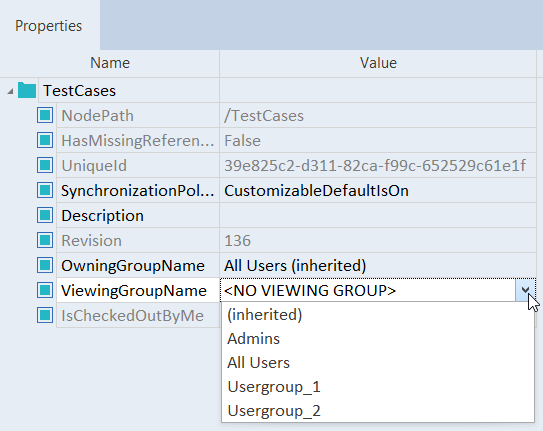
プロパティ ViewingGroupName の値の列から、ドロップダウンメニューよりユーザーグループを選択します。
ドロップダウンリストには、既存のすべてのユーザーグループと継承が含まれ、親オブジェクトが割り当てられたユーザーグループを引き継ぐことを意味します。
オプション2:ユーザーグループをドラッグ&ドロップします。
-
「 Usermanagement 」タブで、オブジェクトにアサインしたいユーザーグループを選択します。
-
SHIFT キーを押しながら、ユーザーグループをオブジェクトにドラッグします。
-
後続のコンテキストメニューで、アサインビューワーを選択します。これにより、プロパティ ViewingGroupName の値がグループ名に変更されます。
オプション3:メニューからユーザーグループをアサインします。
-
複数のオブジェクトまたはフォルダを選択し、右クリックします。
-
コンテキストメニューまたはホームメニューから 変更->ViewingGroupName を選択します。
-
後続のダイアログで、ユーザーグループの名前を入力します。
-
すべて変更をクリックするか、ENTER キーを押します。
フォルダとオブジェクトの書き込み権限を制限する
特定のユーザーグループのみが特定のオブジェクトへの書き込みアクセス権を持つように指定できます。オブジェクトの書き込み権限を決定するには、次の3つの異なるオプションがあります。
オプション 1:オブジェクトプロパティ OwningGroupName を使用する
プロパティ OwningGroupName は、プロパティ ViewingGroupNameプをオーバーライドします。例えば、 OwningGroupName が All Users の場合、 ViewingGroupName の値に関係なく、すべてのユーザーがプロジェクトを見ることができます。
OwningGroupName プロパティを指定するには、次の手順に従います。
-
書き込みアクセスを制限したいオブジェクトを選択してください。
-
プロパティペインを開きます。
-
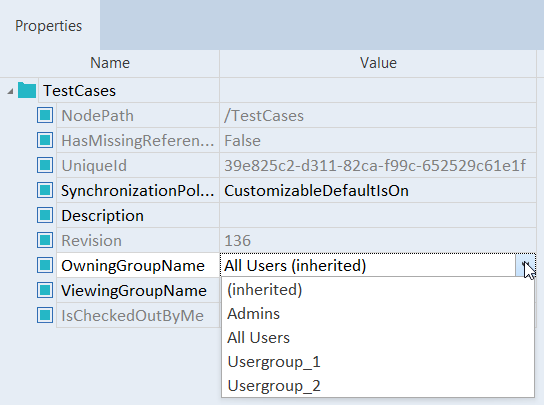
プロパティ OwningGroupName の値の列で、ドロップダウンメニューからユーザーグループを選択してください。
ドロップダウンリストには既存のすべてのユーザーグループと継承が含まれ、親オブジェクトが割り当てられたユーザーグループを引き継ぐことを意味します。
オプション2:ユーザーグループをドラッグ&ドロップします。
-
ユーザー管理タブで、オブジェクトにアサインしたいユーザーグループを選択してください。
-
SHIFT キーを押しながら、ユーザーグループをオブジェクトにドラッグします。
-
次のコンテキストメニューで、「オーナーをアサイン」を選択します。これにより、プロパティ OwningGroupName の値がグループ名に変更されます。
オプション3:メニューからユーザーグループをアサインします。
-
複数のオブジェクトまたはフォルダを選択し、右クリックします。
-
コンテキストメニューまたはホームメニューから変更->OwningGroupName を選択します。
-
後続のダイアログで、ユーザーグループの名前を入力します。
-
すべて変更をクリックするか、ENTER キーを押します。
ユーザーグループの書き込み権限を制限します。
ユーザーグループに少なくとも1人の管理者ユーザーが含まれている場合は、そのグループを他のユーザーグループの所有グループとしてアサインすることができます。つまり、所有グループの管理者だけが、下位のユーザーグループに変更を加えることができることを意味します。
別のユーザーグループの所有グループを決定するには、次の2つの異なるオプションがあります。
オプション1:グループプロパティ OwningGroupName を使用する
-
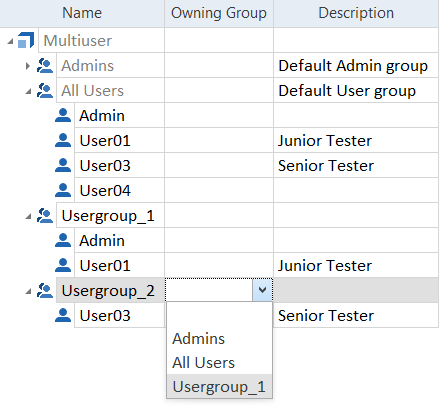
ユーザー管理タブで、従属グループとして定義したいユーザーグループを選択します。
-
所有グループのドロップダウンメニューで、所有グループとして設定したいユーザーグループを選択します。
オプション2:ユーザーグループをドラッグ&ドロップします。
-
ユーザー管理タブで、別のユーザーグループの所有グループとして設定したいユーザーグループを選択してください。
-
階層的なユーザーグループを使用している場合は、ユーザーグループを別のユーザーグループにドラッグ&ドロップします。
階層化されたユーザーグループを操作しない場合は、 SHIFT キーを押しながらドラッグ&ドロップします。
特定の操作に対するアクセス権を定義する
ユーザーが実行できる操作を制限することができます。これを行うには、 Usermanagement タブのレベル列から次のいずれかのレベルを選択します。
|
レベル |
説明 |
|
エキスパート |
ユーザーはすべての機能と操作にアクセスできます。これは各ユーザーのデフォルトレベルです。 |
|
アドバンスト |
エキスパートと同じ:ユーザーはすべての機能と操作にアクセスできます。 |
|
ベーシック |
ユーザーはモジュールを他のモジュールに置き換えることはできません。 |