TestStepLibraryを使用すると、複数のテストケースでの再利用が必要なTestStep、XTestStep、およびTestStepのシーケンスを一元管理できます。1つのTestCaseフォルダーで使用できるTestStepLibraryは1つのみです。
TestStepLibraryは、TestStepBlockの作成に使用できるReuseable TestStepBlockで編成されています。
Reusable TestStepBlockを使用してTestCaseを作成するには、これらに対応する参照をTestCaseに作成します。
|
アイコン |
説明 |
|---|---|
|
|
TestStepLibrary |
|
|
Reusable TestStepBlock |
|
|
Reusable TestStepBlock Reference |
|
|
ビジネスパラメータコンテナ |
|
|
ビジネスパラメータ |


TestStepLibraries およびReusableTestStepBlocksのベストプラクティスについて学ぶには "ベストプラクティス|テストケース|繰り返しと再利用" をチェックアウトしてください。
TestStepLibraryの作成
TestStepLibraryを作成するフォルダーを右クリックします。選択したフォルダーにすでにTestStepLibraryが含まれている場合、別のTestStepLibraryを作成することはできません。特定のフォルダーに含められるTestStepLibraryは一つのみだからです。
-
コンテキストミニツールバーから
 「 TestStepLibraryの作成」を選択してください。フォルダーを左クリックし、動的メニュー「テストケース」から「フォルダーの作成」→「TestStepLibrary 」を選択することもできます。
 -
Tosca Commander™は、選択したフォルダー内に新しいTestStepLibraryを作成します。新しいTestStepLibraryに新たな名前を割り当てることも、 Enter を押してデフォルトの「 Library 」という名前を使用することもできます。
Reusable TestStepBlockを作成する
TestStepLibraryを使用するには、テストステップで構成された再利用可能なテストステップブロックを作成する必要があります。
Reusable TestStepBlockを作成するには、TestStepLibraryを右クリックして、ミニツールバーから  Reusable TestStepBlockの作成を選択します。
または、TestStepLibraryをクリックし、動的メニューのテストケースから フォルダーの作成を選択してください。
再利用可能なTestStepBlockをテストステップから作成することもできます。
-
テストステップをクリックしてください。
-
選択したテストステップをTestStepLibraryにドラッグ&ドロップしてください。
Toscaが、TestStepLibrary内に、この特定のTestStepに対するReusable TestStepBlockを作成します。テストステップ自体は参照に変換され、名前に拡張子「 _Reference 」が付きます。
Reusable TestStepBlockとその参照は、フォルダーと同様に名前を変更できます。また、Reusable TestStepBlock内のTestStepを追加、編集、削除できます。

|
TestStepLibrary内で行った各変更は、すべての参照に影響します。 |
Reusable TestStepBlockを制御する
既存の Reusable TestStepBlocks をテストケースにドラッグアンドドロップして追加できます。これにより、TestCase内でReusable TestStepBlockへの参照が作成されます。
テストケースの動的メニューの「テストステップの詳細を表示」のトグルボタンを選択すると、再利用可能な TestStepBlock内でテストステップの表示または非表示を切り替えることができます。Show TestStep Detailsボタンを選択するとTestStepの詳細が表示され、トグルボタンの背景が青色にハイライトされます。
「 テストステップの詳細を表示」が有効になると、「ビジネスパラメター値を表示」のトグルボタンを選択できるようになります。このトグルボタンを選択すると、 {PL{...]} から、ビジネスパラメータで指定された値にビジネスパラメータ値を転換できます。「 ビジネスパラメータ値の表示」を選択すると、トグルボタンの背景が青色に強調表示されます。
デフォルトで、TestStep DetailsとBusinessパラメータ値は非表示になっています。

Libraryトグルボタンを選択
Reusable TestStepBlockをマージする
次の場合、TestStepBlockをドラッグアンドドロップしてマージできます。
-
TestStepValueのName、Value、ActionMode、DataTypeが同一
-
同じModulesが使用されます。この目的のために、Modulesは事前にマージすることができます (see chapter "モジュールの交換")。
-
テストステップフォルダーのパスと条件は同一です (オプション) 。
-
Reusable TestStepBlockのBusinessパラメータが同一(オプション)
-
TestStepの順序が同一

|
個々のReusable TestStepBlockのみをマージできます。 |
手順
-
マージするReusableTestStepBlockを左クリックし、マウスボタンを押し続けます。
-
選択したReusable TestStepBlockを、マージするテストステップブロックにドラッグします。
-
マウスの左ボタンをリリースします。
-
表示されたウィンドウで、「 ReusableTestStepBlocksのマージ」オプションを選択する。
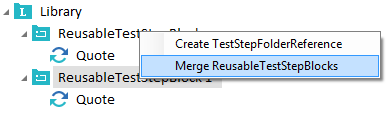
続いて表示されるダイアログウィンドウで、使用しなくなったReusable TestStepBlockを削除するかどうか選択できます。
TestStepLibraryをマージする
含まれている再利用可能な TestStepBlocks が同一 (see chapter "Reusable TestStepBlockをマージする") である場合、ドラッグ アンド ドロップを使用して TestStepLibraries をマージできます。
手順
-
マージするTestStepLibraryを左クリックし、左のマウスボタンを押し続けてください。
-
選択したTestStepLibraryを、マージしたいTestStepLibraryの上にドラッグしてください。
-
マウスの左ボタンをリリースします。次のダイアログウィンドウが表示されます:「使用されていないReusableTestStepBlocksを削除しますか?」
-
使用しなくなったReusable TestStepBlockを削除する場合は Yes 、削除しない場合は No を選択します。
TestStepをReusable TestStepBlockに置き換える
複数のTestCaseで使用しているTestStepをReusable TestStepBlockに置き換えると、パフォーマンスを向上させることができます。
手順
-
TestStepLibraryを作成してください(see chapter "TestStepLibraryの作成")。
-
置き換えるテストステップを左クリックし、左のマウスボタンを押し続けてください。
-
Shift キーを押しながら、選択したテストステップを以前に作成したTestStepLibraryにドラッグし、左のマウスボタンをリリースしてください。
-
後続のダイアログで、オプション「Moduleの使用をReusable TestStepBlockに置き換える」を選択してください。

-
次のダイアログウィンドウには、操作によって影響を受けたオブジェクトの数が表示されます。Yes を選択してダイアログを確定し、モジュールの使用を置き換えます。
マルチユーザーモードのTestStepLibrary
TestStepLibraryおよび含まれているReusable TestStepBlockへの読み取りアクセスは、通常はすべてのユーザーグループに許可されています。しかし書き込みアクセスは、付与されているユーザーグループの権限に依存します。
書き込みアクセスなし
Reusable TestStepBlockを変更するオプションは、現在有効な権限によって異なります。書き込みアクセスを許可されていないユーザーグループは、Reusable TestStepBlockを使用してTestCasesを作成できる一方でReusable TestStepBlockの内容を変更することができません。また、Reusable TestStepBlockへの参照の内容を変更することもできません。
既存の書き込みアクセス
書き込みアクセスを持つユーザーグループは、Reusable TestStepBlockの内容を必要に応じて修正することができます。必要なチェックアウト プロセス (see chapter "オブジェクトのチェックインとチェックアウト") には、ReusableTestStepBlockとそれに関連するすべての参照が含まれます。その結果、Reusable TestStepBlockのすべての修正は、シングルユーザーモードと同様に、参照によって採用されます。
TestStepLibrary(Reusable TestStepBlock)の削除
-
削除するReusable TestStepBlockおよび/またはテストステップライブラリを選択してください。
-
ミニツールバーまたは動的な「 TestCases 」メニューの
 「削除」をクリックするか、「 Del 」キーを押してください。
 -
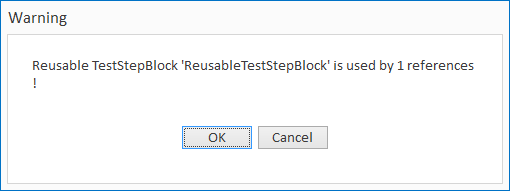
Reusable TestStepBlockが1つ以上のテストケースで使用されている場合、以下の警告メッセージが表示されます。
-
OK をクリックして、Reusable TestStepBlockとそのすべての参照を削除してください。
-
Reusable TestStepBlockを削除しない場合は、キャンセルをクリックしてください。
|
|
マルチユーザーモードにおいて、Reusable TestStepBlockの参照の内容に関する書き込みアクセスは、Reusable TestStepBlockの許可を所有するユーザーグループに常に属します。 |
したがってTestStepLibraryとReusable TestStepBlockの編集と削除は、ワークスペース全体のすべての参照に影響します。
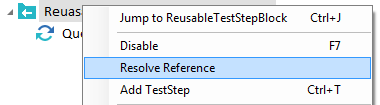
参照を転換する
参照をReusable TestStepBlockに転換できます。この場合、テストステップのコピーが作成され、自由に編集でき、TestStepLibraryにリンクされなくなります。
-
転換する参照を選択します。
-
コンテキストメニューから「参照を解決する」を選択します。