ModulesとModuleAttributesのオプション
ModulesとModuleAttributes のコンテキストメニューまたは動的メニュー Modules を使用して、選択したModuleまたはModule Attributeに特定のオプションを適用できます。
一般的なオプションの詳細については、 chapter "コンテキストメニューの一般オプション" も参照してください。
Xモジュール属性を作成する
以下の手順に従って、新しいXモジュール属性を作成してください。
-
Modules セクションに移動し、新しい属性を受け取るべきModuleを右クリックしてください。
-
コンテキストメニューから「 ModuleAttributeの作成」オプションを選択します。Moduleを左クリックし、動的メニューから 2"="" ctype="x-Xpt" equiv-text='lt;span class="Bold"gt;' id="1">uleattribute.png" class="icon_fliesstext" /gt;"/ オブジェクト
- ;moduleattribute(XModule) の作成を選択することもできます。新しいModuleAttributeが作成され、 Tosca Commander は自動的にその名前を変更します。
-
新しい属性に新しい名前をアサインすることもできますし、Enterキーを押すことでデフォルト名を使用することもできます。
参照されているテストステップは、既に使用されているモジュールに対して自動的に更新されます。新しいTestStepValueのビジネスベースのコンテンツは空のままです。
XModulesにより、XModuleAttributesのためにXModuleAttributesを作成することで、テストオブジェクトのツリー構造をマップすることができます。

|
モジュールのModuleAttributesの順序を変更すると、Tricentis Toscaは、このモジュールを使用しているテストケースのTestStepValuesの順序を自動的に更新します。 |
選択されたModuleAttributeの複製が、このModuleAttributeの真下に作成されます。
汎用リストアイテムの作成
新しい汎用リストアイテム(see chapter "一般的なリスト項目") を作成します。
このオプションは、次の制御タイプ、コンボ ボックス、 ListBox 、 SiebButtonComboBox、SiebTextComboBox 、 SiebToolbar 、SiebDialog 、 TabControl 、および EditableComboBox で使用できます。
(その後に)ModuleAttributeを作成する
選択されたModuleAttributeの直後に新しいModuleAttributeを作成します。新しいModuleAttributeは、選択されたModuleAttributeの名前と連番を受け取ります。
ビジネスIDパラメータ
技術に依存しないビジネスベースのパラメータを作成します。すべての技術がEditBox、Label、ComboBoxなどコントロールの処理と内容の面で、同一または類似のビジネスタイプを提供します。
同一のビジネスタイプは通常、同じプロパティを持ちます。

|
ビジネス タイプ EditBox の各制御には、プロパティ Text が含まれています。 |
設定パラメータを作成します
これにより、構成パラメータが作成されます (chapter "構成パラメータ"も参照)。
ReflectedIDパラメータを作成します
これにより、ReflectedID Param が作成されます (chapter " ReflectedID Param"も参照)。
ステアリングパラメータを作成します
ステアリングパラメータを作成します (chapter "制御パラメータを使用すると、コントロールが制御されている時の動作を指定できます。"も参照)。これは、制御のステアリング時の動作を指定するために使用でき、パラメータに値を追加で割り当てることができます。
テクニカルIDパラメータ
制御のテクノロジ依存プロパティを定義するための技術パラメータを作成します。パラメータに値を追加で割り当てることもできます。
使用可能なプロパティは、操作対象の制御のインターフェースから派生されます。
遷移パラメータ
遷移パラメータを作成します(詳細は、 chapter "XPath"をご覧ください)。
ファイルの添付
このオプションを使用して、外部ファイル (see chapter "添付ファイルの 追加") を参照または埋め込みます。
スクリーンショットのキャプチャ
現在の画面の特定の領域をキャプチャします。スクリーンショット (see chapter "添付ファイルの 追加") を参照して埋め込むこともできます。新しく作成されたスクリーンショットは、詳細ビューの画像列に表示されます。
削除
-
削除するモジュールを選択し、コンテキスト メニューの「削除」またはダイナミック メニューの「 Modules 」をクリックするか、Del キーを押します。
-
Modulesが1つ以上のテストケースで使用されている場合、以下の警告メッセージが表示されます。
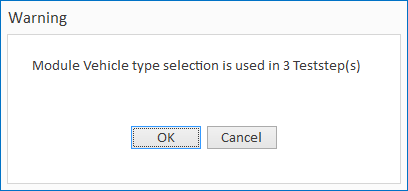
モジュール使用中
-
それでもModule(s)を削除するには、 OK をクリックしてください。
-
Module(s)を削除したくない場合は、キャンセルをクリックしてください。
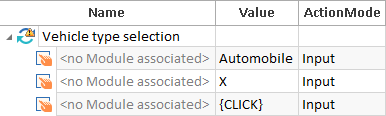
モジュールなしのTestStepValues
モジュールがどのテストケースでも使用されていない場合、その属性は追加の確認なしに削除されます。
ControlGroup
このオプションは、選択されたすべてのコントロールをControlGroupに変換します。ControlGroupsを使って、コントロールビューを明確な構造にしてます。このオプションはラジオボタン、ボタン、リンクに使用できます。同じタイプのコントロールのみを使用して、コントロールグループを作成できます。
複数のModuleAttributeをコントロールグループと結合させると、TestStepValueもそれに応じてグループ化されます。TestStepValues内のドロップダウンメニューからコントロールを選択できます。
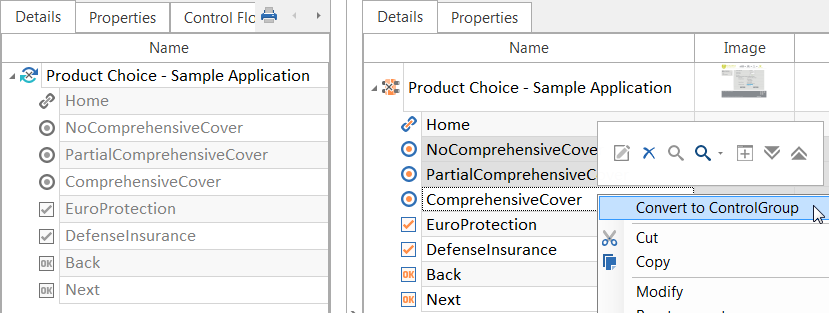
ControlGroupsを作成する
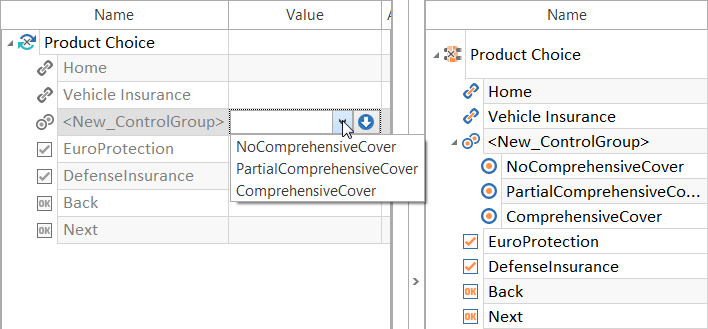
モジュールとテストステップでのControlGroup
Tricentis Tosca では、マルチユーザーワークスペース内のオブジェクトをチェックアウトできなかった場合、または変換する制御がすでにテストケースで使用されている場合に、対応するメッセージが表示されます。
ControlGroupsに関する詳細情報は、 chapter "タイプをコントロールする" もご覧ください。
別々のXModuleAttributes
これはコントロールグループを個々のXModuleAttributesに変換します。このオプションはラジオボタン、ボタン、リンクで使用できます。
変更->; [プロパティ/パラメータ]
これはプロパティまたはパラメータの新しい値を指定できるダイアログボックスを開きます。
プロパティをリセット->; [プロパティ/パラメータ]
XModuleAttributeのために選択された特定のパラメータを削除します。
欠落している参照をパージする
オブジェクト間で欠落している参照を削除します。
サブセットのエクスポート
このオプションを使用すると、選択したオブジェクト (see chapter "オブジェクトをインポートおよびエクスポートする") から始めて、 Tosca Commander オブジェクトをサブセットにエクスポートできます。