添付ファイルを開いて編集してください。
テストオブジェクト(see chapter "添付ファイルの 追加")にファイル添付を手動で追加できます。
この章では、したりする方法について説明します埋め込みファイルは Tosca Commanderで直接保存するファイルです。参照ファイルはワークスペース自体に保存しないファイルです。その代わりに、 Tosca Commander 内のテストオブジェクトはファイルの場所を指し示すだけです
-
添付ファイルを開きます。
-
埋め込みファイルの編集します。
-
参照ファイルを編集します。
Tricentis File Service で保存した添付ファイルの編集方法につきましては、 see chapter "Tricentis File Service に保存されているファイルを編集する" をご覧ください。
添付ファイルを開く
Tosca Commander 内の添付ファイルを開くには、添付ファイルをダブルクリックします。
また、添付ファイルを右クリックし、次のコンテキストメニューのオプションのいずれかを選択することもできます。
-
デフォルトのアプリケーションでファイルを開くための「Open 」。
-
このアプリケーションで開く :特定のアプリケーションを選択します。
埋め込みファイルを編集する
埋め込みファイルは、 Tosca Commander 内(see chapter "埋め込みファイル") を直接保存するファイルです。
埋め込みファイルの編集は、次のいずれかの方法で行うことができます。
-
Tosca Commander で直接開いて編集します。
-
オフラインにして編集します。このオプションは、埋め込みファイルのローカルコピーを作成します。ローカルのコピーを編集すると、 Tosca Commander は他の作業に使用できるようになります。
Tosca Commander 内の埋め込みファイルを開いて編集します。
には、以下の手順に従ってください。
-
-
Tosca Commander 内でファイルを開きます。
-
ファイルを編集して保存します。
-
Tosca Commander 内で変更を保存します。マルチユーザー環境において、これにより他のユーザーに変更が見えるようになります。
埋め込みファイルをオフラインで編集する
埋め込みファイルをオフラインで編集するには、次の手順に従います。
-
マルチユーザー環境で作業している場合は、編集する添付ファイルをチェックアウトします。
-
ファイルを右クリックして、次のコンテキストメニューオプションのいずれかを選択します。
-
オフラインで取得して編集するしてデフォルトのアプリケーションでファイルを開きます。
-
オフラインで取得して編集する ...特定のアプリケーションを選びます。
-
-
後続のダイアログでオフラインファイルを保存する場所を選択し、 OK をクリックしてください。
Tricentis Toscaは、次のアクションを実行します。
-
ファイルを開きます。
-
オフラインであることを示すために、添付ファイルにエクスクラメーションマークを付けます。
-
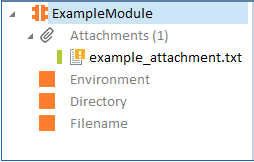
添付ファイルはオフラインです。
-
ファイルを編集して保存します。これは、埋め込みファイルではなく、ファイルのオフラインコピーを変更します。
-
いつでも編集を中断し、後で再開することができます。編集を再開するには、次のいずれかの操作を実行します。
-
手順3で指定したオフラインストレージの場所でファイルを直接編集します。
-
Tosca Commander 内で、添付ファイルを右クリックし、コンテキストメニューから「オフライン文書を編集」を選択してください。
-
-
編集が完了しましたら、修正された添付ファイルでテストオブジェクトを更新してください。これを行うには、添付ファイルを右クリックし、コンテキストメニューからオンラインにするを選択します。
マルチユーザー環境では、これにより変更が他のユーザーにも見えるようになります。
あるいは、オフラインでの変更をすべて破棄し、元のバージョンの添付ファイルをオンラインに戻すこともできます。そのためには、添付ファイルを右クリックし、コンテキストメニューから「オフラインでのファイル編集をキャンセル」を選択してください。
-
添付ファイルをご確認ください。これにより、他のユーザーが変更したファイルを編集できるようになります。
参照されたファイル を編集する
参照ファイルとは、ワークスペース自体に保存しないファイルのことを指します。代わりに、テスト オブジェクト Tosca Commander 内ファイルの場所 (see chapter "ファイル参照を作成する") のみを指します。
Tosca Commander 内に実際のファイルはなく、参照のみが存在するため、チェックアウトしても他のユーザーが同じファイルを編集することはできません。他のユーザーと必ず連携してください。
には、以下の手順に従ってください。
-
Tosca Commander 内でファイルを開きます。
-
ファイルを編集して保存します。
マルチユーザー環境において、保存を行うことで他のユーザーに変更が表示されます。