オートメーション・レコーディング・アシスタントの環境について知る
Tricentisのオートメーション・レコーディング・アシスタント(Tricentis ARA)を使用することで、テストケースを迅速かつ簡単に作成することができます。記録の過程をコントロールするには、 Tricentis ARA ウィンドウを使用します。
このトピックは、 Tricentis ARA のウィンドウについて知るのに役立ちます。
記録モードを選択します。
記録するには、目的に応じて録画モードを使い分けることができます。
-
コントロールの記録を使用するには、記録モードを使用します。
-
コントロールの検証を使用するには、検証モードを使用します。
-
画像ベースのテストステップを作成するには、画像ベースのテストステップモードの作成を使用してください。
-
手動のテストステップを作成するには、手動のテストステップモードを使用してください。
記録の過程の最中に、 TricentisARA を一時停止することなく、これらのモードをいつでも切り替えることができます。Tricentis ARA のメニューをご利用ください。
オートメーション・レコーディング・アシスタントウインドウの操作
Tricentis ARA のウィンドウがアプリケーションの上に表示されます。記録を制御するには、これを使用します。
Tricentis ARA のウィンドウを画面上の好きな位置にドラッグ&ドロップできます。
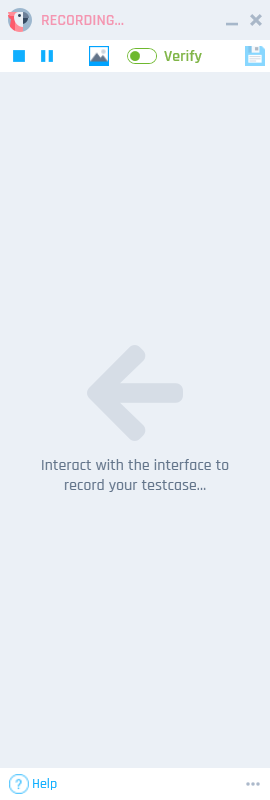
Tricentis ARA のウィンドウ
記録が進行中の場合の オプション
記録が進行中の場合、 Tricentis ARA のウィンドウには以下のボタンが表示されます:
|
アイコン |
説明 |
|---|---|
|
|
記録を一時停止します。これにより、ボタンが |
|
|
記録を再開します。これにより、ボタンが |
|
|
記録を停止します。停止した記録を再開することはできません。記録を停止した後、 |
|
|
画像ベースのテストステップモードの作成に切り替えます。 |
|
|
検証モードをオンまたはオフにします。 |
|
|
Tricentis ARA を設定するために、設定ダイアログを開いてください。 |

 再開アイコンに変更されます。
 一時停止アイコンに変更されます。


記録が停止された際のオプション
記録を停止すると、 Tricentis ARA ウィンドウに以下のボタンが表示されます:
|
アイコン |
説明 |
|---|---|
|
|
新しい記録を開始します。これで前の記録は上書きされます。 |
|
|
記録を再生してください。 これにより、記録済みテストが適切に実行されるかどうかチェックすることができます。Tricentis ARA は、成功したTestStepを緑色で、失敗したTestStepを赤色で表示します。再生に失敗すると、 Tricentis ARA はエラーメッセージを表示します。 |
|
|
テストステップの値に最後に加えた変更を元に戻します。また、 CTRL+Zキーを押すと、変更を取り消すことができます。 すべての変更を表示するには、下矢印をクリックします。リスト上の要素をクリックすると、複数の変更を同時に取り消すことができます。 |
|
|
テストステップの値に最後に加えた変更をやり直します。また、 CTRL+Y キーを押すことで、変更をやり直すことができます。 下矢印をクリックすると、取り消したすべての変更が表示されます。リスト上の要素をクリックすると、複数の変更を同時にやり直すことができます。 |
|
|
記録を保存します。 |
|
|
|
|
|
Tricentis ARA を設定するために、設定ダイアログを開いてください。 |


記録済みのテストステップを表示します。
Tricentis ARA のウィンドウには、記録済みのすべてのテストステップのリストが表示されます。新しいテストステップを記録する際に、 Tricentis ARA はこれをリストに追加します。
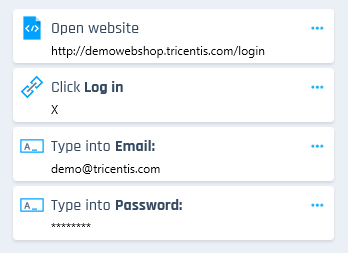
記録済みのテストステップのリスト
記録を停止すると、各テストステップの横に  アイコンが表示されます。記録済みのテストステップを編集するためにアイコンを選択してください。