オートメーション・レコーディング・アシスタント を設定する
Tricentisのオートメーション・レコーディング・アシスタント(Tricentis ARA)を使用すると、テストケースを迅速かつ簡単に作成することができます。
Tricentis ARAを設定するには、 Tricentis ARA ウィンドウ内の  「設定」アイコンをクリックしてください。
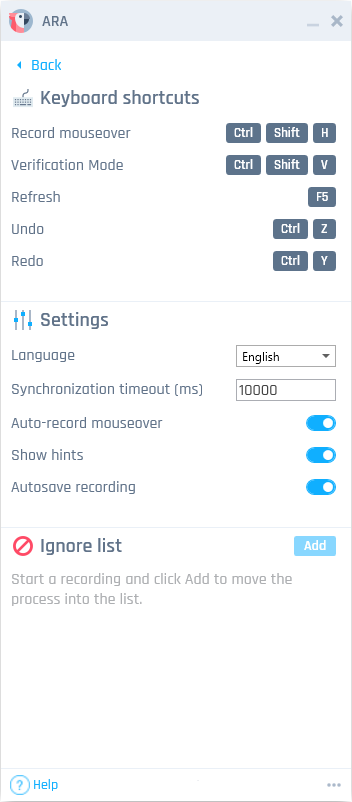
Tricentis ARA 設定ウィンドウ
以下の設定が利用可能です。
|
設定 |
説明 |
|---|---|
|
キーボードショートカットセクション |
Tricentis ARA のもっとも重要なショートカットを表示します。 キーボードショートカットの一覧は、「キーボードショートカット」をご覧ください。 |
|
言語 |
Tricentis ARA ユーザーインターフェースの言語を変更します。 |
|
同期タイムアウト(ms) |
同期タイムアウトをミリ秒単位で指定します。同期タイムアウトは、 Tricentis ARA がアプリケーションとやり取りした後でアプリケーションが読み込まれるまで待機する時の最大時間です。この設定は、録音した内容を再生する場合にのみ有効です。 アプリケーションの読み込みが遅くテストがスムーズに進まない時は、同期タイムアウトの秒数を少し長く設定してください。 同期タイムアウトの規定値は10秒です。 |
|
Tricentis ARA がマウスオーバーイベントを自動的に記録するかどうかを指定します。 この設定がオフになっている場合、 CTRL+SHIFT+Hを押すことで、マウスオーバーイベントを手動で記録することができます。 |
|
|
ヒントを表示する |
Tricentis ARA で記録中にマウスの横にヒントを表示するかどうかを指定します。 |
|
記録を自動保存する |
毎回の変更後に Tricentis ARA で記録を自動的に保存するかどうかを指定します。Tricentis ARA は最大10ファイルを保存します。デフォルトでは、これらのファイルはフォルダ %USERPROFILE%\Documents\ARA Recordings\AutoSaves に保存されます。Tricentis ARA がクラッシュ(異常終了)した時は、 Tricentis ARA を再起動して「 Recover Recording 」をクリックすると最新の自動保存を復元できます。 |
|
既存モジュールを再利用する |
記録の結果を保存する時に、Tricentis ARA で既存モジュールを更新するかどうかを指定します。この設定をオフにすると、 Tricentis ARA は常に新しいモジュールを作成します。 この設定は、シングルユーザー・ワークスペースでのみ機能します。マルチユーザーのワークスペースでは、 Tricentis ARA は常に録画に基づいて新しいModulesを作成します。 |
|
リストセクションを無視する |
Tricentis ARA で無視するアプリケーションを定義します。ここで定義したアプリケーションとのやり取りは、Tricentis ARA で記録しません。 Tricentis ARA を使用してアプリケーションで作業している際に、アプリケーションを無視するには、「追加」をクリックしてください。 |
また、プロジェクト- >設定- >; TBox - >;レコーダーで TricentisARA を構成することもできます。これらの設定の詳細については、こちらを参照してください。see chapter "設定- レコーダー"
Modulesにスクリーンショットを添付する
デフォルトでは、 Tricentis ARA は、作成する各モジュールにスクリーンショットを添付します。大規模なテストを実行すると、これらのスクリーンショットがディスク容量の大半を占有することになりかねます。TricentisARAでスクリーンショットを作成したくない場合は、「設定」- > 「TBox」- >「レコーダー」- >;「スクリーンショットをModulesに添付」を「 False 」に変更します 。