この章では、Tricentis Toscaのレポートセクションにおいて、 Report Designer を使用して既存のレポートを修正する方法の例を提供します。
Report Designer は、List & Labelのサードパーティソフトウェアです。詳しくは、 List & Label®マニュアルをご参照ください。
Tricentisでは、レポートを一から作成するのではなく、既存のレポートをインポートして変更することをお勧めします。この例では、Tosca 10.3サブセットを使用していますが、これはそれ以降のToscaバージョンにもインポートできます。
前提条件
-
ModulesとTestCasesを含むTosca Commanderのワークスペースが利用可能です。
-
Tricentisサポートハブから、ファイル Tosca_10.3_Documentation.zip をダウンロードしました。このファイルの AddIns フォルダに、この例に必要なサブセット Documentation_TestCase_Report.tce があります。
タスク
ヘッダーに Tricentisのロゴと Tricentisの文字が含まれるTestCaseレポートをインポートします。以下の手順では、この画像とテキストを変更する方法を説明します。
画像の変更
レポート内のTricentisのロゴを別の画像に変更するには、以下の手順に従ってください。
-
サブセット Documentation_TestCase_Report.tce を Tosca Commander ワークスペース (see chapter "サブセットのインポートとエクスポート") にインポートします。
-
レポートセクションで、
 TestCase レポートという名前のレポートの定義を右クリックし、 Design Report ...をコンテキストメニューから選択します。これにより、 Report Designer のウィンドウが開きます。
-
右上隅の Tricentis のロゴを右クリックし、コンテキストメニューから Contents を選択します。
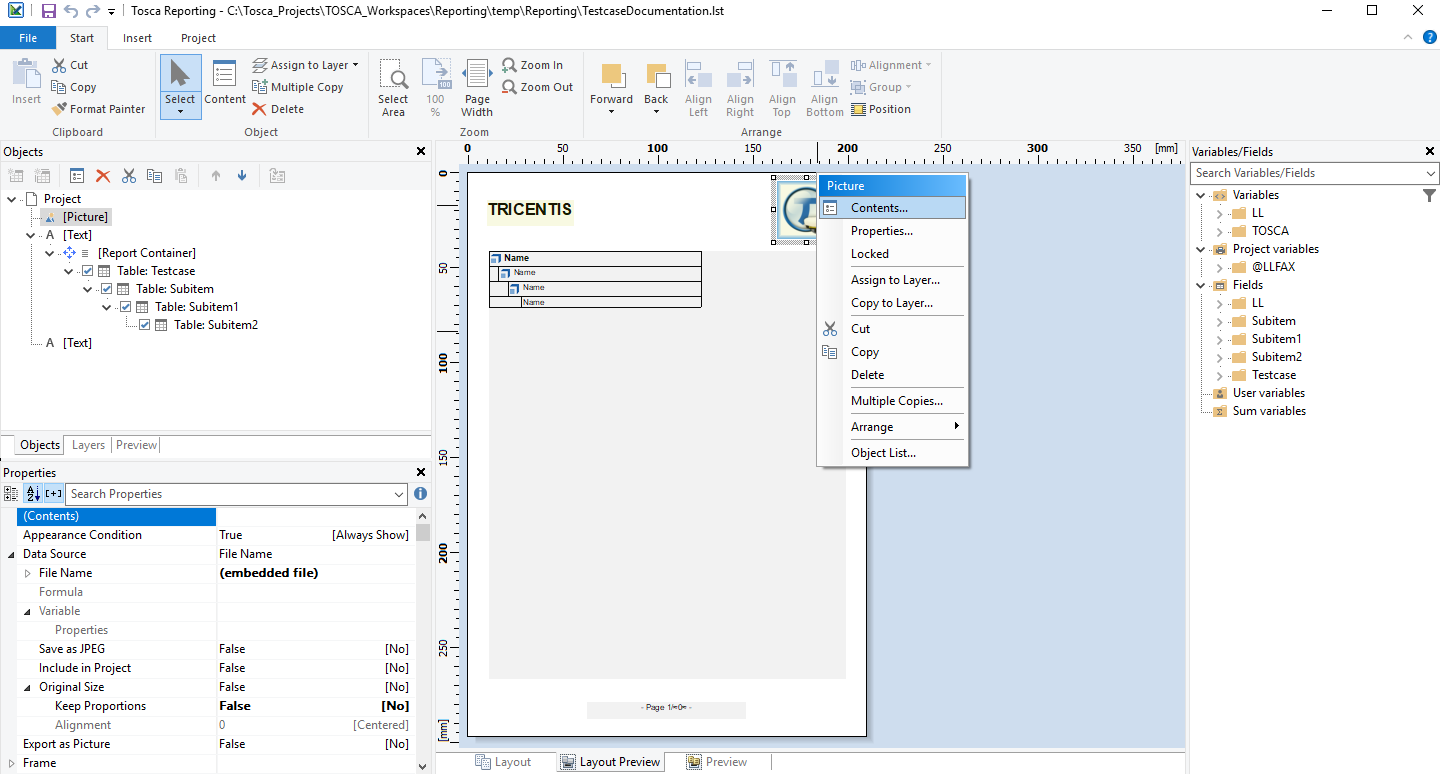
Report Designer で画像を修正します。
-
次のブラウザウィンドウで、Tricentisのロゴと置き換えたい画像ファイルを選択してください。Embed picture in project file チェックボックスがオンになっていることを確認してください。
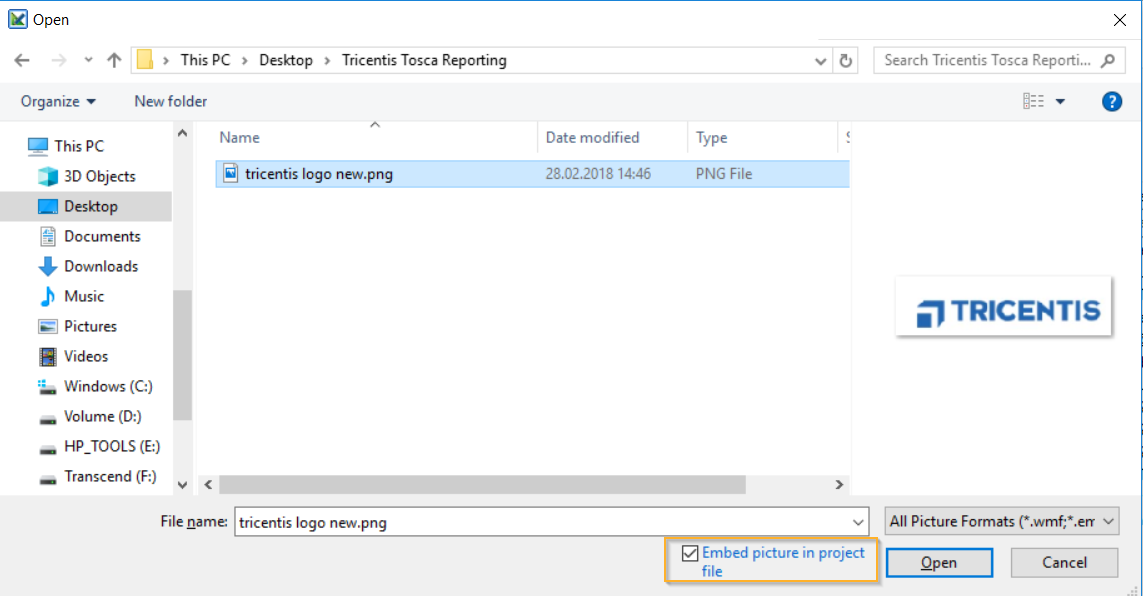
プロジェクトファイルに画像を埋め込む
-
選択を適用するには、開くをクリックします。

|
画像のサイズや位置を変更できます。マウスでアンカーポイントを操作するか、オブジェクトタイプのプレビューの設定を変更します。詳しくはサードパーティの List & Label® マニュアルをご参照ください。 |
ヘッダーテキストを変更
レポートの左上隅にあるTricentisのヘッダーテキストを変更するには、以下の手順に従ってください。
-
テキストフィールドを右クリックし、コンテキストメニューから Contents を選択します。Paragraph Properties ウィンドウが開きます。
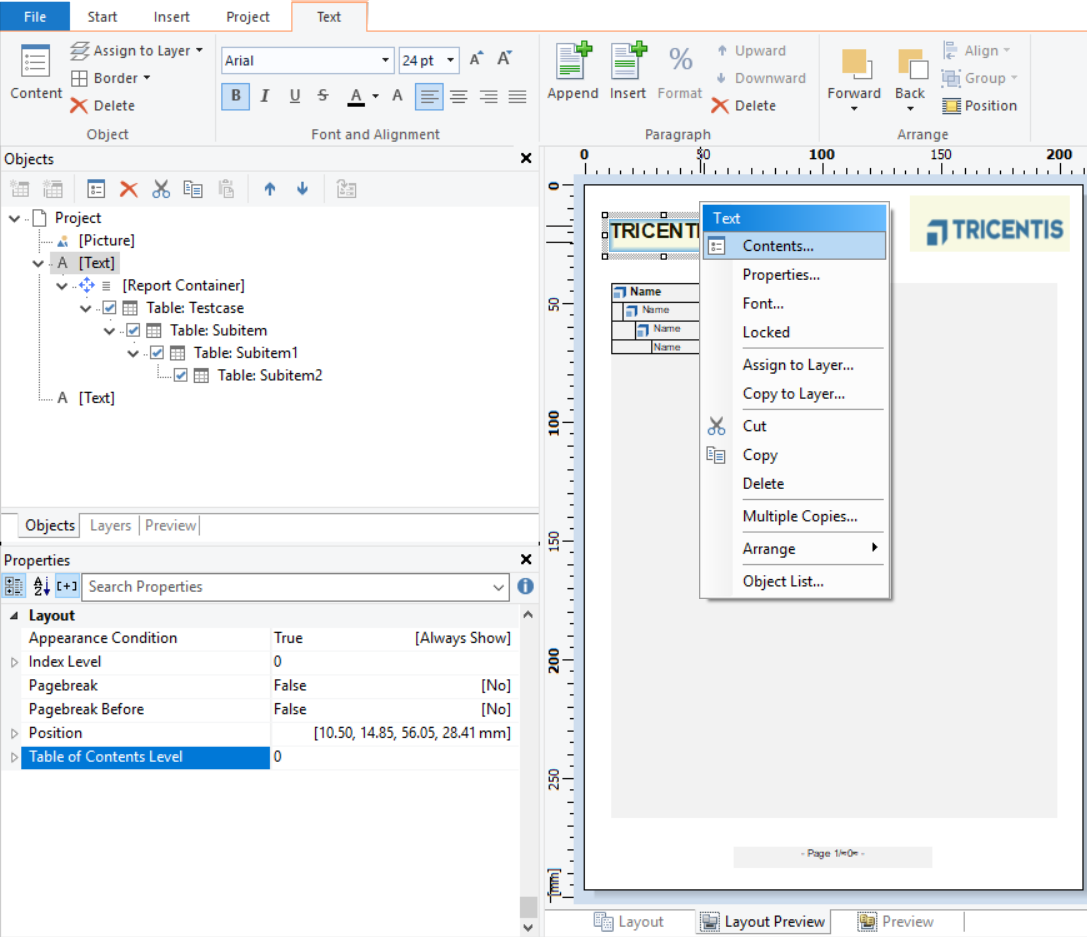
Report Designer でテキストを修正します。
-
テキストフィールド内の Tricentis テキストをダブルクリックして、 Edit Text ウィンドウを開きます。
-
Data and Functions のタブに、文字列として「Tricentis¶¶」が表示されます。必要なテキストに変更できます。
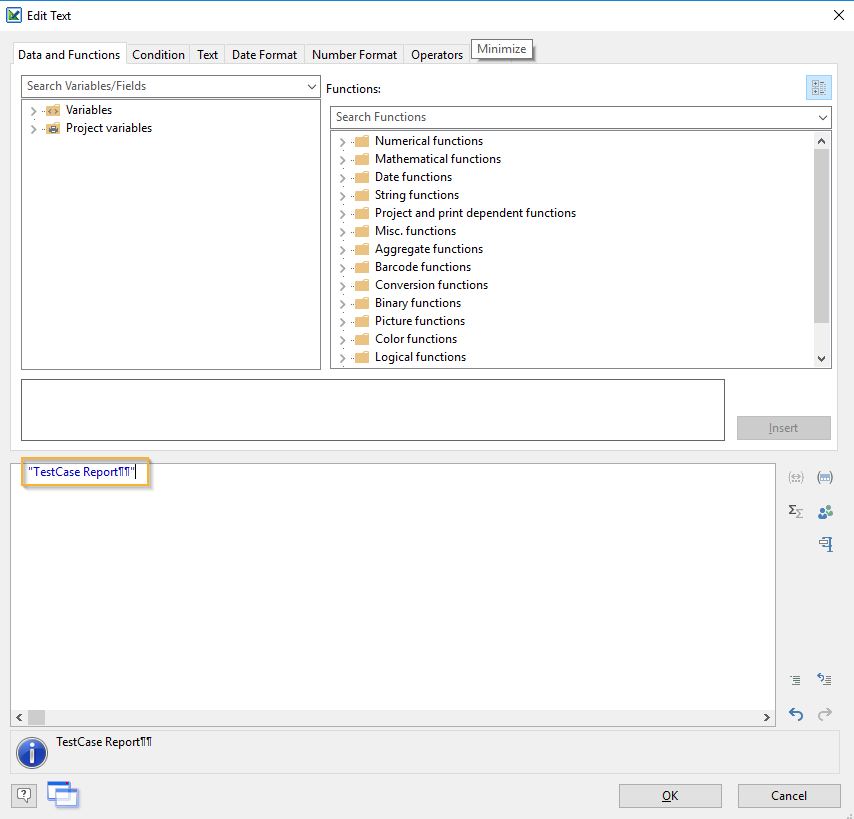
Data and Functions タブで、 Tricentis から TestCase レポートに変更されました。
-
Edit Text ウィンドウで変更を確認するには、 OK をクリックします。
-
次に、 Paragraph Propaties ウィンドウで OK をクリックして変更を確定します。
-
Report Designer ウィンドウの左上隅にある
 アイコンをクリックして、変更を保存してください。
 -
Report Designer を閉じてください。
これで、コンテキストメニューエントリ Print Report ...- >TestCase Report (see chapter "レポート を印刷する") を介して、変更されたレポートの定義をすべてのテストケースおよびテストケースフォルダーに適用できるようになりました。
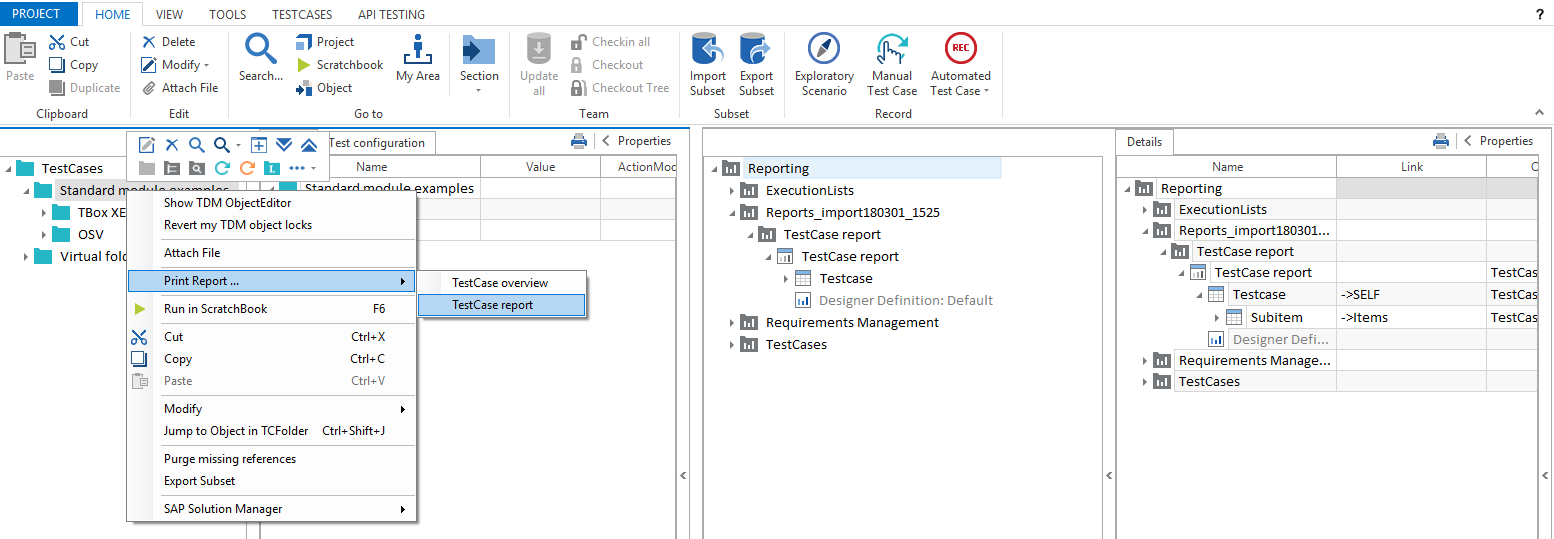
テストケースフォルダーにレポートの定義を適用します。