Tosca Administration Console でプロジェクトを編集する
Tosca Administration Console は、効率的かつスケーラブルなテストインフラストラクチャのために重要です。今、新しいプロジェクトでテストを始めたところです。これでこのプロジェクトを編集し、自分のテストのニーズに合わせることができます。
このトピックでは、編集プロセスについて説明します。何を編集できるか、どのような権限が必要か、そしてコンソールでプロジェクトをどのように編集するかについて説明します。
編集できる内容 を理解する
以下の内容を変更できます。
-
Tricentis通知サービスおよび Tricentisファイルサービスの自動削除の有効化または無効化を行います。どちらの機能も、 Tosca Administration Console 外で追加のセットアップが必要です。詳細情報については、 "Tricentis Notification Service からデータを送信する" および "Tricentis File Service の自動削除を設定する" を参照してください。
-
プロジェクトの基本パラメータ(名前および接続文字列)。
接続文字列には注意してください。接続文字列は常に同じリポジトリを指していなければなりません。これは、プロジェクトを作成したときに使用したリポジトリです。
MS SQLサーバーを切り替えた場合、例えばリポジトリデータベースなどを移行しても問題ありません。この場合、接続文字列を編集して、新しいサーバー上のリポジトリを指すようにします。
ただし、接続文字列を別のリポジトリに変更することはできません。これにより、テストの成果物とワークスペースの間の重要なリンクが切断されます。別のリポジトリを使用したい場合、プロジェクトを削除して、新しいリポジトリ用に新たなプロジェクトを追加してぃださい。
始める前に
お客様が管理者であることを確認してください。プロジェクトを編集できるのは管理者のみです。
プロジェクトの編集
Tosca Administration Console でプロジェクトを編集するには、以下の手順に従ってください。
-
コンソールを開き、編集したいプロジェクトの行にある
 アイコンを選択します。
 -
変更を行います。接続文字列を変更した場合は、接続をテストして「 Save 」ボタンを有効化してください。
-
プロジェクトへの変更を保存します。
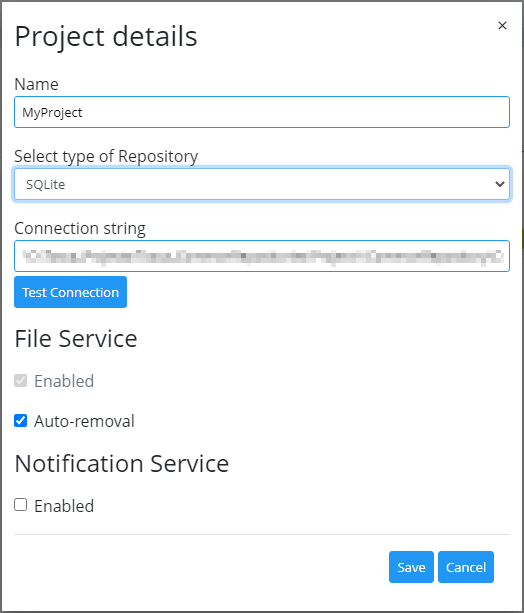
Tosca Administration Console でプロジェクトを編集する
次の記事
プロジェクトを設定が完了したら、プロジェクトにユーザーグループをアサインしてください。これにより、QAチームがプロジェクトにアクセスできるようになり、アプリケーションのリリース準備状況をテストすることができます。