Tosca Administration Console にアクセスする
Tosca Administration Console は、効率的でスケーラブルなテストインフラストラクチャの鍵となります。QAチームが最も得意とすることに集中できる環境を提供します。それは、リリース前にアプリケーションを最高の状態にすることです。
このトピックでの説明には、コンソールの開き方とサインインの仕方、また、コンソールで何ができるかについての簡単な説明も含まれています。
コンソールを開く
Tosca Administration Console は、以下の方法で開くことができます。
-
URL http(s)://<Tosca Server Gateway address>:<Tosca Server Gateway port>/AdministrationConsole を直接開きます。
-
Toscaサーバランディング ページで、「 Administration Console 」を選択します。
サインイン
サインインするには、
初回のログイン
Tosca Server をセットアップし、初めてコンソールを開きました。この場合、デフォルトの管理者ユーザーとして、デフォルトの管理者クレデンシャルを使用してログインします。デフォルトの管理者クレデンシャルがわからない場合は、Tricentisサポートまでお問い合わせください。
Tosca Administration Console には「パスワードを変更」ボタンがあります。デフォルトのクレデンシャルを使用してログインしているセキュリティ意識の高い管理者の方は、このボタンをすぐに押したい衝動に駆られるかもしれません。ただし、パスワードはまだ変更しないことをお勧めします。デフォルトの管理者ユーザーにはパスワード回復プロセスは容易されていません。そのため、そのパスワードに何らかの問題が発生した場合、永久にロックアウトされてしまいます。より適切な解決策については、
インターフェースを知る
サインインすると、「プロジェクトの概要」ページにアクセスできます。コンソールで何ができるかを見てみましょう:
-
プロジェクトが Tricentis File Service または Tricentis Notification Service を使用しているかを確認する。File Service では、自動削除のオン/オフも確認する。プロジェクトのためにこれらの設定を変更したい場合は、プロジェクトを編集してください。
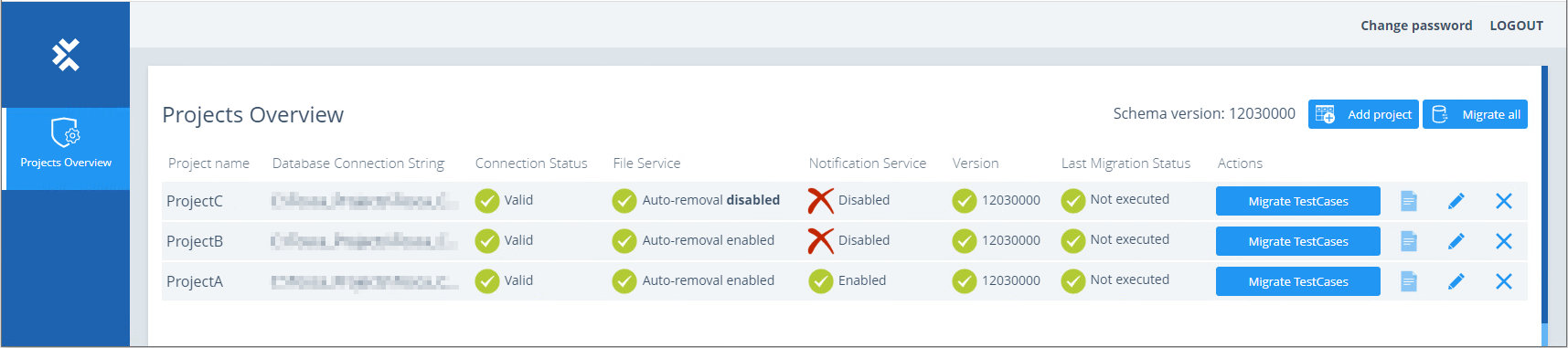
ToscaAdministration Console のプロジェクト
次の記事
これから始める場合は、最初のプロジェクトを追加しましょう。
すでに Tosca Administration Console にプロジェクトがある場合は、他にもできることがあります: