Tosca OSV のインストール
この章では、 Tosca OSV のインストールの概要を説明します。
インストールの前提条件
Tosca OSV をインストールして使用するには、以下の条件を満たす必要があります。
-
ローカル管理者権限があること。
-
Tricentis Support Portal から Tosca OSV インストールファイルをダウンロードしました。
-
OSV のソフトウェアおよびハードウェア要件を満たしています。
-
有効な OSV ライセンスがあります。詳細については、 Tricentの販売員までお問い合わせください。
インストールプロセス
Tosca OSVインストーラを使用すると、 Tosca OSV をインストールできます。インストールプロセスを完了するには、以下の手順を実行します。
-
ローカルハードドライブに Tosca OSV Hostをインストールするかどうかを指定してください。
-
Tosca Commander 内で OSV を使用する場合は、 Tosca OSV AddInを有効にしてください。
Tricentis Tosca がインストールされていない場合は、このステップをスキップして、ファイル Tricentis をダブルクリックしてスタンドアロンモードで OSV を起動できます。OSV.Monitor.exe 。
また、次のようにサイレントモードで Tosca OSV をインストールすることも可能です。詳細は chapter "無人インストールの実行" をご覧ください。
インストールプロセスの実行
Tosca OSV をインストールするには、以下の手順に従ってください。
-
インストールファイル Tosca_OSV_<version>.zip のコンテンツを解凍します。
-
インストールパッケージの一部であるファイル
OSV.exe をダブルクリックしてください。これにより、インストールプロセスをガイドする Tosca OSVインストーラが開きます。 -
Tosca OSVインストーラで、「次へ」をクリックし、次の指示に従います。
Tosca OSVインストーラは、次の OSV 機能をお使いのローカルハードドライブにデフォルトでインストールします。
-
OSV の実行に必要な共通ファイル。
-
サービス仮想化を管理するための中心的な場所である OSVモニターを指すものを監視します。
Tosca OSVインストーラを使用すると、 Tosca OSV Host をお使いのローカルハードドライブにインストールするかどうかを指定できます。
例えば、別のマシンにホストがあれば、ローカルにインストールする必要はありません。
インストールの環境設定を選択するには、以下の手順に従ってください。
-
カスタムセットアップ画面で、ホストをクリックしてください。
-
ドロップダウンメニューからインストール方法を選択してください。
-
「ローカルハードドライブにインストール」を選択すると、 OSV Host をローカルにインストールできます。
-
「機能全体をローカルハードドライブにインストール」を選択すると、機能全体をローカルにインストールできます。
-
OSV Host をインストールしない場合、「機能全体が使用できなくなります」を選択します。
-
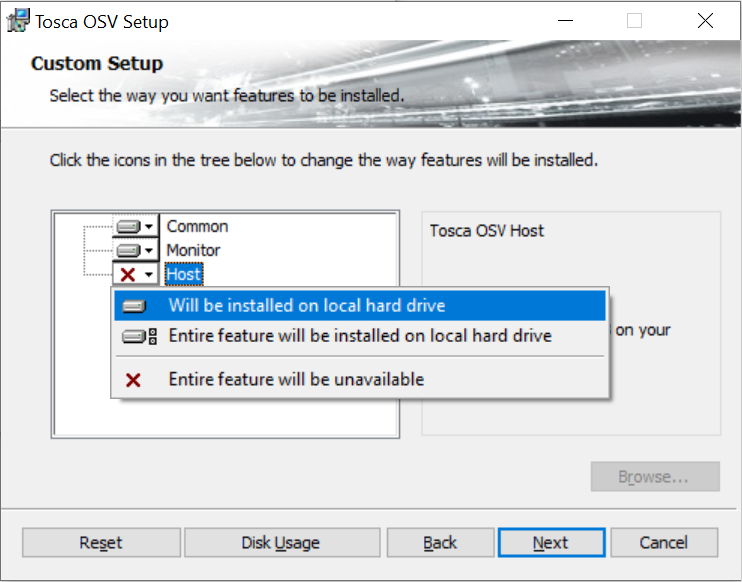
Tosca OSV Host のインストール
インストール後、
Tosca OSV Diagnostics を使用すると、匿名の使用統計を送信して TricentisTosca の改善に協力できます。
Tosca OSV Diagnostics を有効にするには、チェックボックスを選択します。
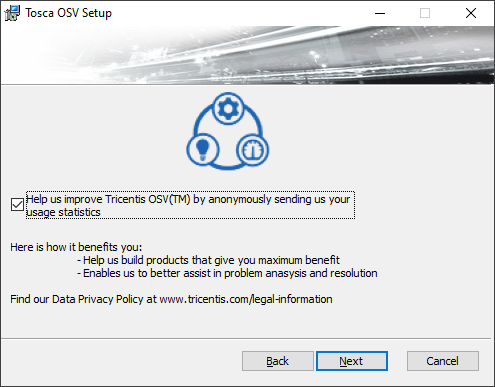
Tosca OSV Diagnostics を有効化
Tosca OSV AddIn の有効化
OSV AddIn は、 Tricentis Tosca 標準インストールの一部です。OSV AddIn を使用するには、以下を確認してください。
-
Tricentis Tosca をインストールしていること。
-
Options->; OSV AddIn の順で、 Tosca Commander Options でOSV AddIn を有効にしていること。
Toscaを再起動してAddInを有効化させ、ライセンスチェックを許可します。
無人インストールの実行
Tosca OSV はコマンドラインパラメータを使ってサイレントモードにインストールできます。サイレントインストールでは、ユーザーの操作は必要ありません。
これを行うには、以下の手順に従ってください。
-
インストールパッケージの圧縮を解除してください。
-
インストールフォルダーに移動し、コマンドラインで以下のコマンドを入力してください。
OSV<version>.exe /quiet <MSI commands>
-
/quiet はサイレントモードを指定します。
-
<MSI commands> を以下のリストの1つ以上のコマンドと置き換えてください。
-
|
MSIコマンド |
説明 |
|---|---|
|
INSTALLLEVEL |
Tosca OSV をサイレントモードでインストールします。 OSV Monitor をインストールするには、 INSTALLLEVEL=1 パラメータを使用します。OSV Monitor と OSVHost をインストールするには、 INSTALLLEVEL=2 パラメータを使用します。 デフォルト: INSTALLLEVEL=2 |
|
DIAGNOSTICSCONSENT |
Tosca OSV Diagnostics を有効または無効にします。 Tosca OSV Diagnostics を有効にするには DIAGNOSTICSCONSENT=1パラメータを使用し、無効にするにはDIAGNOSTICSCONSENT= 0 パラメータを使用します。 デフォルト: DIAGNOSTICSCONSENT=1 |
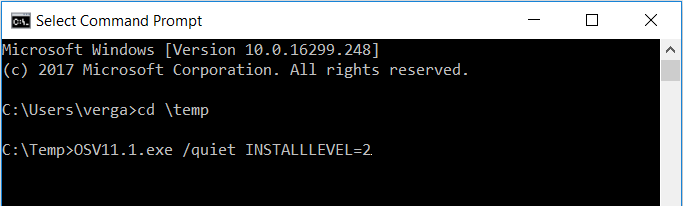
Tosca OSV と OSV Host のサイレントインストール
Tosca OSV インストールのメンテナンス
Windowsのコントロールパネルを通じて、Tosca OSV のインストールを変更またはアンインストールすることができます。
-
Windowsのスタートメニューから設定->アプリの順で選択します。インストールされているすべてのプログラムのリストが開きます。
-
リストで、 Tosca OSV をクリックします。
-
「 変更」または「アンインストール」ボタンをクリックしてください。
Tosca OSV REST API ドキュメントへのアクセス
Tosca OSV REST API ドキュメントにアクセスするために使用するエンドポイント: http://<ip>:<port>/swagger/index.html 。
Tosca OSV Host のポートには <port> を、IPアドレスは <ip> に置き換えてください。例えば、 http://localhost:18080/swagger/index.html のようになります。
パス
すべての指定されたパスは、 Tricentis が推奨するデフォルトパスのあるドライブ C:\ 上のデフォルトインストールを参照します。
-
ToscaOSVプログラム ファイル: C:\Program Files\Tricentis\ToscaOSV\Config または C:\Program Files(x86)\Tricentis\ToscaOSV\Config 。
-
Tosca Commander プロジェクトファイル: %TRICENTIS_PROJECTS% または C:\Tosca_Projects\ 。