OSV環境 を作成し、編集します。
Tosca OSV Monitorの環境タブで、新しい OSV 環境を作成したり、既存のOSV 環境を編集することができます。
既存の OSV環境を編集するには、  アイコンをクリックするか、コンテキストメニューから「編集」を選択してください。
OSV環境を 新規作成する
OSV環境を新規作成するには、以下の手順に従います:
-
ワークスペースを右クリックして、コンテキストメニューを開いてください。
-
コンテキストメニューから新しい環境を選択します。
環境の編集のウィンドウが開き、 OSV環境を設定できるようになります。
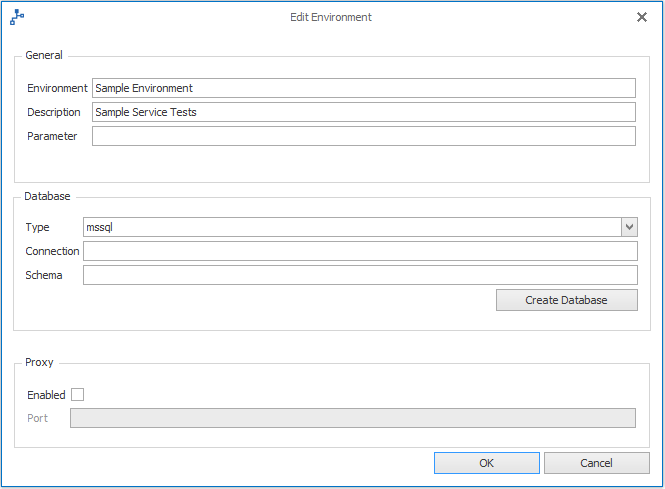
環境ウィンドウを編集する
OSV環境を 編集する
OSV環境を設定するには、環境の編集ウィンドウの各セクションに仕様を入力します。
General
一般セクションでは、以下の情報を指定します:
|
フィールド |
説明 |
|---|---|
|
Environment |
OSV環境の名前を入力します。 |
|
Description |
オプションで、 OSV環境の説明を入力します。 |
|
Parameter |
オプションで、以下のパラメータを入力します。 |

|
データベースの接続を確立するには、同じワークステーション上でデータベースと OSV 用のデータベースクライアントをインストールする必要があります。 |
仕様を入力すると、 OSV環境は自動的にデータベースとデータベーステーブルを作成します。データベースとテーブルを作成する際には、管理者権限を持っていることを確認してください。管理者権限を持っていない場合は、データベース管理者が <Tosca OSV program files>\DB\Scripts にあるスクリプトを使用して、テーブルを作成することができます。
データベースセクションにおいて、どのデータベースを OSV環境で使用するかを指定してください。どのフィールドを利用できるかは、選択したデータベースのタイプによって異なります。
|
フィールド |
説明 |
|---|---|
|
タイプ |
次のデータベースの種類を選択します。
|
|
接続 |
接続文字列を入力して、データのソースに接続します。 |
|
Schema |
使用するスキーマを指定します。各データベースのスキーマには固有のスキーマバージョンがあります。 |
mssql タイプの場合、次の接続文字列を入力します: Server=myServerAddress;Database=myDataBase;ユーザーID=myUsername;Password=myPassword; 。
|
データベースの種類 |
接続文字列のパラメーター |
説明 |
|---|---|---|
|
mssql
|
Server |
サーバーのIPアドレスまたはネットワーク名 |
|
データベース |
データベースインスタンス名 |
|
|
User ID |
データベースアクセス用ユーザーID |
|
|
パスワード |
ユーザーID のパスワード |
Proxy
Proxy セクションではオプションでプロキシを定義することができます。プロキシを有効にすると、プロキシと環境が同時に起動・停止します。
メッセージが到着すると、プロキシはリクエストの宛先URLをチェックします。URLが実際のサービスと一致する場合、プロキシは、メッセージを対応するサービスポートに転送します。それ以外のすべての場合、プロキシはメッセージを指定された宛先に転送します。
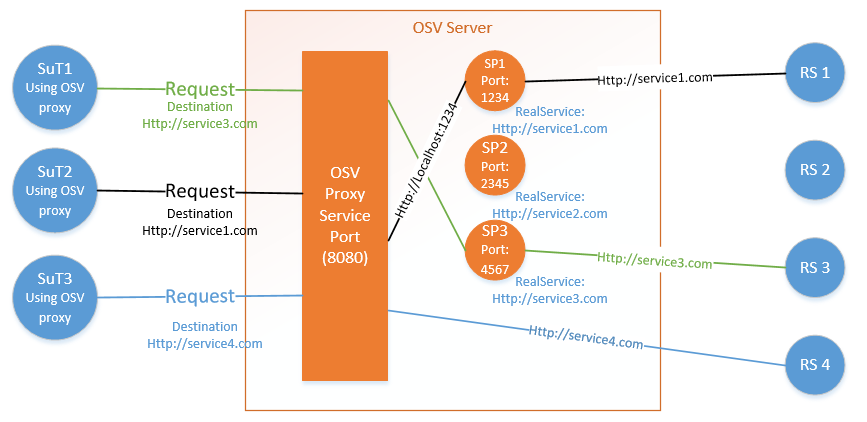
プロキシと OSV のやりとり