インタラクティブテストケースにインタラクションを記録する
インタラクティブテストケースにより多くの情報を提供するには、テスト中にマウスとキーボードのインタラクションを記録することができます。Interactive Testing Agent は、記録済みインタラクションをスクリーンショットとしてテストステップまたはテストステップの値に追加します。テスト結果をサーバーにアップロードすると、 Interactive Testing Agent が記録済みのスクリーンショットと添付ファイルをZIPファイルとして Tricentis File Service に保存します。
-
記録機能は、インタラクティブなテストケース内のテストステップとテストステップの値ごとに利用できます。
-
ファイルサイズに制約はありません。ただし、管理者が Tricentis File Service にファイルサイズ制限を設定している場合は、添付ファイルがその制限を超えると Interactive Testing Agent から通知されます。

|
結果をサーバーに保存する前に、 Interactive Testing Agent は添付ファイルと録画のスクリーンショットを一時的に Temp フォルダーに保存します。したがって、インタラクティブテストを実施する場合は、 Temp フォルダを削除しないでください。 |
前提条件
インタラクションをテストケースで記録するには、以下の前提条件を満たす必要があります。
-
テストマネージャーは Tricentis サービスの設定で ServerEndpointAddress を定義する必要があります。ServerEndpointAddress を取得するためには、管理者にお尋ねください。
-
管理者は、 Tricentis Service Configuration において Tricentis File Service のストレージディレクトリパスを定義する必要があります。
インタラクションを記録する
テストステップおよびTestStepValuesのインタラクションを記録するためには、以下の手順に従ってください。
-
インタラクションを記録したいテストステップまたは TestStepValue の隣にある
 記録アイコンをクリックします。
既に結果を設定したテストステップとTestStepValue、または現在のステップのインタラクションのみ記録できますが、先のステップのインタラクションは記録できません。
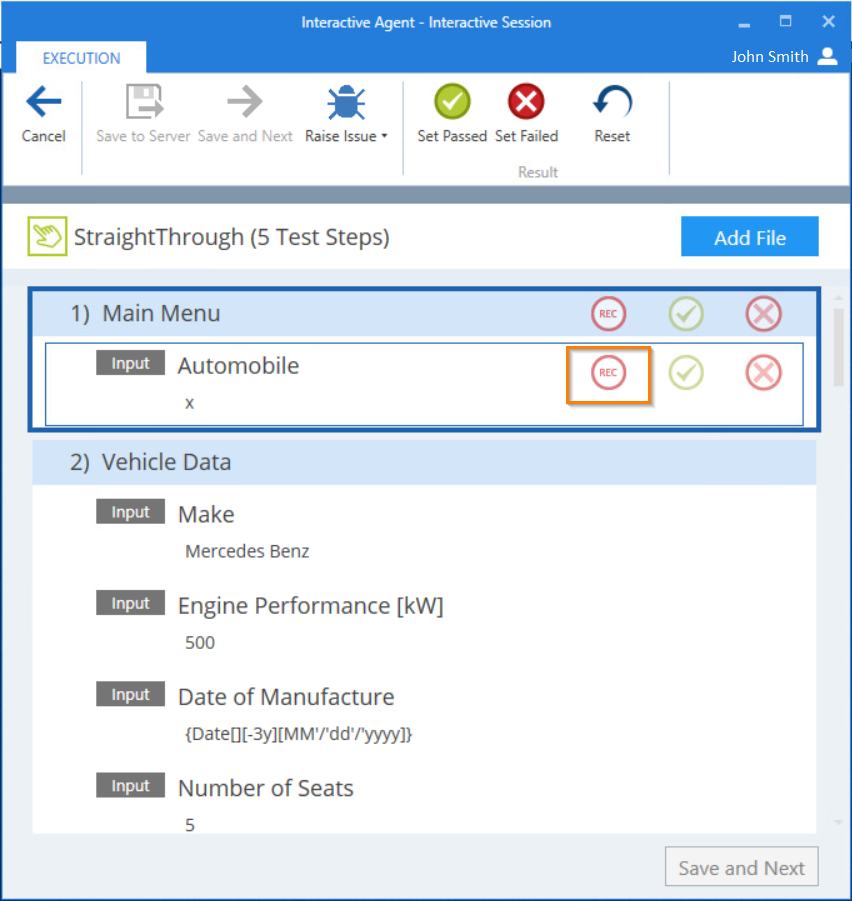
インタラクティブテストでインタラクションを記録する
-
次の「インタラクション記録の構成」ダイアログで、記録するアプリケーションを選択します。アプリケーションに管理者権限が必要な場合は、「管理者として起動」チェックボックスを有効にします。
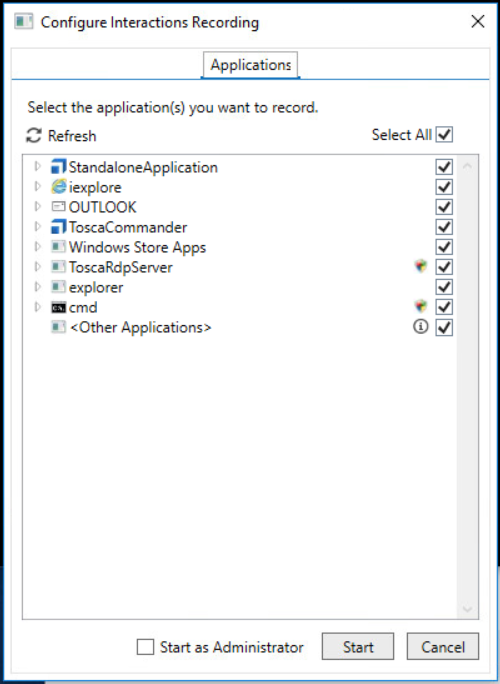
インタラクション記録の設定
-
「 スタート」をクリックします。記録はすぐに始まります。
記録を制御するためには、記録エリアの右下隅にあるボタンをご利用ください:
 停止、
停止、 
 一時停止/ 再開、
  設定、
設定、  記録
記録
記録が実行中の間は、結果を保存したり、次のテストケースに進んだり、別のテストステップまたはテストステップ値のために記録を開始したりすることはできません。まず、 記録を停止する必要があります。 -
記録するたいインタラクションを実行します。スクリーンショットは、各インタラクションごとに自動的に作成されます。
-
オプションとして、アプリケーションを変更するには、
設定アイコンをクリックし、アプリケーションを選択してください。 -
準備が整ったら
停止をクリックして、記録を終了し、テストケースに戻ってください。
Interactive Testing Agent は、テストステップまたはテストステップの値の横に記録済みスクリーンショットの数を表示します。
すでにスクリーンショットが記録されているテストステップまたはテストステップの値に戻り、さらにインタラクションを記録することができます。新しい記録は既存のスクリーンショットを上書きしません。新しいスクリーンショットが作成され、テストステップまたはテストステップの値に追加されます。
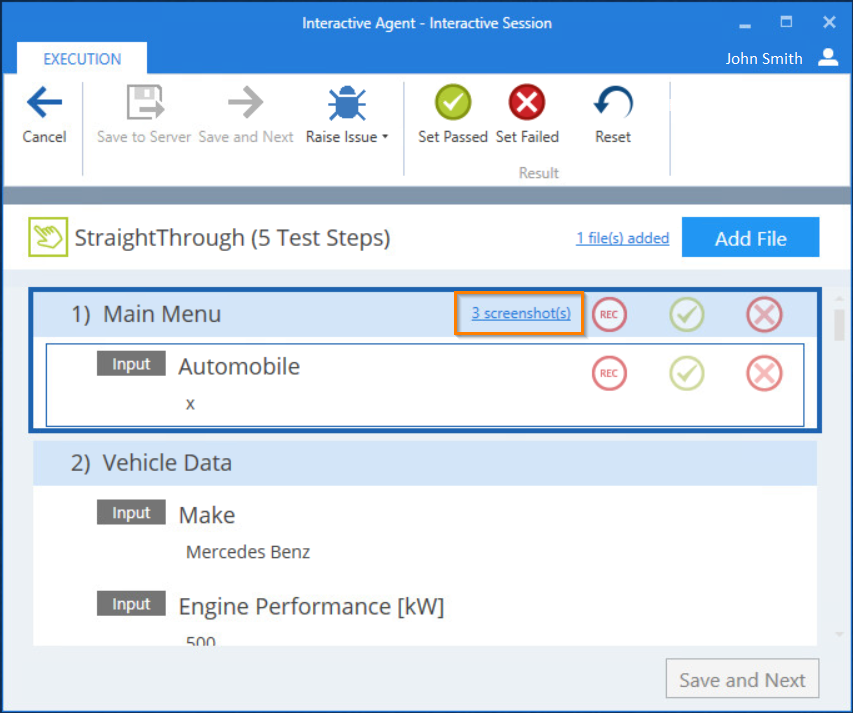
添付ファイルを記録する
|
|
インタラクティブテストの結果を記録済みのスクリーンショットとともにサーバーに保存すると、 Interactive Testing Agent は記録済みのスクリーンショットと添付ファイルを Tricentis File Service に保存します。Tricentis ファイルサービスが一時的に利用できない場合は、テスト結果を記録済みスクリーンショットや添付ファイルと共に保存するために、サービスが利用できるようになるまで待つ必要があります。 |
記録の管理
インタラクションを記録した後、テストケース結果を保存する前に、記録済みのスクリーンショットを表示し、削除することができます。
記録の閲覧
記録済みのスクリーンショットを表示するには、以下の手順に従ってください。
-
テストステップまたはテストステップの値の名前の横にあるスクリーンショットのリンクをクリックしてください。
記録済みのスクリーンショットを開きます。
-
後続のダイアログで、表示したい記録済みのスクリーンショットの名前をクリックします。これによりファイルを含む親フォルダが開きます。
-
閲覧したいファイルをダブルクリックします。
録画の削除
テストケースから記録済みのスクリーンショットを削除するには、以下の手順に従ってください。
-
テストステップまたはテストステップの値の名前の横にあるスクリーンショットのリンクをクリックしてください。
-
後続のダイアログで、削除したい記録済みのスクリーンショットの名前にカーソルを合わせます。右側に
 削除アイコンが表示されます。
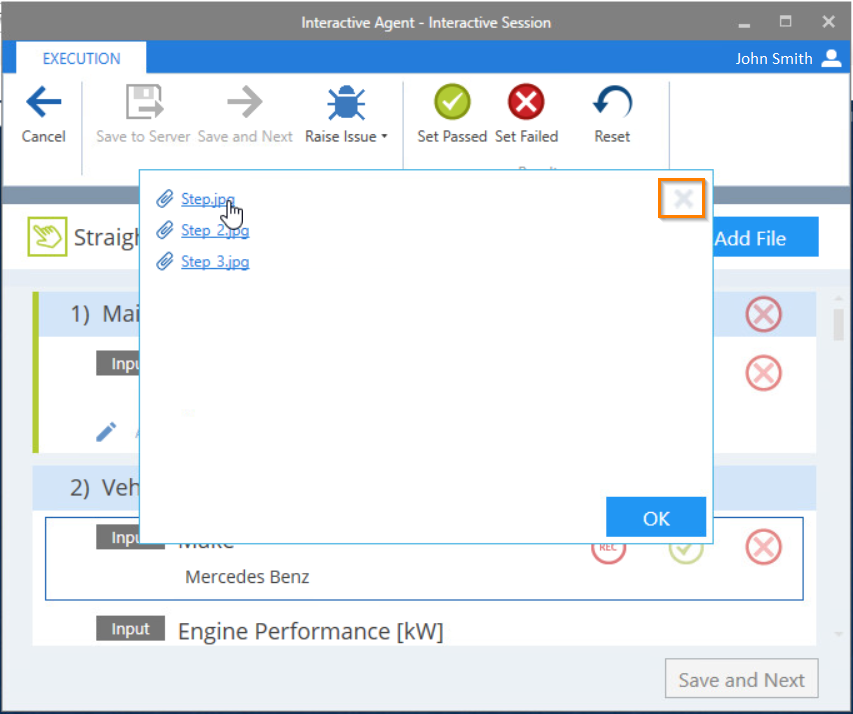
記録済みのスクリーンショットファイルを削除します。
-
削除アイコンをクリックします。
-
次の警告ダイアログで、削除を確認するために「 OK 」をクリックします。