インタラクティブテストケースに添付ファイルを追加する
インタラクティブテストケースでより多くの情報を提供するために、添付ファイルを追加することができます。テスト結果をサーバーにアップロードすると、添付ファイルと記録されたスクリーンショットがZIPファイルとして Tricentis File Service に保存されます。
-
テストケースレベルでは、1 つ以上の添付ファイルを追加できます。
-
添付ファイルのファイル形式は問いません。
-
ファイルサイズに制約はありません。しかし、もし管理者が Tricentis File Service にファイルサイズの制限を設定している場合、 Interactive Testing Agent は添付ファイルがその制限を超えた際にお知らせいたします。

|
結果をサーバーに保存する前に、 Interactive Testing Agent は、添付ファイルと記録されたスクリーンショットを一時的に Temp フォルダーに保存します。なので、インタラクティブテストを行う場合は、 Temp フォルダを削除しないでください。 |
前提条件
インタラクティブテストケースに添付ファイルを追加するには、以下の前提条件が満たされている必要があります。
-
Tricentis Services の設定で ServerEndpointAddress を指定します。
-
管理者によって Tricentis File Service が設定されていることを確認してください。
-
Tricentis Service Configuration で Tricentis File Service のストレージディレクトリパスを指定してください。
インタラクションをTestStepおよびテストステップ値に記録するには、 see chapter "インタラクティブテストケースにインタラクションを記録する" をご覧ください。
新しい添付ファイルを追加する
新しい添付ファイルを追加するには、次の手順に従ってください。
-
インタラクティブテストケースの名前の横にある「ファイルを追加する」ボタンをクリックしてください。
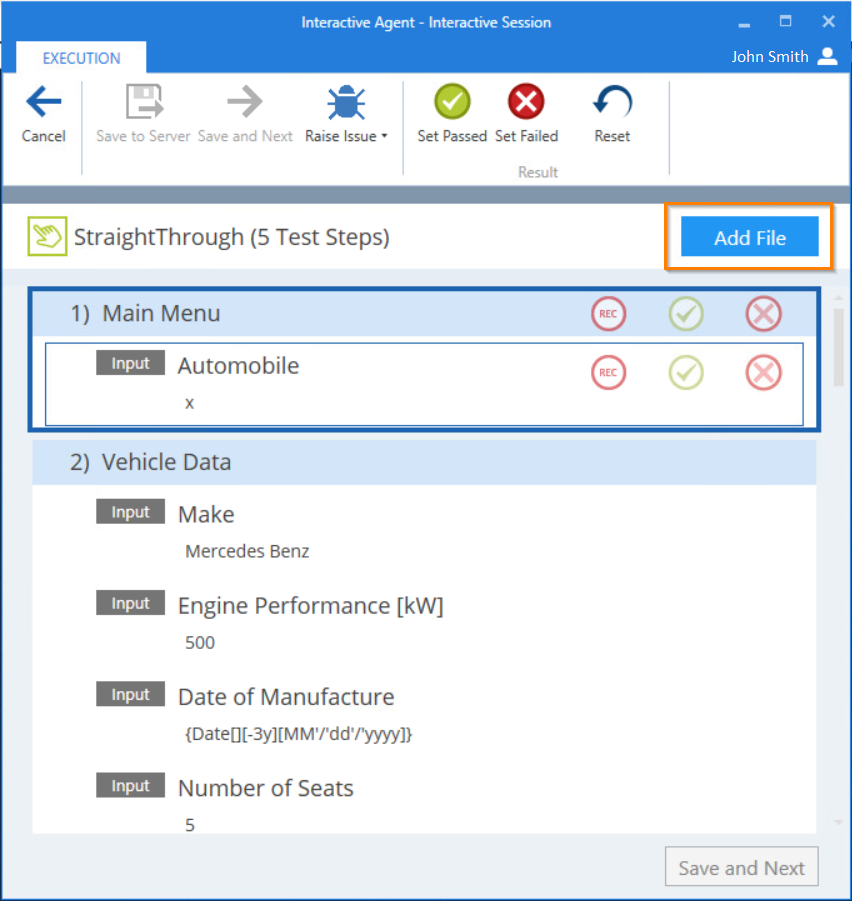
インタラクティブテストケースにファイルを追加する
-
後続のダイアログで、追加したいファイルを選択し、「開く」をクリックしてください。
Interactive Testing Agent は、テストケースの名称によって添付ファイルの数を示します。
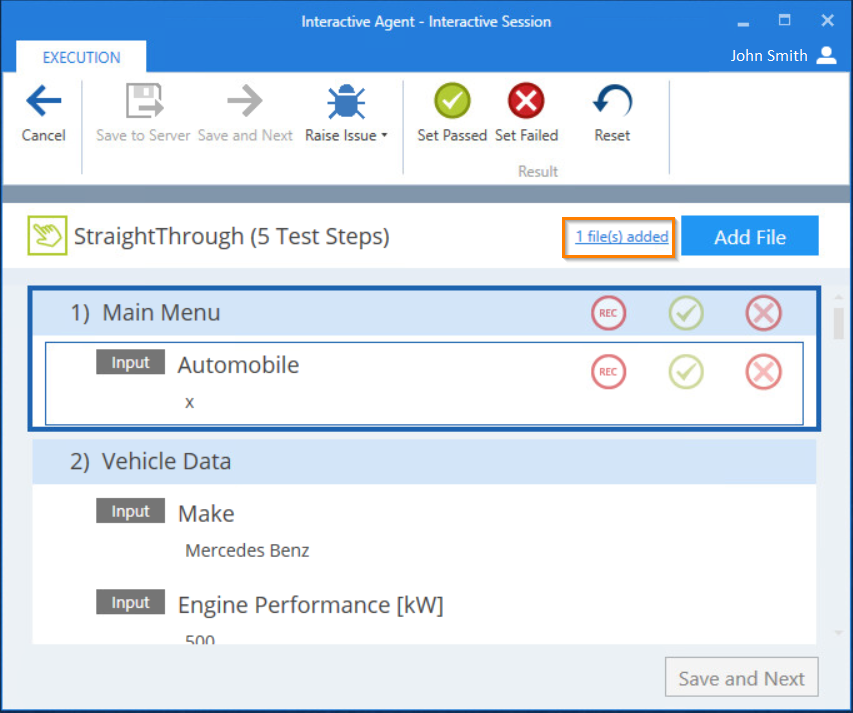
一つのインタラクティブテストケースに添付された1つのファイル
|
|
インタラクティブテストの結果を添付ファイルや記録済みスクリーンショットとともにサーバーに保存する場合、 Interactive Testing Agent は、添付ファイルや記録済みスクリーンショットを Tricentis File Service に保存します。Tricentis File Service が一時的に利用できない場合、ファイルを保存することはできません。この場合、 Tricentis File Service にアクセスできるようになるまで待ち、テスト結果を添付ファイルや記録済みスクリーンショットとともに保存してください。 |
添付ファイルの管理
インタラクティブテストケースにファイルを添付した後、テストケースの結果を保存する前に、ファイルを開いたり削除したりすることができます。
添付ファイルを開く
添付ファイルを開くには、次の手順に従ってください。
-
追加されたファイルのリンクをクリックしてください。
-
後続のダイアログで、表示したい添付ファイルの名前をクリックしてください。ファイルを含む親フォルダが開きます。ここでファイルを開いて見ることができます。
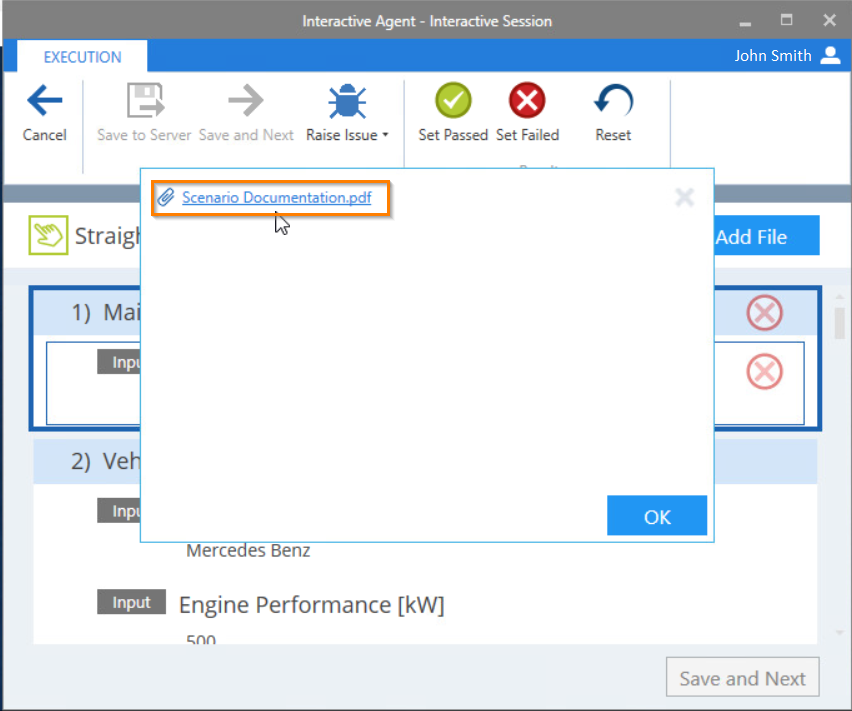
添付ファイルを開く
テストケースから添付ファイルを削除する
テストケースから添付ファイルを削除するには、次の手順に従ってください。
-
追加されたファイルのリンクをクリックしてください。
-
後続のダイアログにおいて、テストケースから削除したい添付ファイルの名前にカーソルを合わせてください。添付ファイル名の右側に、
 削除アイコンが表示されます。
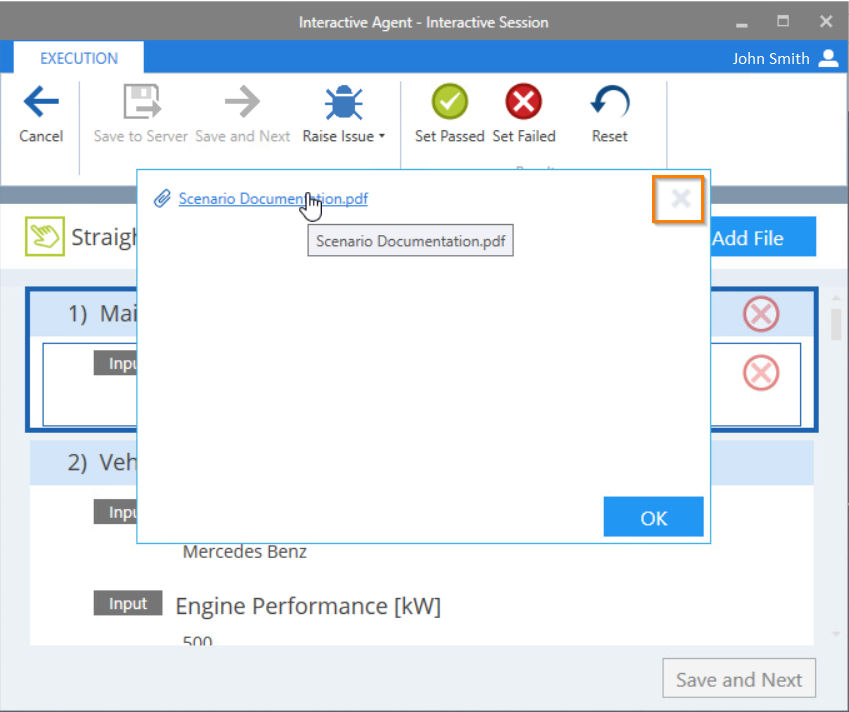
添付ファイルを削除する
-
削除アイコンをクリックしてください。
-
後続の警告ダイアログで、削除を確認するために「 OK 」をクリックしてください。