Salesforce スキャン を使用する
Salesforceアプリケーションは、以下のいずれかの方法でスキャンすることができます。
-
XScan を使用する。
-
Salesforceスキャンを使用する。
Salesforceスキャンは、 Salesforce インスタンスに接続し、アクセス可能なすべてのコントロールから自動的にモジュールを作成します。Salesforceスキャンで作成されたモジュールの詳細については、 see chapter "Salesforceスキャンのパラメータを探すモジュール" を参照してください。
スキャン結果は、オプション設定「 Scanner include classic objects 」および「 Scanner include lightning objects 」を通じてカスタマイズすることができます。

|
Salesforceスキャンを使用してカスタムレイアウトページを記録する場合は、特別に調整されたカスタマイズが必要です。カスタマイズの詳細については、担当の Tricentis 販売員までお問い合わせください。 |
前提条件
Salesforceスキャンを利用するには、以下の条件を満たす必要があります。
-
必ず有効な Salesforceクレデンシャルを持っていること。
-
Salesforce SOAP API からのメタデータAPI呼び出しの読み取りおよびアクセスを行う管理者権限を持っていること。
「 API Enabled 」および「 Modify All Data 」を設定することを推奨いたします。不可能な場合は「 API Enabled 」、「 View Roles and Role Hierarchy 」、および「 View Setup and Configuration 」を使用してください。これにより、 Salesforceスキャンあるいは XScan を使用してSalesforceアプリケーションをスキャンしたりテストを実行したりする際に、ApiKeyをサポートできます。
-
「 Customize Application 」の有効化を推奨いたします。これにより、 Salesforceスキャンがカスタマイズされたモジュールを取得できるようになります。
-
Tricentis Toscaを実行するコンピュータは、信頼済みIP範囲内になければなりません。範囲外の場合、有効な Salesforce セキュリティトークンが必要です。
最良の結果を得るために、 Tricentis は Salesforceスキャンに管理者プロファイルを使用することを推奨いたします。管理者プロファイルには次のような利点があります。
-
テストの構築に必要なモジュールのスーパーセットにアクセスできます。
-
プロファイルや許可の接タップ全体でデータのセキュリティを確認することができます。例として、ユーザーがフィールドを参照できないことを検証できます。
-
組織全体における Module の高い再利用性を確保します。
非管理者プロファイルを使用する場合、自分がアクセスできるModuleしか取得できません。その結果、テストケースを完成させるために必要なフィールドやタブが欠落する場合があります。
|
|
WebDriverを有効にしている場合、Salesforceアプリケーションは XScanでのみスキャンできます。 |
Salesforceスキャン を使用してSalesforceアプリケーションをスキャンする
スキャンを実行するには、以下の手順に従ってください。
-
Tosca Commander 内で、「 Modules 」メニューに移動し、「 Scan」->「More」->「Salesforce Scan 」をクリックします。
あるいは「 Modules 」フォルダーを右クリックし、コンテキストメニューから「 Scan」->「More」-& gt;「Salesforce Scan 」を選択するか、 Ctrl + Shift + Sを押してください。
-
「 Salesforce Credentials 」ウィンドウで、以下の情報を入力します。
|
フィールド |
説明 |
|---|---|
|
User |
Salesforceのユーザー名を入力します。 |
|
Password |
Salesforceのパスワードを入力します。 |
|
Security token (optional) |
Salesforce セキュリティトークンを入力します。 コンピューターが信頼済みIP範囲内にある場合、このパラメータは不要です。 |
|
環境 |
どの環境をスキャンするかによって、これらの値のいずれかを選択します。
|
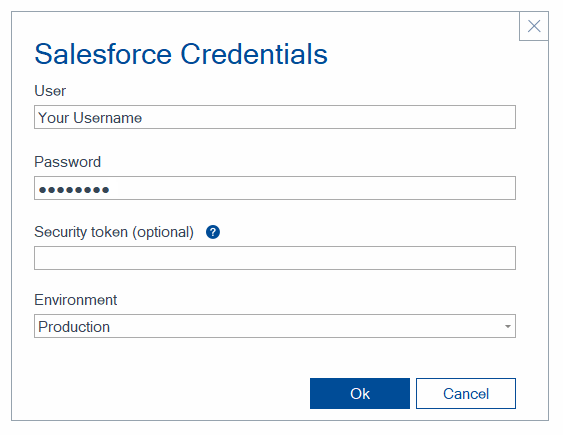
Salesforce クレデンシャルを 入力する
「 Salesforce Credentials 」ウィンドウおよび「 Select Modules 」ウィンドウでは、キーボードショートカットを使用してオプションを移動および選択することもできます。
-
「 OK 」をクリックします。
-
「 Select Modules 」ウィンドウで、スキャンに含めたいSalesforceオブジェクトを選択します。
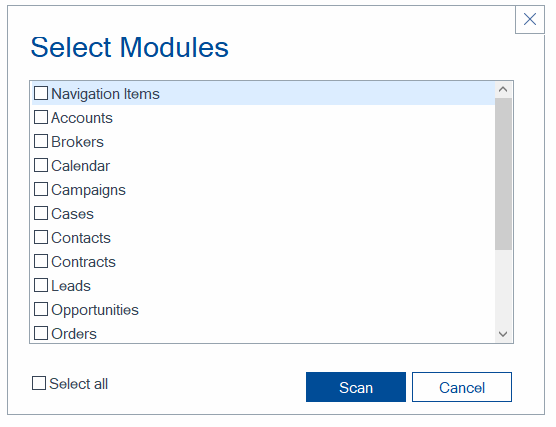
スキャンするモジュールを選択する
-
「 Scan 」をクリックします。
Salesforce Engine 3.0 は、以下の操作を実行します。
-
Salesforce SOAP API を介してSalesforceアプリケーションに接続します。
-
アプリケーションをスキャンし、Module構造のレイアウトを構築します。
-
API経由でアクセス可能なすべての Salesforceコントロールのモジュールを作成します。
-
新しく作成したモジュールを「 Modules 」フォルダに保存します。
その結果、これらのモジュールをテストケースで使用できるようになります。
|
|
テスト中にSalesforceインスタンスに自動的にサインインする場合、「 Login I Salesforce 」モジュールからテストステップを作成してください(このモジュールを使用してSalesforceサイトにログインします)。 テスト中にSalesforceインスタンス内を移動する場合、「 Navigation I Salesforce」->;「 App Launcher I Lightning 」モジュールからテストステップを作成してください。 Salesforceインスタンス内のページや画面に、クリック操作なしで簡単に移動したい場合、「 Navigation I Salesforce」->;「 Rapid Navigation 」モジュールからテストステップを作成してください。 テスト中に Salesforceインスタンスから自動的にサインアウトする場合、「 Logout I Salesforce 」モジュールからテストステップを作成してください。この機能はSalesforce Lightning Experienceでのみご利用いただけます。 |
以下のキーボードショートカットを使用することで、アクティブな Salesforceスキャンウィンドウをより迅速かつ簡単に操作することができます。
|
アクション |
ショートカット |
|
アクティブウィンドウを閉じる |
Esc |
|
コントロール間の移動 |
Tab |
|
コントロール内の移動 |
矢印キー |
|
ツールチップを開く |
エンター |
|
チェックボックスを選択 |
スペース |
Salesforceアプリケーション内のカスタマイズされたレイアウトをスキャンする
Salesforceスキャンで「 Details 」ページの「 Related Record 」のようなSalesforceアプリケーション内のカスタマイズされたレイアウトをスキャンすると、「 Related Record 」の「 Container 」プロパティにカスタム値が設定されます。カスタム値では、Salesforce コントロールを一意に識別できません。つまり、このスキャンから作成したモジュールは、テストの実行を失敗させる可能性があります。
したがって、コントロールを一意に識別するために XScan の使用を推奨します。
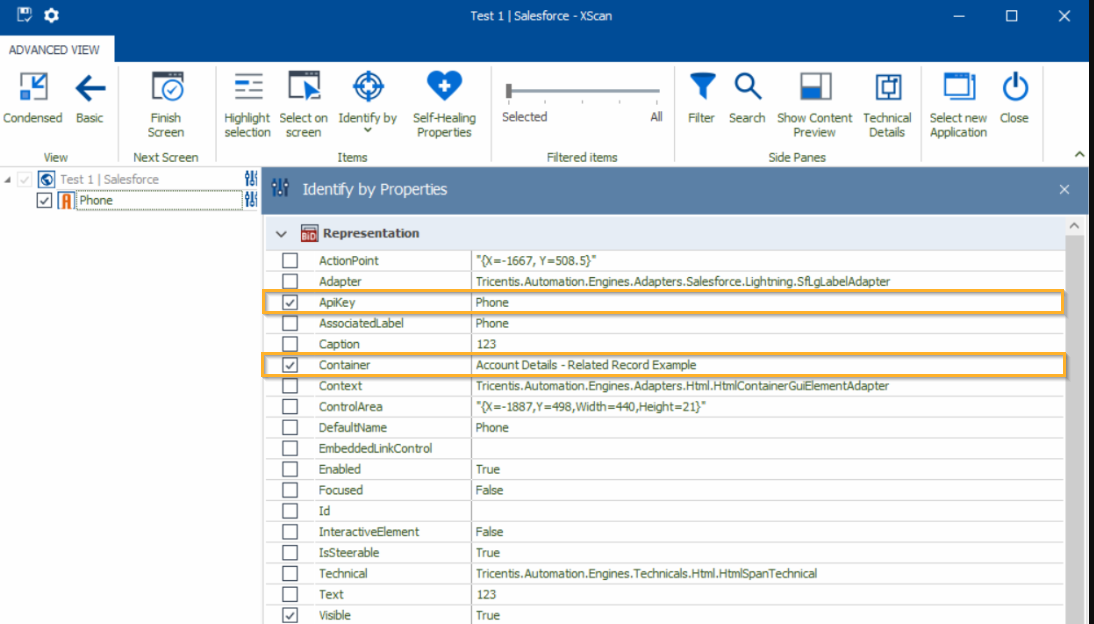
Salesforceアプリケーション内のカスタマイズされたレイアウトの 「ApiKey 」および「 Container 」プロパティ
Salesforceスキャンでカスタマイズされたレイアウトをスキャンする場合は、テストを開始する前に確実に以下の手順に従ってください。
-
Toscaの「 Modules 」タブに移動し、新しいフォルダーを作成します。
-
テストに必要なすべてのモジュールを新しいフォルダーに追加します。
-
「 Container 」プロパティの値をモジュールの名前に一致するように変更します。
Salesforceコントロールを一意に識別するために「 ApiKey 」プロパティを使用している場合、「 Container 」プロパティを削除できます。
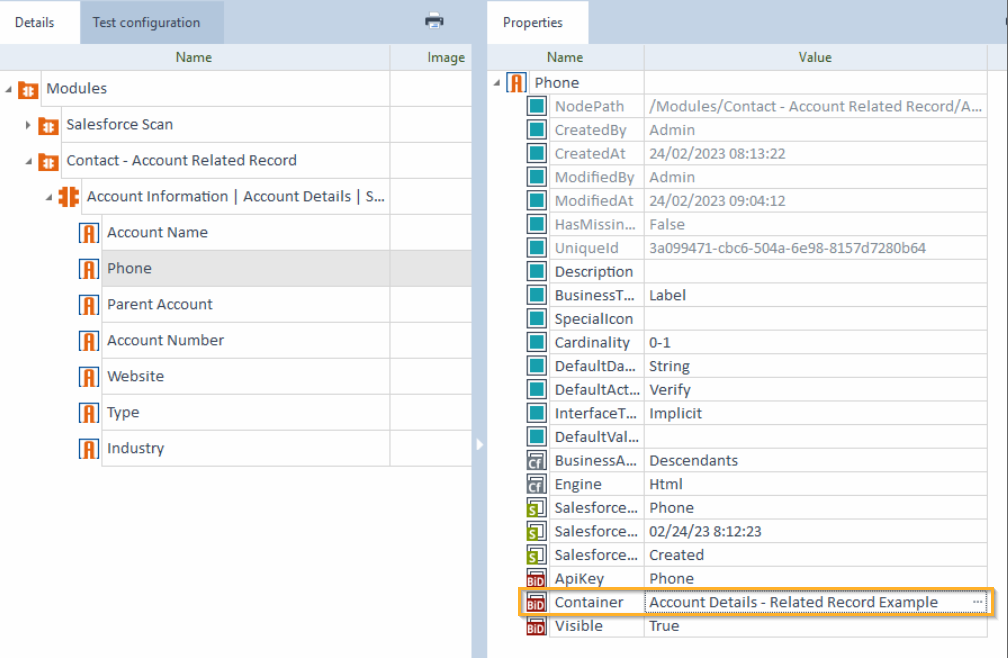
Salesforceアプリケーション内のカスタマイズされたレイアウトの「Container 」プロパティ
Salesforceアプリケーション 内のページや画面を移動する
「 Rapid Navigation 」モジュールを使用すると、クリック操作なしでSalesforceアプリケーション内のページや画面を簡単に切り替えることができます。これにより、時間と労力を節約し、よりシンプルなテストを作成し、より迅速なテスト結果を得ることができます。
モジュールを作成するには、 Salesforceスキャン中に「 Select Modules 」ウィンドウで「 Navigation Items 」を選択してください。「Navigation I Salesforce」->「Rapid Navigation」の下にモジュールが追加されます。
「 Rapid Navigation 」モジュールには、以下のモジュール属性があります。
|
ModuleAttribute |
説明 |
|---|---|
|
レイアウトの切り替え |
Salesforce Lightning と Salesforce Classic のレイアウトの切り替えを有効化します。この ModuleAttribute はオプションです。値が空の場合、Tricentis Toscaは Salesforce Lightning レイアウトを使用します。手動で値を入力することもできます。 |
|
アプリに切り替える |
ページの切り替えが可能になります。ページ名を選択します。この ModuleAttribute はオプションです。手動で値を入力することもできます。 |
|
タブへの切り替え |
タブの切り替えが可能になります。タブの名前を選択します。この ModuleAttribute はオプションです。手動で値を入力することもできます。 |
「 Rapid Navigation 」モジュールを使用する際は、以下の点にご注意ください。
-
「 Switch to Tab 」モジュール属性を使用する場合、ある言語で「 Value Range 」をスキャンした後テスト実行のために別の言語に切り替えると、「 Value Range 」に値が存在しないためタブが見つからないことがあります。それでもなおタブの名前を手動で挿入することができます。
-
「 Switch to App 」モジュール属性を使用する場合、新しいアプリケーションがSalesforceインスタンスに追加されるたびにモジュールを再スキャンして、「 Value 」列のアプリ名とアプリIDをフェッチする必要があります。

|
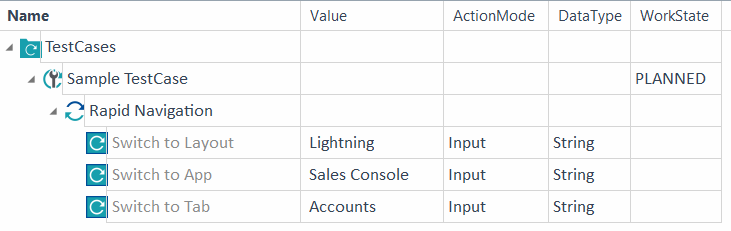
このエグザンプルTestCaseでは、以下の操作を行います。
「 Rapid Navigation 」モジュールをもつテストケース |
Salesforceスキャン: 特殊なコントロール
Salesforceスキャンでは、Salesforceエンジン3.0 のすべてのコントロールをご利用いただけます。
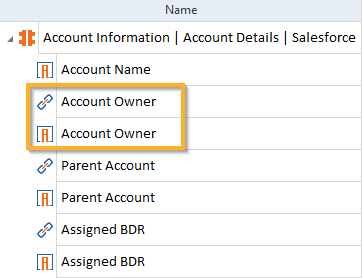
読み取り専用の「 Details 」ビュー内のリンク型コントロールは、互換性のためリンクおよびラベルの両方として表示されます。Tricentis は、リンクのナビゲーションにはラベルを使用することを推奨いたします。その際は、ラベルのクリック操作 {CLICK} をご利用ください。
Salesforce モジュール
|
|
標準のリンク型コントロールとは異なり、カスタムリンクの 「AssociatedLabel」値はラベルではなくリンクそのものです。 |