ユーザー認証の自動化
Mobile Engine3,0を使用すると、次のユーザー認証メカニズムを使用できます。
ローカルのAndroidエミュレータ上でユーザー認証を自動化する
Mobile Engine 3,0 では、ローカルのAndroidエミュレータで指紋認証をテストできます。
これを行うには、以下の操作を行う必要があります。
-
お使いのAndroidエミュレータに指紋IDを追加します。
-
テストケースをビルドします。
Androidユーザー認証の場合、エミュレータに指紋IDを手動で追加する必要があります。これを行うには、以下の手順に従ってください。
-
Androidエミュレータを実行し、「設定」 > 「セキュリティ&現在地情報」 > 「指紋」に移動します。
-
PINを設定されている場合は、エミュレータに入力してください。
PIN を設定していない場合は、この時点で Androidエミュレータによって PIN を追加するように求められます。
-
指紋の追加をクリックします。
-
%ANDROID_HOME%\platform-tools に進みます。
-
ファイルを選択し、Windows PowerShellを開いてコマンドラインを開いてください。
-
Windows PowerShell で、 .\adb.exe -e emu finger touch <fingerprintId> を追加します。ここで <fingerprintId> は、テストで使用したい 1 から 10 の値に対応します。例: .\adb.exe -e emu finger touch 1
エミュレータに「指紋が追加済み」というメッセージが表示されるまで、この行を何度か追加しなければならない場合があります。
-
エミュレータで、指紋の追加を完了するために「完了」をクリックしてください。
別の指紋IDを追加したい場合は、「別の指紋を追加」をクリックし、ステップ6を繰り返します。
テストケースのビルド
Android指紋認証モジュールを使用して、指紋IDでユーザーを認証します。
モジュールは標準サブセットの一部です。標準モジュール> エンジン>モバイルの順で見つけられます。
Androidエミュレータ上でユーザーを認証するには、次の手順に従います。
-
Androidエミュレータに指紋 ID が追加されていることを確認します (上記を参照)。
-
デバイスとの接続を確立するために、テストコンフィギュレーションのパラメータを指定してください。
-
最初のテストステップとして、 Open Mobile App テストステップまたは OpenUrl テストステップのいずれかを追加してください。
-
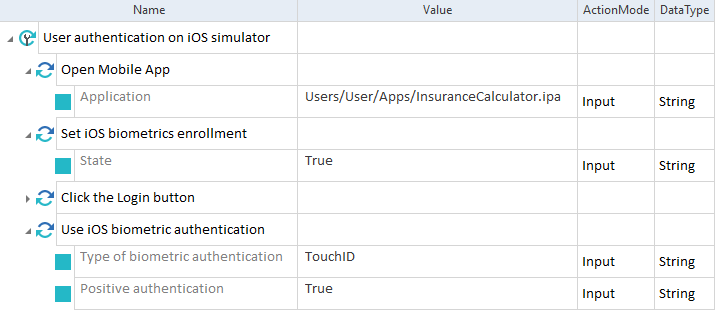
FingerprintId モジュール属性には、指定した指紋 ID に応じて、 1 から 10 の値を入力してください。

|
この例では、以下の操作を行います:
テストケースの「Androidの指紋認証を使用する」モジュール |
iOS シミュレーターでのユーザー認証を自動化してください。
iOSデバイスでは、顔認証または指紋認証を使用してユーザーを認証することができます。Mobile Engine 3.0 では、iOSシミュレータ上でこれらの認証方法をテストできます。
iOSバイオメトリクス登録を設定および iOSバイオメトリクス登録を使用モジュールを使用して、iOSエミュレータで FaceID または TouchID 認証用のパラメータを指定します。
これらのモジュールは標準サブセットの一部です。標準モジュール>Engines >モバイルの順で見つけられます。
iOSシミュレータでユーザーを認証するには、次の手順に従います。
-
デバイスとの接続を確立するために、テストコンフィギュレーションのパラメータを指定してください。
-
実行の最初のテストステップとして、モバイルアプリを開くテストステップまたは OpenUrl テストステップのいずれかを追加してください。
-
iOSバイオメトリクス登録を設定のモジュールをテストケースにドラッグアンドドロップしてください。
-
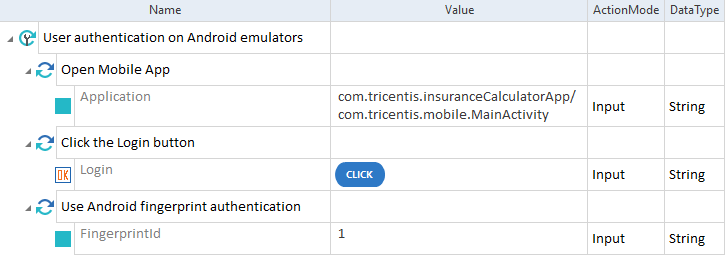
ステートモジュール属性には、 True と入力してください。
-
次のテストステップとして、「 iOSバイオメトリクス認証を使用」モジュールを追加してください。
-
バイオメトリクス認証モジュール属性のタイプについては、ドロップダウンから認証のタイプを選択してください。
-
顔認証を使用するには、 FaceID を選択します。
-
指紋認証を使用するには、 TouchID を選択します。
-
-
ポジティブ認証の モジュール属性では、ポジティブ認証をトリガーする場合は TRUE を入力し、ネガティブ認証をトリガーする場合は FALSE を入力します。
|
|
この例では、以下の操作を行います。
テストケースでモジュール「iOSバイオメトリクス登録を設定」とモジュール「 iOSバイオメトリクス認証を使用」を設定します。 |