Excelファイルを操縦する
Microsoft Excelファイルを操縦するには、 Excel Engine 3,0 TestCaseの作成が必要です。標準サブセットには、Excelのテストケースを作成するために必要なすべてのモジュールが含まれています。
これらのModulesは、 Standard modules-> Engines -& gt; Excel の下にあります。
Modulesから TestSteps を作成する方法については、こちらをご覧ください: see chapter " Modulesからテストステップを作成する"

|
Microsoft Excelでテストを行う前に、Tricentis Toscaを起動するユーザーが有効なMicrosoft Officeライセンスを持っていることを確認してください。管理者権限で開く場合は、管理者プロファイルにも適用されます。 |
Excelのテストケースの構造
Excel Engine 3,0 のテストケースには、以下の基本構造が必要です:
-
モジュール「 Excelワークブックを開く」を使用して、Excelファイルにアクセスします。
Excel Engine 3.0 は、バックグラウンドでファイルにアクセスします。実際にマシン上でファイルを開くことはありません。
-
Excelの操作を実行します:
-
定義済みのデータ範囲からデータを操作するには、以下のモジュールを使用します:
まず、モジュール「 Excelの範囲を定義する」を使用して、操縦するデータ範囲を定義します。
次に、モジュール「 Excelの範囲を操作する」を使用して、データを操縦します。
-
セル範囲からデータと書式を消去するには、モジュール「Excelの範囲を消去する」を使用します。
-
既存のファイルに新しいワークシートを作成するには、モジュール「Excelのワークシートを作成する」を使用します。
-
既存のファイルのワークシートを削除するには、モジュール「Excelのワークシートを削除する」を使用します。
-
既存のファイルのワークシートを更新するには、モジュール「Excelのワークシートを更新する」を使用します。
-
ファイルでマクロを実行するには、モジュール「 Excel Macroを実行する」を使用します。
-
-
変更を保存するか、またはモジュール「 Excelワークブックを閉じる/保存」でファイルを閉じてください。

|
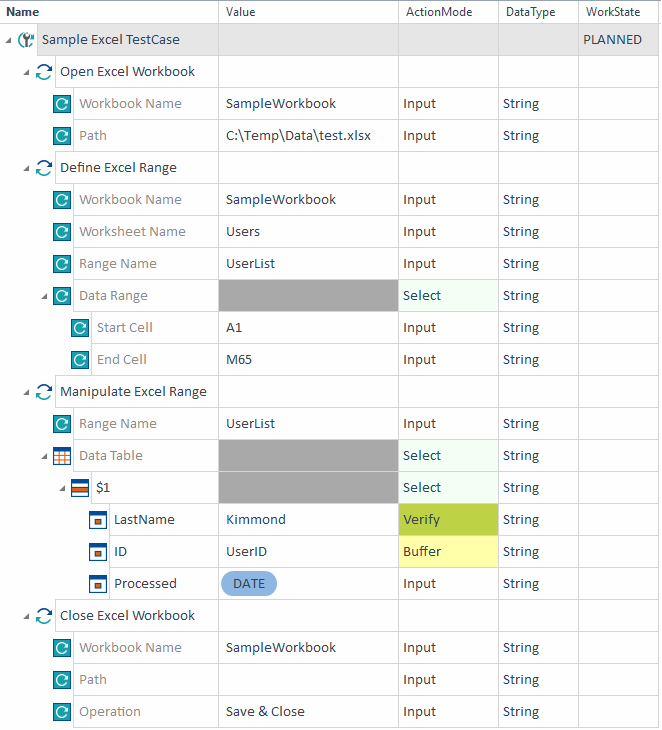
この例では、Excelファイルのデータを操縦します。 最初のテストステップでは、 C:\Temp\Data にある test.xlsx ファイルを開きます。ファイルに「 SampleWorkbook 」という名前をアサインします。 2番目のテストステップでは、操縦したいデータ範囲に「 UserList 」という名前をアサインします。さらに、以下のように指定します:
3番目のテストステップでは、データ範囲「 UserList 」のデータを操縦します。Excel Engine 3.0 は最初のデータ行(1$)を探し、以下のアクションを実行します:
4番目のテストステップでは、ファイルを保存して閉じる。
Excelファイルのデータを操作する |