Step 1 - Source Database Definition
ソースデータベースを指定するには、「 Choose input source 」セクションでで以下のオプションのいずれかを選択します。
-
データベースのスキーマ構造をシステムテーブルから直接読み取る場合は、ODBC接続を選択します。
この場合、使用する予定のデータベースシステムから関連するすべてのテーブル、列、制約情報を読み取る方法をウィザードに指示する必要があります。
-
. ddlファイルからテーブルを読み込む場合は、DDLファイルをアップロードします。
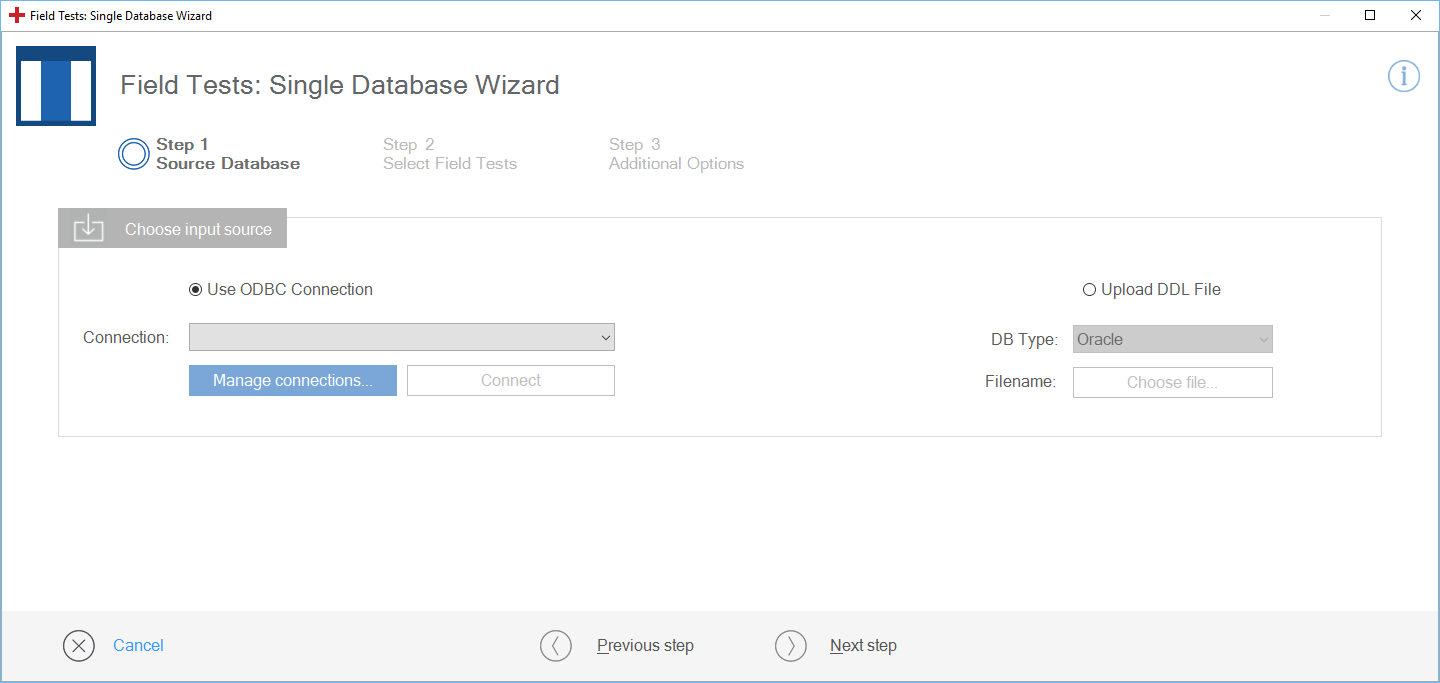
Field Tests: Single Database Wizard のステップ 1
Connection Manager で以前に ODBC 接続を定義している場合は、接続ドロップダウンメニューからこの接続を選択し、「接続」をクリックします。
接続のドロップダウンメニューには、すべてのデータ整合性接続が表示されます。つまり、SQL文を含む接続。

既存の接続を選択
ODBC接続をまだ定義していない場合、または新しい接続を定義したい場合は、以下の手順に従ってください:
-
「 接続の管理」をクリックして、 Connection Manager を開きます。
-
chapter "Connection Manager で接続を定義する" の説明に従って接続を定義して保存します。
-
接続のドロップダウンメニューからODBC 接続を選択し、「 接続 」をクリックしてください。
入力ソースとして .ddl ファイルを使用するには、以下の手順に従ってください。
-
DBタイプのドロップダウンメニューから「データベースの種類」を選択してください。
-
.ddl を選択するには、「ファイルを選択...」をクリックします。
-
後続のダイアログで、ファイルを選択し、「開く」をクリックしてください。
ソースデータベースを選択すると、ウィザードが、使用できるすべてのテーブルを「表」タブに読み込みます。
インポート中に発生したすべての問題を確認するには、タブ「 Parser Messages 」をクリックします。
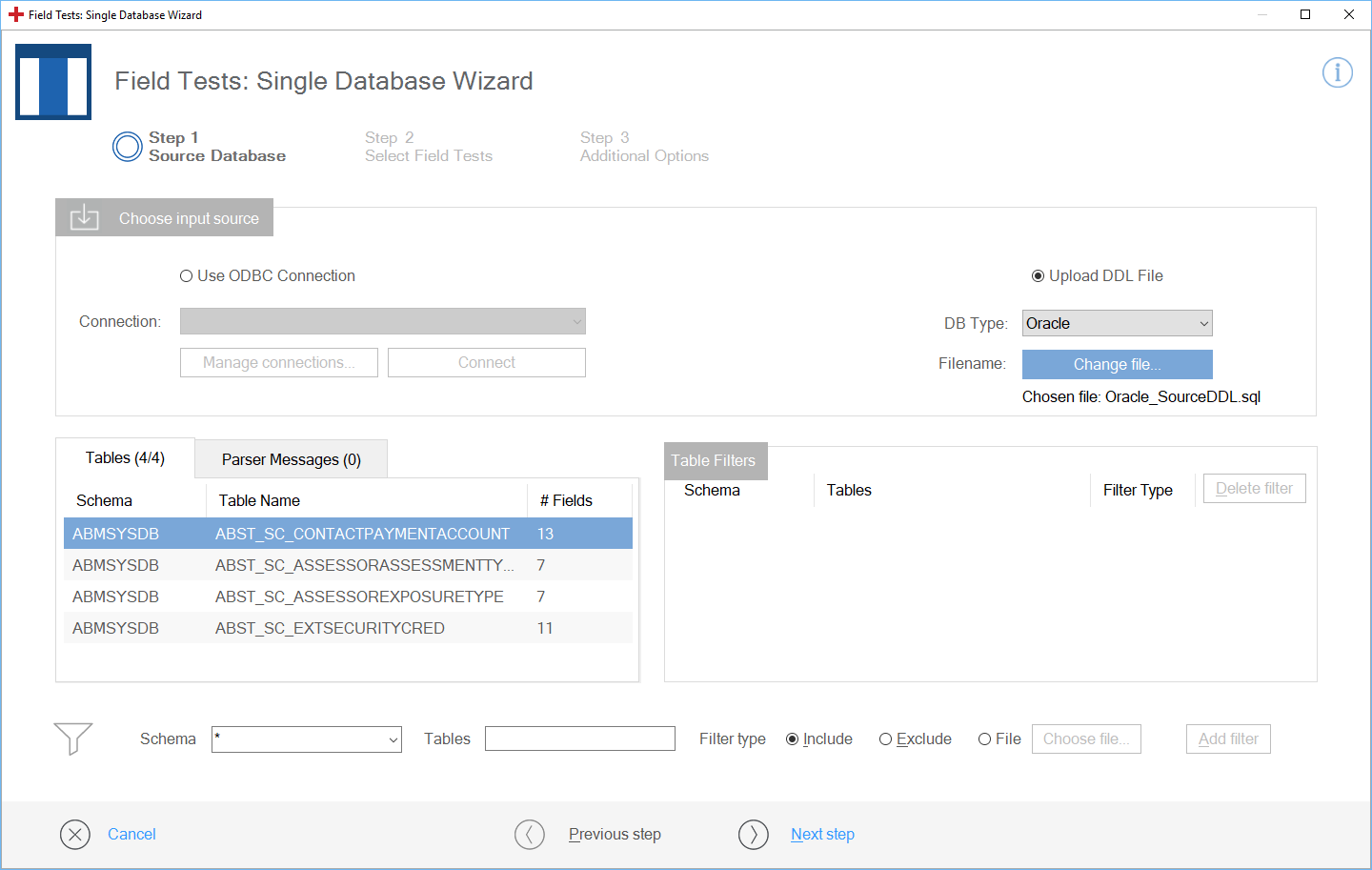
読み込まれたソーステーブル
これで、必要に応じて、テーブルをフィルタリングできるようになりました。
Step 2 - Select Field Tests に進むには、「次のステップ」をクリックします。
テーブルをフィルタリングする
テーブルをフィルタリングするには、画面下部のフィルターバーを使用します。

フィルターバー
-
テーブルを特定のスキーマまたはテーブル名まで絞り込むには、「スキーマ」ドロップダウンメニューからスキーマを選択します。または、入力フィールド「表」で特定のテーブル名を指定することもできます。
事前定義されたテキストを追加するか、ワイルドカード「 * 」を使用します。テーブルフィルター機能は、DotNetの正規表現もサポートしています。
-
指定されたスキーマまたはテーブルを含めるか除外するかを選択します。
複数のテーブルを含めるには、含めるすべてのテーブルの名前が入ったテキストファイルを作成します。各行に1つのテーブル名が含まれていることを確認してください。チェックボックス「ファイル」をオンにして、「ファイルの選択」をクリックします。後続のダイアログで、ファイルを選択します。
「 フィルタの追加」をクリックします。フィルターは複数を追加できます。ウィザードは、これらのフィルターを階層的に適用して、特定のテーブルにドリルダウンします。
既存のフィルターを削除するには、「表フィルタ」セクションで該当する行を選択し、「フィルタの削除」をクリックします。

|
以下の例では、スキーマ「 SalesLT 」内の「 A 」の文字で始まるすべてのテーブルをフィルタリングしています。
|

|
|
その次の例では、DotNetの正規表現を使用して、すべてのスキーマ内で「 A 」、「 B 」、「 C 」、または「 D 」で始まるテーブルをフィルタリングしています。
|
