Créer un Dashboard
Pour commencer à afficher et à analyser autant de graphiques que nécessaire pour un résultat de test, vous devez créer un tableau de bord. Vous pourrez ensuite y ajouter des panneaux afin qu'il affiche des courbes et des tableaux contenant les données de vos résultats de tests ainsi que des commentaires.
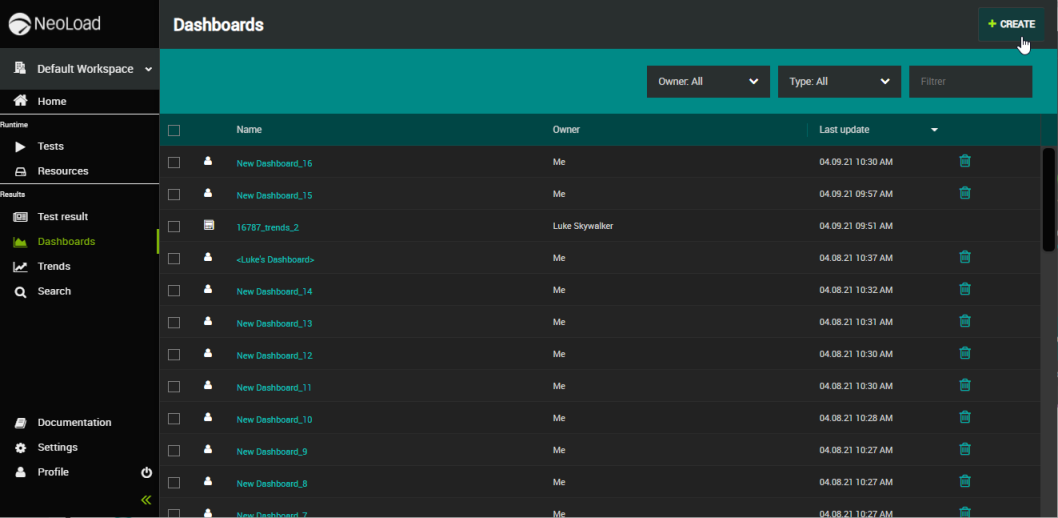
Chaque tableau de bord apparaît sous la forme d'une ligne, comme le montre la section Gérer les tableaux de bord.
3 types de tableaux de bord peuvent être créés :
-
Tableaux de bord basés sur un modèle vide
-
Tableaux de bord des rapports
-
Tableaux de bord de comparaison
Pour créer un tableau de bord, procédez comme suit :
-
Sélectionnez un espace de travail comme décrit dans le sélecteur d'espace de travail.
-
Dans le panneau de navigation de gauche, sélectionnez la vue Dashboards.
-
Dans la partie supérieure droite de la vue, cliquez sur le bouton CREATE.
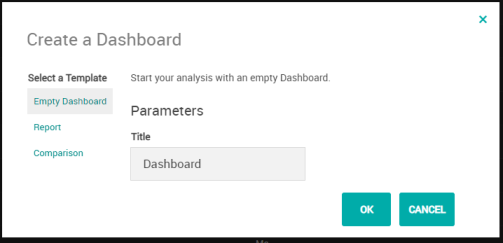
La boîte de dialogue Create a Dashboard s'ouvre.
-
A partir de là, créez votre tableau de bord :
 Créez un tableau de bord vide.
-
Laissez le focus sur le modèle de Empty Dashboard.
-
Le champ Title est pré-rempli par défaut avec "Dashboard_x". Vous pouvez renommer le tableau de bord en cliquant sur le champ Title.
-
Cliquez sur le bouton OK.
-
Ajoutez un panneau de données à votre tableau de bord.
-
Ajoutez un panneau de texte à votre tableau de bord.
Créer un rapport Tableau de bord.
Veuillez vous référer à la page Générer un rapport préconfiguré pour une documentation détaillée.
-
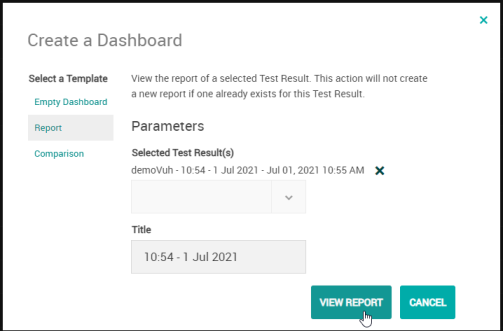
Sélectionnez le modèle de Report.
-
Sélectionnez un résultat de test.
-
Cliquez sur le bouton VIEW REPORT.
 Créez un tableau de bord de comparaison.
Laissez le focus sur le modèle de Empty Dashboard.
-
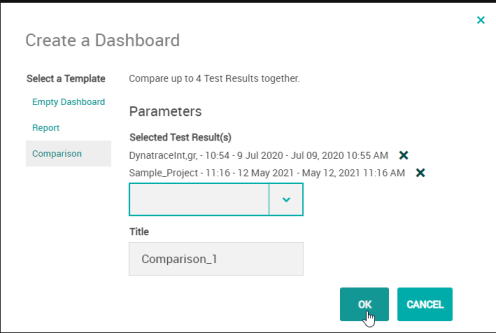
Sélectionnez le modèle de Comparison.
-
Utilisez le menu déroulant pour sélectionner les résultats des tests pour lesquels vous souhaitez générer un rapport de comparaison. Pour accélérer votre recherche, la liste des tests est filtrée au fur et à mesure de votre saisie.
-
Le menu déroulant contient tous les résultats des tests (en cours et terminés) lancés sur le compte.
-
Vous pouvez comparer jusqu'à 4 résultats de tests ensemble.
-
Si vous souhaitez désélectionner un résultat de test, il vous suffit de cliquer sur la petite croix qui se trouve à côté.
-
Le champ Title est pré-rempli par défaut avec "Comparaison_x". Vous pouvez renommer le tableau de bord en cliquant sur le champ Title.
-
-
Une fois que vous avez sélectionné le résultat de test pour lequel vous souhaitez que NeoLoad Web génère un rapport, cliquez sur le bouton OK.
La vue change pour afficher un tableau de bord comparant panneau par panneau les résultats des tests que vous avez sélectionnés.
-