Générer un rapport pré-configuré
Il est possible de demander à NeoLoad Web de générer un rapport pour un résultat de test en un seul clic. Cela crée un nouveau Dashboard qui est préconfiguré avec plusieurs panneaux et widgets.
Vous pouvez générer des rapports préconfigurés à partir de la vue Test Result et de la vue Dashboards. Dans la liste de la vue Dashboards, l'icône  indique que le tableau de bord est un rapport préconfiguré.
Les rapports sont automatiquement partagés avec tous les membres de votre Workspace. Si vous avez besoin de partager un rapport préconfiguré en dehors de NeoLoad Web, vous pouvez facilement le faire :
-
exportez le au format PDF comme expliqué dans la section Exporter un Dashboard en tant que fichier PDF
-
générer un lien URL public comme expliqué dans Partager un tableau de bord en dehors de NeoLoad Web
Astuce : Les deux procédures ci-dessous permettent de créer et/ou de consulter des rapports déjà créés, elles ne créent pas de rapports en double dans le cas où un rapport existe déjà pour un résultat de test.
Générer ou visualiser un rapport préconfiguré à partir de la vue Résultat du test
Pour générer/afficher un rapport préconfiguré à partir de la vue Test Result, procédez comme suit :
-
Sélectionnez un espace de travail comme décrit dans le sélecteur d'espace de travail.
-
Dans le panneau de navigation de gauche, sélectionnez la vue Home ou Search.
-
Localisez le résultat de test pour lequel vous souhaitez générer un rapport et sélectionnez-le en cliquant sur son nom en vert.
Vous accédez à la vue Test Result.
-
Dans la vue Test Result, cliquez sur le bouton View report.
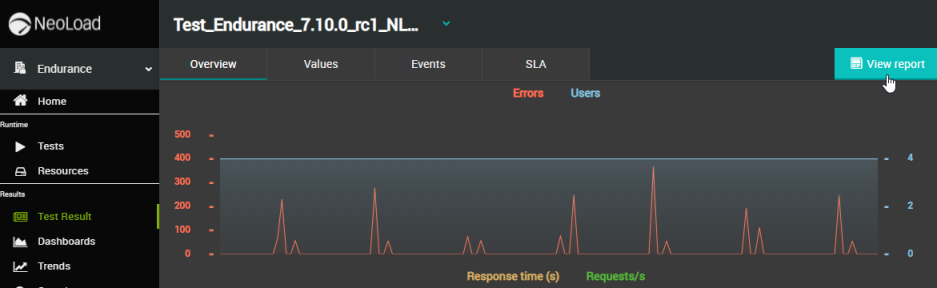
Vous accédez à la vue Dashboards qui affiche le rapport préconfiguré pour le résultat de test que vous avez sélectionné.
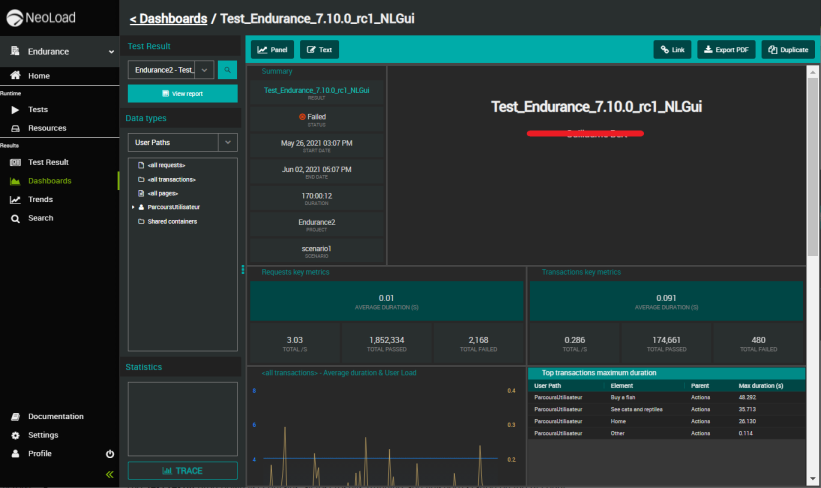
Générer ou afficher un rapport préconfiguré à partir de la vue "Dashboards"
Pour générer/afficher un rapport préconfiguré à partir de la vue "Dashboards", procédez comme suit :
-
Sélectionnez un espace de travail comme décrit dans le sélecteur d'espace de travail.
-
Dans le panneau de navigation de gauche, sélectionnez la vue Dashboards.
-
Dans la partie supérieure droite de la vue, cliquez sur le bouton CREATE.
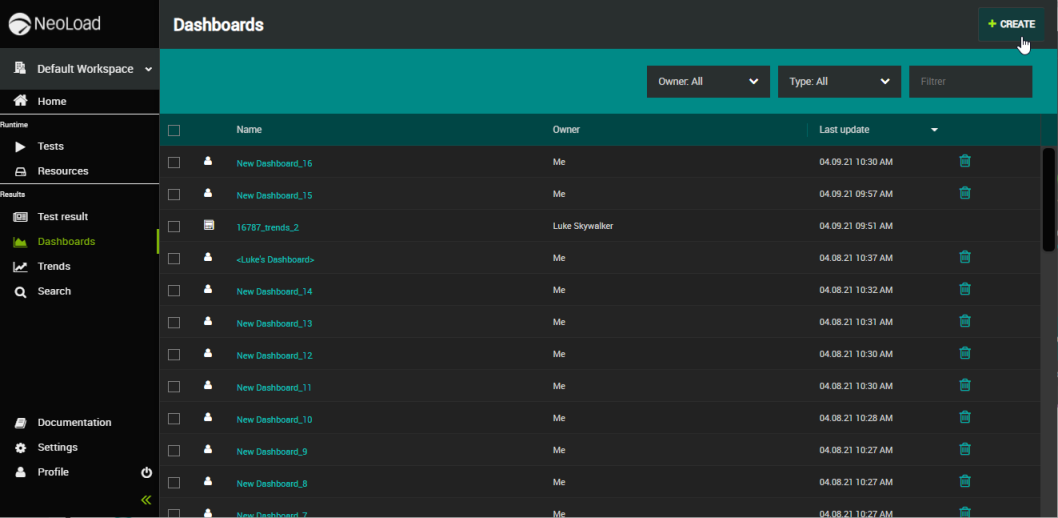
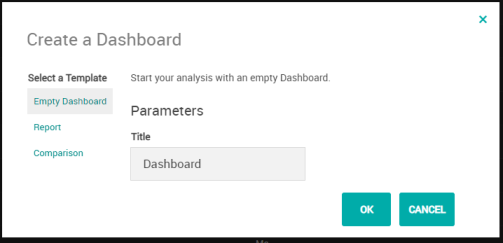
La boîte de dialogue Create a Dashboard s'ouvre.
-
Cliquez sur le modèle de Report.
Utilisez le menu déroulant pour sélectionner le résultat du test pour lequel vous souhaitez générer un rapport de tableau de bord. Pour accélérer votre recherche, la liste des tests est filtrée au fur et à mesure de votre saisie.
-
Le menu déroulant contient tous les résultats des tests (en cours et terminés) lancés sur le compte.
-
Si vous souhaitez désélectionner un résultat de test, il vous suffit de cliquer sur la petite croix qui se trouve à côté.
Le champ Title est pré-rempli avec la date et l'heure de début du résultat du test.
-
-
Une fois que vous avez sélectionné le résultat du test pour lequel vous souhaitez que NeoLoad Web génère un rapport, cliquez sur le bouton VIEW REPORT.
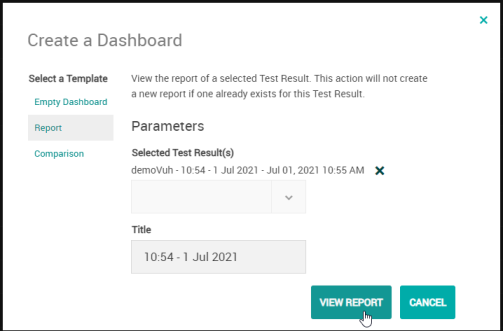
La vue change et affiche un rapport préconfiguré pour le résultat de test que vous avez sélectionné.