Ajouter et modifier des panneaux
Pour commencer à afficher et à analyser autant de graphiques que nécessaire pour un résultat de test, vous devez créer un tableau de bord. Vous pourrez ensuite y ajouter des panneaux afin qu'il affiche des courbes et des tableaux contenant les données de vos résultats de tests ainsi que des commentaires.
Vous pouvez ajouter des panneaux de données et des panneaux de texte, et vous pouvez renommer les panneaux.
Prérequis
Pour pouvoir tracer des graphes et des tableaux de données, vous devez avoir au moins un Dashboard. Pour plus d'informations, voir Créer un tableau de bord.
Ajouter un panneau de données
Pour commencer l'analyse des résultats de vos tests et pouvoir tracer des graphiques et des tableaux à partir des mesures de vos tests, vous pouvez ajouter un ou plusieurs panneaux de données à vos tableaux de bord.
Pour ajouter un panneau de données, procédez comme suit :
-
Sélectionnez un espace de travail comme décrit dans le sélecteur d'espace de travail.
-
Dans le panneau de navigation de gauche, sélectionnez la vue Dashboards.
Le tableau liste les Dashboards de votre Workspace.
-
Localisez le Dashboard dans lequel vous ajouter renommer un panneau de données et sélectionnez-le en cliquant sur son nom en vert.
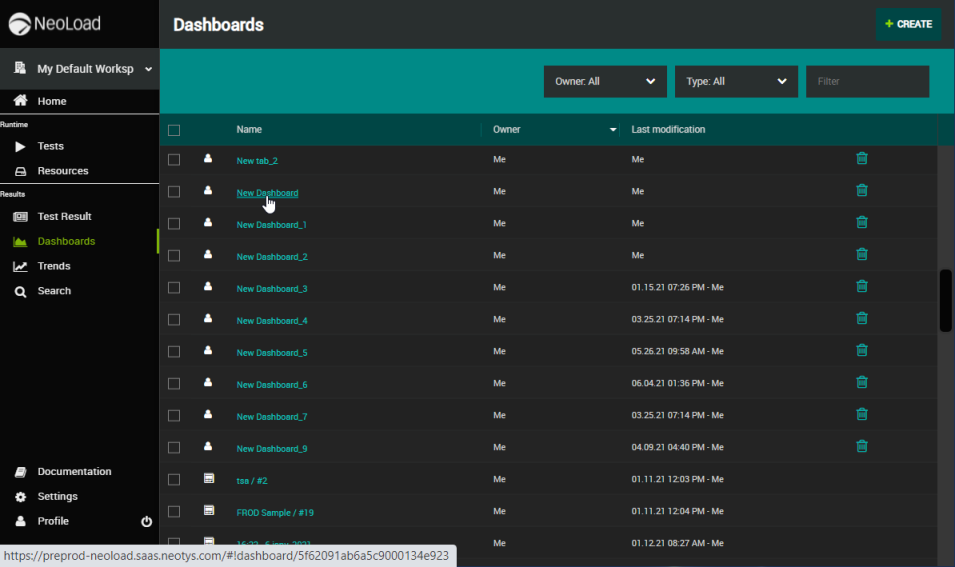
La vue change pour afficher le Dashboard sélectionné.
-
Pour ajouter un panneau de données :
-
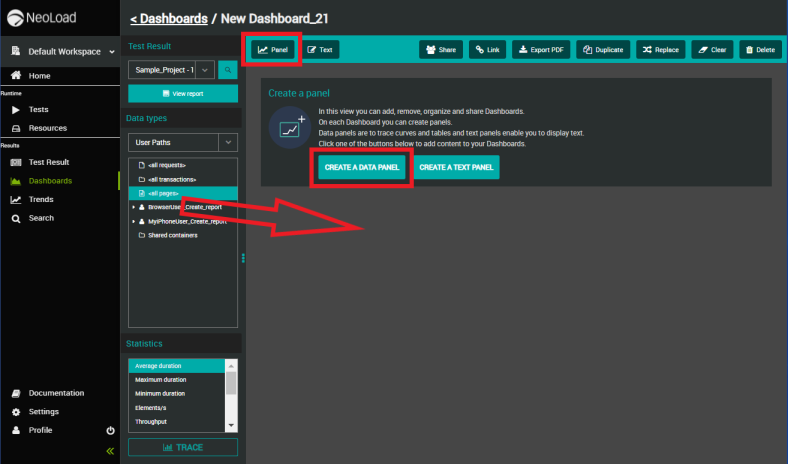
cliquez sur le bouton CREATE A DATA PANEL au centre de la vue Dashboard lorsqu'il est encore vide, ou,
-
cliquez sur le bouton Panel dans l'en-tête du tableau de bord, ou,
-
glisser-déposer dans le tableau de bord un type de données ou une statistique provenant d'un résultat de test
-
-
Cliquez sur l'en-tête du panneau de données venant d'être créé pour le renommer. Pour plus d'informations, consultez la section Rename a panel.
-
Vous pouvez désormais ajouter des graphiques et des tableaux de données à votre tableau de bord.
Ajouter un panneau de texte
Pour pouvoir ajouter du texte (rapports, etc.) à l'analyse de vos résultats de test, vous pouvez ajouter un ou plusieurs panneaux de texte à vos tableaux de bord.
Pour ajouter un panneau de texte, procédez comme suit :
-
Sélectionnez un espace de travail comme décrit dans le sélecteur d'espace de travail.
-
Dans le panneau de navigation de gauche, sélectionnez la vue Dashboards.
Le tableau liste les Dashboards de votre Workspace.
-
Localisez le Dashboard dans lequel vous voulez ajouter un panneau de texte et sélectionnez-le en cliquant sur son nom en vert.
La vue change pour afficher le Dashboard sélectionné.
-
Pour ajouter un panneau de texte :
-
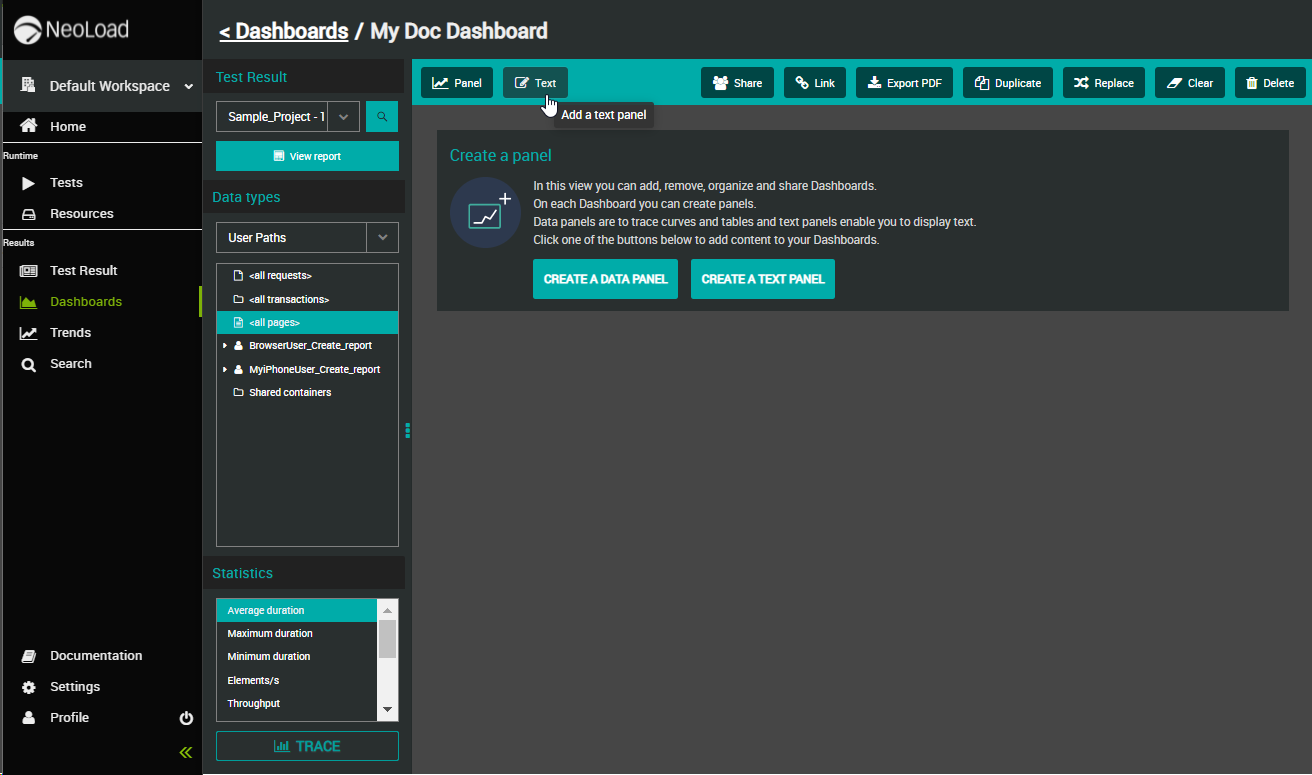
cliquez sur le bouton CREATE A TEXT PANEL au centre de la vue Dashboards lorsqu'il est encore vide, ou,
-
cliquez sur le bouton Text dans l'en-tête du tableau de bord
-
-
Cliquez sur l'icône en forme de crayon en haut à droite du panneau de texte pour commencer à écrire et éditer votre texte.
Éditer un panneau de texte
Une fois que vous avez ajouté un panneau de texte à un tableau de bord, vous pouvez le modifier.
Pour modifier un panneau de texte, procédez comme suit :
-
Sélectionnez un espace de travail comme décrit dans le sélecteur d'espace de travail.
-
Dans le panneau de navigation de gauche, sélectionnez la vue Dashboards.
Le tableau liste les Dashboards de votre Workspace.
-
Localisez le Dashboard dans lequel vous voulez éditer un panneau de texte et sélectionnez-le en cliquant sur son nom en vert.
La vue change pour afficher le Dashboard sélectionné.
-
Dans le panneau de texte, cliquez sur le bouton " Edit " dans l'en-tête du panneau.

-
Vous pouvez écrire directement dans le panneau et/ou copier et coller du texte et le modifier à l'aide de la barre d'édition. Chaque modification que vous faites est automatiquement sauvegardée.
-
Cliquez sur le bouton Minimize
 pour revenir à l'affichage des Dashboards.
Renommer un panneau
Les panneaux sont nommés automatiquement lorsqu'ils sont créés.
Pour renommer un panneau, procédez comme suit :
-
Sélectionnez un espace de travail comme décrit dans le sélecteur d'espace de travail.
-
Dans le panneau de navigation de gauche, sélectionnez la vue Dashboards.
Le tableau liste les Dashboards de votre Workspace.
-
Localisez le Dashboard dans lequel vous souhaitez renommer un panneau et sélectionnez-le en cliquant sur son nom en vert.
La vue change pour afficher le Dashboard sélectionné.
-
Localisez le panneau dont vous souhaitez modifier le nom.
-
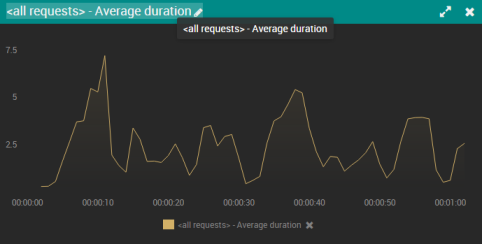
Double-cliquez sur le nom du panneau dans l'en-tête.
-
Saisissez le nom souhaité dans le champ d'édition et appuyez sur ENTER ou cliquez sur l'icône de validation.
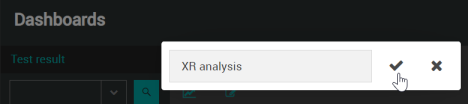
Le nom du panneau est changé.