Installer et configurer un contrôleur
Installez et configurez un contrôleur pour vous connecter à NeoLoad Web pendant le platform setup.
Configurer un agent de contrôleur
Les paramètres d'accès à NeoLoad Web peuvent être configurés en lançant le fichier ".exe" de l'agent de contrôleur à partir du dossier "bin" de NeoLoad. Un clic droit sur l'Agent permet de sélectionner l'option de NeoLoad Web settings.
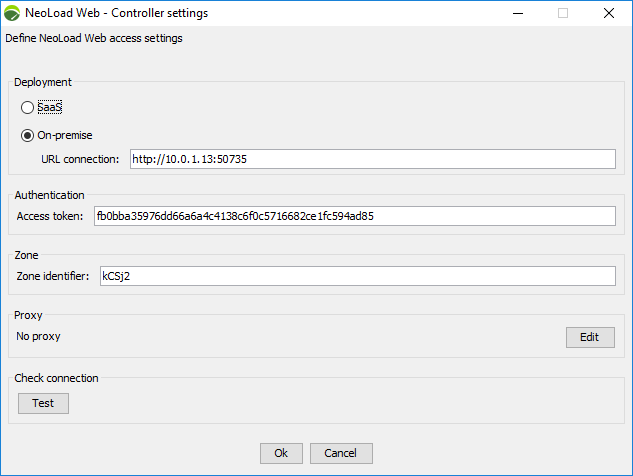
La section Deployment vous permet de sélectionner la manière dont NeoLoad Web est déployé dans votre infrastructure. NeoLoad Web peut être déployé soit :
-
En mode SaaS, ou bien,
-
Sur site
Lorsque NeoLoad Web est déployé sur site, vous devez saisir l'URL qui permettra au contrôleur NeoLoad de se connecter à NeoLoad Web. Le port requis est le port de connexion NeoLoad.
Par défaut, l'URL est "http://nlweb.<your company>.com:8080
Pour plus d'informations, consultez la section Configuration initiale.
Nota :
-
En ligne de commande, l'argument
-nlwebAPIURL -
La variable d'environnement
NLWEB_API_URLNLWEB_API_URL={nlweb-onpremise-apiurl:port}
La section Authentication vous permet de vous authentifier auprès de NeoLoad Web à l'aide d'un jeton.
L'authentification par jeton sécurise une application basée sur les jetons d'accès que vous pouvez générer pour permettre à d'autres utilisateurs de se connecter à l'application. De cette manière, vous pouvez autoriser l'accès à des partenaires sans communiquer votre mot de passe. Vous pouvez changer votre mot de passe sans mettre à jour vos jetons d'accès et supprimer les jetons dont vous n'avez plus besoin sans changer votre mot de passe.
Access token : Le jeton d'accès généré dans NeoLoad Web peut être collé dans ce champ. Nota :
-
En ligne de commande, l'argument
-nlwebToken -
La variable d'environnement
NLWEB_TOKENNLWEB_TOKEN={nlweb-Mytoken}
Zone identifier : pour associer un agent de contrôleur à une zone que vous avez créée, l'identifiant de la zone doit être copié et collé dans ce champ. Pour plus d'informations, voir Gérer les zones. Nota :
-
En ligne de commande, l'argument
-nlwebZoneId -
La variable d'environnement
ZONEZONE={zone-id}
La section Proxy permet de sélectionner le proxy que vous souhaitez utiliser pour vous connecter à NeoLoad Web en mode HTTP ou HTTPS. Pour plus d'informations, voir Ajouter un proxy. Nota :
-
En ligne de commande, l'argument
-nlwebProxy -
La variable d'environnement
NLWEB_PROXYNLWEB_PROXY=http://{login:password}@{myproxy}
Dans la section Check connection, utilisez le bouton Test pour vérifier la connexion (configuration du serveur, informations d'authentification, paramètres proxy le cas échéant, référentiel le cas échéant).
Astuce : Pour plus d'informations sur la configuration d'un agent de contrôleur lors de l'utilisation de Docker, consultez la documentation de Dockerhub.
Définir un agent de contrôleur en tant que service
Les agents du contrôleur et de l'injecteur de charge peuvent être installés en tant que services ou lancés de manière ad hoc - en exécutant l'exécutable lorsque cela est nécessaire. La première approche (En tant qu'administrateur) est cohérente avec une approche à long terme et durable, car les agents exécutés en tant que services sont lancés une fois pour toutes et seront automatiquement redémarrés à chaque redémarrage de la machine. La seconde (Pour un utilisateur spécifique), bien que moins intrusive et plus facile à mettre en œuvre, a du sens lorsqu'elle ne vise qu'une utilisation occasionnelle.
En tant qu'administrateur
 Sous Windows
L'agent de contrôleur peut être défini comme un service Windows, c'est-à-dire qu'il peut être lancé et arrêté à chaque fois que Windows démarre et s'arrête. Pour plus d'informations, voir la procédure plus bas.
Pour définir l'agent de contrôleur en tant que service sous Windows, procédez comme suit :
-
Exécutez le fichier "
ControllerAgent.exe -
Copiez le fichier "controller_agent_user.properties" situé dans
C:\Users\<username>\AppData\Roaming\Neotys\NeoLoad\v4.0\conf. -
Collez-le dans
C:\Windows\System32\config\systemprofile\AppData\Roaming -
Cliquez avec le bouton droit de la souris sur la barre des tâches, sélectionnez Task Manager puis l'onglet Services.
-
Dans la liste des services, cliquez avec le bouton droit de la souris sur NeoLoad Controller Agent et sélectionnez Open Services. Faites un clic droit sur NeoLoad Controller Agent et sélectionnez Properties.
-
Dans la liste déroulante Startup type, sélectionnez "Automatique".
-
Cliquez sur OK.
Sur Linux
La définition de l'agent de contrôleur en tant que service sur Linux sera différente selon que l'installation est SaaS, sur site ou avec un proxy.
Veuillez vous référer à la section ci-dessous qui s'applique à votre installation.
Pour définir l'agent du contrôleur en tant que service sur Linux à l'aide de SaaS, procédez comme suit :
-
Ouvrez le fichier "controller_agent_user.properties" situé dans
/home/<USERNAME>/.neotys/neoload/v2025.2/conf. -
Modifiez la section [Web] du fichier en respectant la structure suivante :
[Web]
neoload.web.saas.secretToken=<Token>
neoload.web.resource.zone=<ZoneId>
neoload.web.deployment.type=SAAS
Pour définir l'agent du contrôleur en tant que service sur Linux en utilisant le service sur site, procédez comme suit :
-
Ouvrez le fichier "controller_agent_user.properties" situé dans
/home/<USERNAME>/.neotys/neoload/v2025.2/conf. -
Modifiez la section [Web] du fichier en respectant la structure suivante :
[Web]
neoload.web.onpremise.secretToken=mytoken
neoload.web.deployment.type=ONPREMISE
neoload.web.onpremise.url=http\://myserver-nlw-onpremise.com\:8080
neoload.web.resource.zone=myzone
Pour définir l'agent du contrôleur en tant que service sur Linux à l'aide d'un proxy, procédez comme suit :
-
Ouvrez le fichier "controller_agent_user.properties" situé dans
/home/<USERNAME>/.neotys/neoload/v2025.2/conf. -
Modifiez la section [Proxy] du fichier en respectant la structure suivante :
[Proxy]
0.proxy.http.host=myhttpproxy
0.proxy.autoconf=Disabled
0.proxy.password=KXKwt9ANcmeav1wY4JYFmA\=\=
0.proxy.https.host=mysecuredhttpproxy
0.proxy.ftp.host=
0.proxy.autodiscover=Disabled
0.proxy.login=proxylogin
0.proxy.http.port=80
0.proxy.cachelevel=
0.proxy.manualconf=Enabled
0.proxy.https.port=443
0.proxy.ftp.port=21
0.proxy.id=neoload web proxy
0.proxy.autoconfurl=
neoloadwebproxy.id=neoload web proxy
0.proxy.exclusionlist=
proxy.total.count=1
Pour un utilisateur spécifique
L'agent de contrôleur peut être défini en tant que service pour un utilisateur spécifique.
Sous Windows
Pour définir un agent de contrôleur pour un utilisateur spécifique sous Windows, procédez comme suit :
-
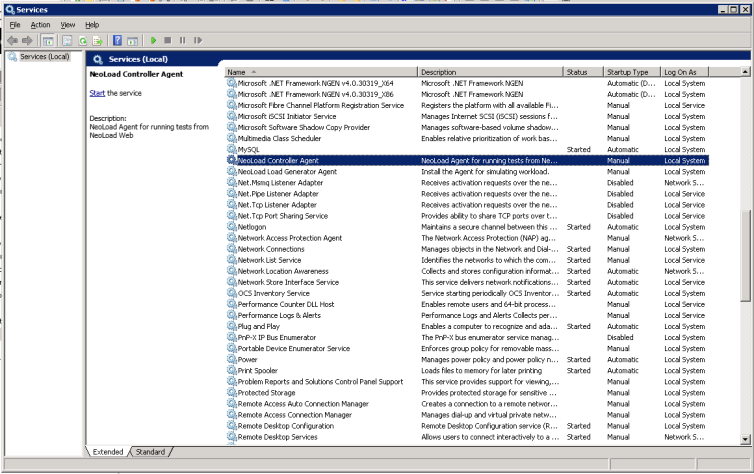
Changez l'utilisateur utilisé pour démarrer le service. Dans Windows, allez dans Run et entrez "services.msc".
-
Faites un clic droit sur NeoLoad Controller Agent et sélectionnez Properties.
-
Dans l'onglet LogOn, sélectionnez l'option This account. Entrez le nom d'utilisateur de l'utilisateur qui a configuré l'Agent et son mot de passe.
-
Dans l'onglet General, cliquez sur la liste déroulante Startup type et sélectionnez Automatic.
Sur Linux
Les fichiers de configuration se trouvent ici :
-
/home/<USERNAME>/.neotys/neoload/v7.11/conf/controller_user.properties -
/home/<USERNAME>/.neotys/neoload/v7.11/conf/controller_agent_user.properties
Attention : La procédure ci-dessous n'est applicable que pour CentOS 7.
Pour définir un agent de contrôleur pour un utilisateur spécifique sous Linux, procédez comme suit :
-
Installez NeoLoad avec l'utilisateur "root".
-
Accordez les permissions d'exécution au dossier d'installation de NeoLoad (opt/NeoLoad7.11 par défaut) :
“chmod -R +x /opt/NeoLoad7.10” -
Si nécessaire, créez un dossier "logs" dans le répertoire d'installation.
-
Après l'installation, les fichiers exécutables se trouvent dans /etc/init.d
-
Éditez /opt/NeoLoad7.11/bin/ControllerAgentService.vmoptions :
Ajoutez la ligne :-Djava.awt.headless=true -
Éditez /opt/NeoLoad7.11/bin/ControllerAgent.vmoptions :
Ajoutez la ligne :-Djava.awt.headless=true -
Créez un fichier "ControllerAgentService.service" dans /etc/systemd/system :
[Unit]Description=Controller Agent ServiceAfter=network.target[Service]User=<USERNAME>Type=forkingWorkingDirectory=/home/<USERNAME>ExecStart=/etc/init.d/ControllerAgentService startExecStop=/etc/init.d/ControllerAgentService stop[Install]WantedBy=multi-user.target -
Créez un lien symbolique dans /etc/systemd/user :
ln -s ControllerAgentService.service /usr/lib/systemd/user/ControllerAgentService.service -
Rechargez la configuration des services :
systemctl daemon-reload -
Activez le service "ControllerAgentService" au démarrage du système :
systemctl enable ControllerAgentService.service -
Démarrez manuellement le service :
systemctl start ControllerAgentService.service -
Obtenez l'état du service :
systemctl status ControllerAgentService.service