Paramétrage initial
Avant de pouvoir utiliser NeoLoad Web, vous devez obtenir un jeton d'accès et permettre au contrôleur Neoload de se connecter à NeoLoad Web.
Obtenir votre jeton d'accès
Pour obtenir votre jeton d'accès, suivez les étapes suivantes :
-
Connectez-vous à NeoLoad Web comme décrit dans la section Log in.
-
Dans le panneau de navigation de gauche, sélectionnez la vue Profil
 .
. -
Restez sur l'onglet Access tokens.
-
Cliquez sur le bouton GENERATE A NEW ACCESS TOKEN.
-
Dans le champ vide, donnez un nom au jeton d'accès et cliquez sur GENERATE.
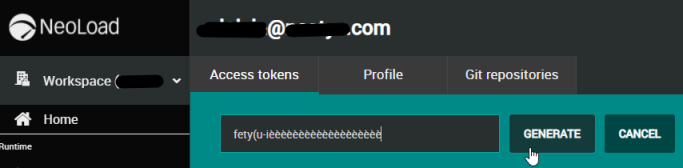
Le nouveau jeton d'accès est ajouté à la liste des jetons par ordre alphabétique.
-
Cliquez sur le bouton Copy to clipboard pour copier le jeton d'accès généré.

Le jeton d'accès est copié dans le presse-papiers.
Autoconfiguration des conférences NeoLoad Web dans l'interface graphique utilisateur Neoload
Dans cette page, nous verrons comment il est possible de configurer l'interface graphique utilisateur de Neoload très facilement et rapidement, en une seule étape :
-
Déterminez l'URL de l'API NeoLoad Web
-
Configurer le jeton
-
Configurer le Workspace
-
Cochez l'option de location automatique s'il s'agit de la première installation de Neoload.
Pré-requis
-
NeoLoad Web 4.0 est installé sur votre machine. Si ce n'est pas le cas, comme vous le verrez dans la procédure expliquée ci-dessous, un lien vous invitera à télécharger et à installer la version de Neoload requise.
-
Un jeton d'accès a été généré dans votre Workspace. Pour plus d'informations, voir Générer des jetons d'accès.
Pour configurer automatiquement les préférences de NeoLoad Web dans l'interface graphique utilisateur Neoload en un seul clic, suivez ces étapes :
-
Dans le panneau de navigation de gauche, cliquez sur l'icône Profile
. Vous arrivez dans l'onglet Access tokens.
-
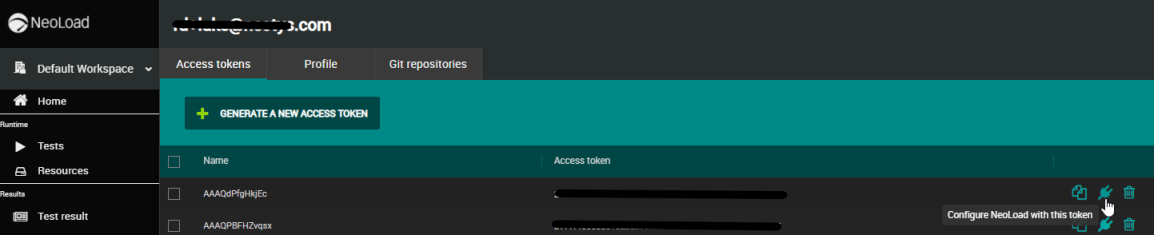
Localisez le jeton d'accès que vous souhaitez utiliser pour configurer la connexion avec Neoload et cliquez sur le bouton Configure NeoLoad with this token situé sur la même ligne.
-
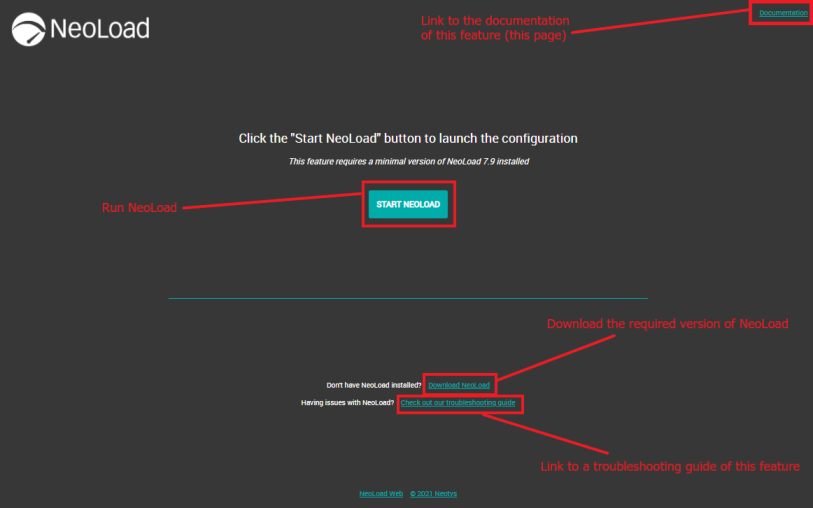
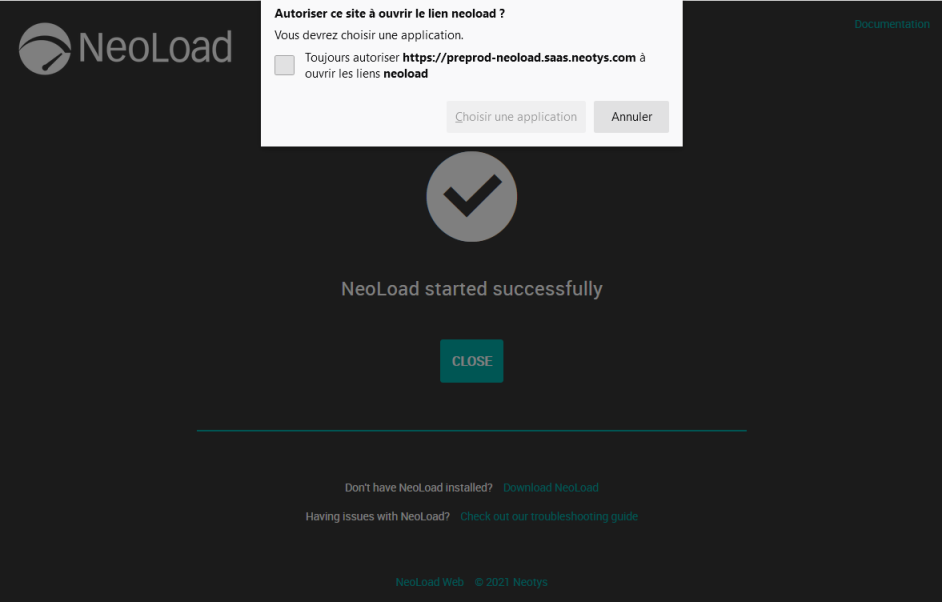
Cela ouvre un nouvel onglet dans votre navigateur web, que vous pouvez voir dans la capture d'écran ci-dessous avec les différentes actions possibles que vous pouvez effectuer.
-
Si Neoload 7.9 (ou plus récent) n'est pas encore installé sur votre machine, cliquez sur le lien Download NeoLoad, s'il est déjà installé, cliquez simplement sur le bouton START NEOLOAD.
-
Ouvrez le client de bureau Neoload comme indiqué dans l'écran ci-dessous. En fonction du navigateur, vous pouvez choisir de sauter cette étape les prochaines fois.
-
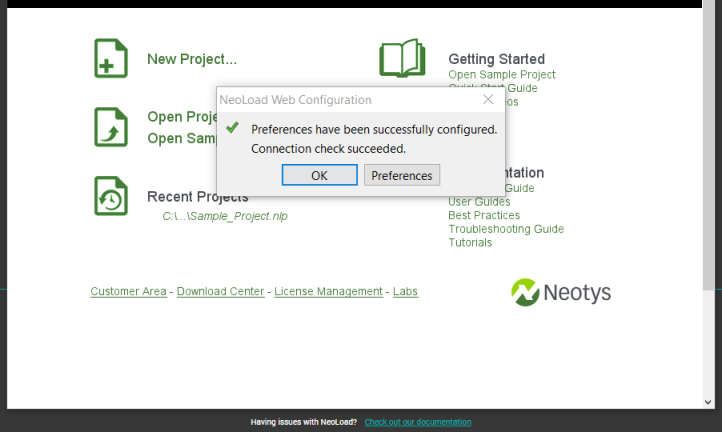
Neoload s'ouvre et un message vous informe que la configuration et la connexion entre NeoLoad Web et Neoload ont été établies avec succès.
Vous pouvez soit cliquer sur OK pour commencer à travailler avec Neoload, soit cliquer sur Preferences pour revoir les paramètres de NeoLoad Web dans le panneau Preferences Neoload.
Note : Pour plus de détails sur les préférences de NeoLoad Web dans l'interface graphique utilisateur de Neoload, veuillez vous référer à la documentation de Neoload.
Astuce : Si vous rencontrez des problèmes au cours de cette auto-configuration, veuillez consulter les pages de cette documentation consacrées au dépannage de l'auto-configuration.