Dépanner l'auto-configuration
Ce guide de dépannage vous aide lorsque vous rencontrez des problèmes avec la configuration automatique des préférences de NeoLoad Web dans l'interface graphique de Neoload.
 Je souhaite que les préférences de NeoLoad Web dans l'interface graphique de Neoload soient automatiquement configurées.
Dans NeoLoad Web, allez dans l'onglet Profile > Access tokens, générez un jeton si vous n'en avez pas déjà un et cliquez sur le bouton Configure NeoLoad with this token  .
.
Je tombe sur un écran en erreur
Assurez-vous que vous êtes connecté à NeoLoad Web et que vous avez accédé à cette page web à partir d'un bouton dédié Configure NeoLoad with this token , c'est-à-dire à partir de l'onglet Access tokens de la vue Profile.
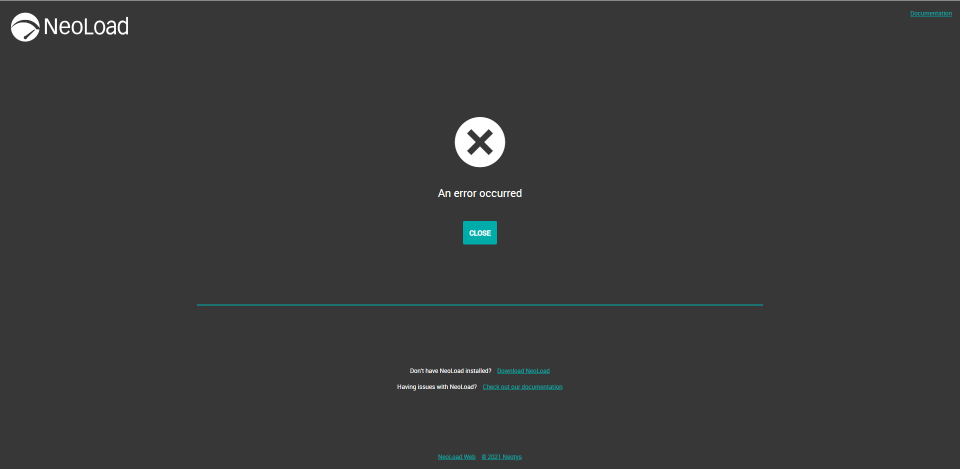
Je tombe sur un écran en échec
Assurez-vous que la version de Neoload que vous avez installée est la 8.1 ou une version supérieure.
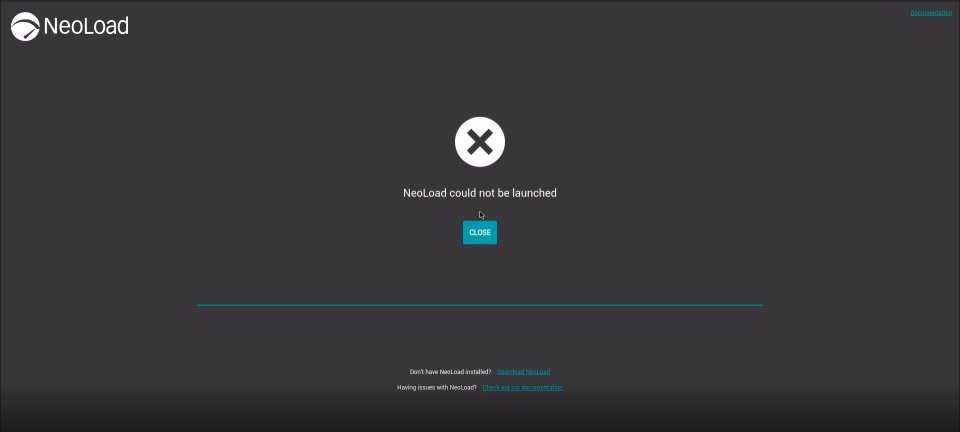
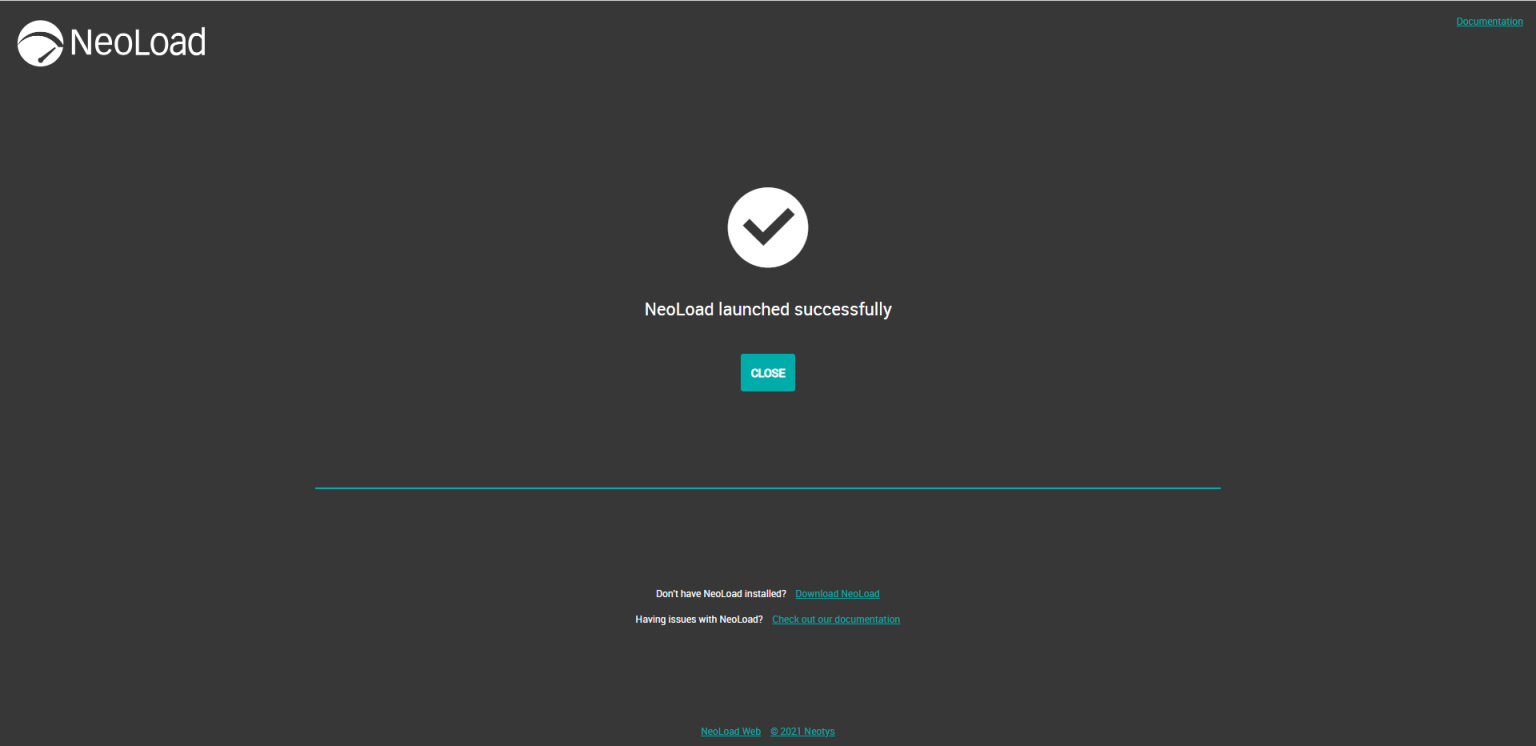
L'écran n'est pas en échec, mais rien ne se passe
-
Un écran de réussite indique que votre navigateur a démarré l'action "Auto-configure Neoload". Toutefois, vous devez encore autoriser la poursuite de l'action si une confirmation de sécurité vous est demandée, qu'elle vienne de votre navigateur ou de votre système d'exploitation.
-
Dans certains cas, l'activité en arrière-plan d'autres applications peut perturber le processus de "configuration automatique de Neoload". Vous devriez alors fermer les pages concernées et renouveler l'opération.
-
Assurez-vous que votre application Neoload est correctement installée et que le répertoire d'installation initial n'a pas été modifié. Essayez de mettre à jour ou de réinstaller votre version de Neoload.
Neoload est lancé mais rencontre une erreur et se termine.
Vérifiez que vous n'avez pas un autre type d'instance Neoload en cours d'exécution, comme Neoload CMD, un agent d'injecteur de charge ou un agent de contrôleur.
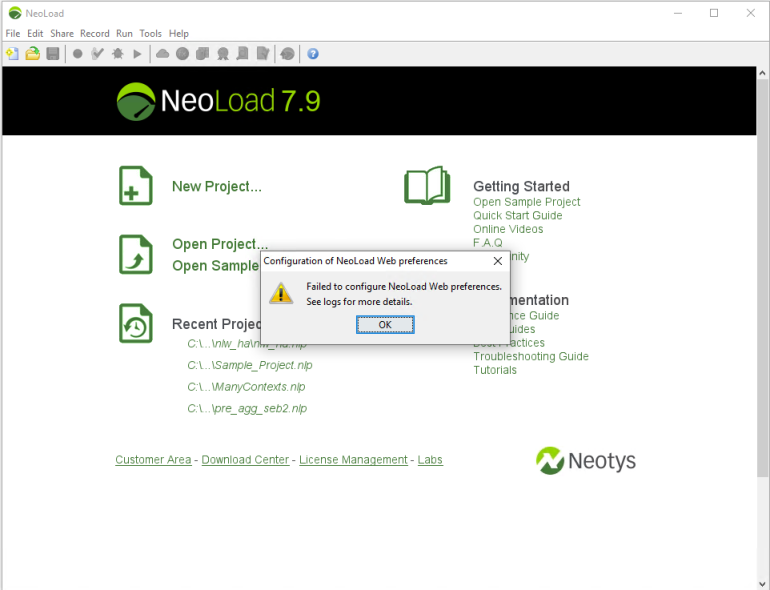
Neoload est lancé mais la configuration échoue.
-
Assurez-vous d'avoir lancé l'action "Auto-configurer Neoload" depuis NeoLoad Web. Pour plus de détails, veuillez consulter Autoconfiguration des conférences NeoLoad Web dans l'interface graphique utilisateur Neoload.
-
Essayez de mettre à jour ou de réinstaller votre version de Neoload.
-
Contactez l'assistance Neoload si le problème persiste.
Neoload est correctement configuré mais le test de connexion échoue.
-
Dans le panneau NeoLoad Web de Edit > Preferences > General settings of Neoload, vérifiez que la connexion à l'URL de NeoLoad Web, le jeton d'accès et l'espace de travail sont définis comme prévu, comme le montre la capture d'écran ci-dessous.
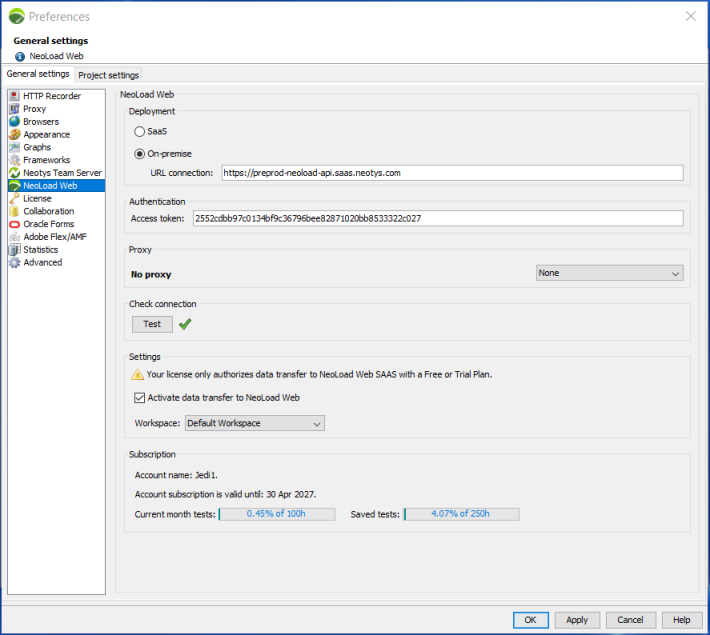
Vous pouvez ajuster manuellement ces champs ou réessayer une action "Auto-configurer Neoload" à partir de NeoLoad Web.
-
Si vous utilisez un proxy, assurez-vous qu'il est sélectionné dans la section proxy du panneau NeoLoad Web de Edit > Preferences > General settings of Neoload GUI.

Mises en garde spécifiques aux systèmes d'exploitation
MacOS
L'action "Auto-configurer Neoload" peut échouer si plusieurs versions de Neoload sont installées sur votre machine.
Linux
L'action "Auto-configurer Neoload" échouera si vous avez décoché l'option "Create symlink" à la fin de l'installation. Essayez de réinstaller Neoload avec cette option cochée.
La fonction "Auto-configure Neoload" ne fonctionne pas malgré le dépannage.
Reportez-vous à la documentation de Neoload pour configurer manuellement votre interface graphique Neoload.