Editar as etapas de teste gravadas
A janela do Tricentis ARA mostra uma lista de todas as etapas de teste gravadas. Você pode usar essa janela para editar as etapas de teste.
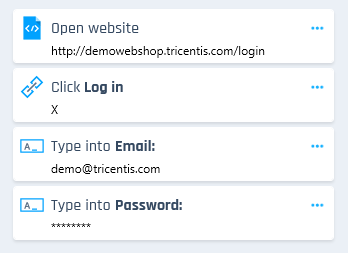
Lista de etapas de teste gravadas
Para editar as etapas de teste gravadas, execute uma ou mais das seguintes ações:
Você pode desfazer ou refazer as alterações feitas nas etapas de teste gravadas usando os botões  Desfazer e
  Refazer.
Alterar o valor de uma etapa de teste
Você pode alterar o valor de uma etapa de teste que realiza uma ação que não seja uma ação de clique. Para obter uma lista de tipos de controle e ações suportadas, consulte "Tipos de controle".
Para alterar o valor de uma etapa de teste, siga as etapas abaixo:
-
Clique no ícone
 ao lado da etapa de teste e selecione
  Alterar valor.Alternativamente, clique no valor da etapa de teste na lista de etapas de teste.
 -
No campo de texto que aparece, altere o valor da etapa de teste.
-
Pressione Enter para salvar a sua alteração. Pressione ESC para cancelar a alteração e manter o valor antigo.
Adicionar um comentário a uma etapa de teste
Você pode adicionar um comentário a uma etapa de teste. Por exemplo, você pode usar esta opção para registrar uma observação para si mesmo ou para compartilhar informações com outras pessoas com quem trabalha.
O comentário é limitado a 350 caracteres. Quando você importa a gravação para o Tricentis Tosca, pode ver os comentários na propriedade Description do respectivo atributo de módulo.
Para adicionar um comentário a uma etapa de teste, siga os passos abaixo:
-
Clique no ícone
ao lado da etapa de teste. -
Selecione
 Adicionar comentário.
 -
Clique em Salvar comentário para salvar o seu comentário. Pressione Cancelar para cancelar a adição do comentário.
Para editar um comentário existente, siga as etapas abaixo:
-
Clique no ícone
ao lado da etapa de teste. -
Selecione
Editar comentário. -
Clique em Salvar comentário para salvar a sua alteração. Clique em Cancelar para cancelar a alteração e manter o comentário antigo.
Remover uma etapa de teste
Para remover uma etapa de teste da lista de etapas de teste, siga os passos abaixo:
-
Clique no ícone
ao lado da etapa de teste. -
Selecione
 Remover esta etapa.