Importar a gravação para o Tricentis Tosca
Para trabalhar com seus casos de teste gravados no Tricentis Tosca, você precisa primeiro importar os arquivos de gravação.
Para importar uma gravação para o Tricentis Tosca, siga as etapas abaixo:
-
Abra o Tricentis Tosca.
-
Abra o espaço de trabalho para o qual deseja importar as gravações.
-
Abra a janela Projeto na entrada de menu Página inicial ->
 Projeto.
 -
Se usar um espaço de trabalho multiusuário, faça check-out do elemento raiz do projeto ou de uma pasta de componente. Para isso, clique com o botão direito do mouse no elemento raiz do projeto ou na pasta de componente e selecione
 Árvore de check-out no menu de contexto.
 -
Na guia Detalhes, clique com o botão direito do mouse no elemento raiz do projeto ou em uma Pasta de componente.
O elemento raiz do projeto é o item mais alto da estrutura em árvore. Ele está marcado com o ícone
e por padrão tem o mesmo nome que o espaço de trabalho.Uma Pasta de componente é uma ferramenta com a qual você pode estruturar seus testes. Ela está marcada com o ícone
 .
. -
Selecione
 Importar caso de teste gravado do ARA.
 -
Na caixa de diálogo seguinte, selecione os arquivos de gravação que pretende importar e clique em Abrir.
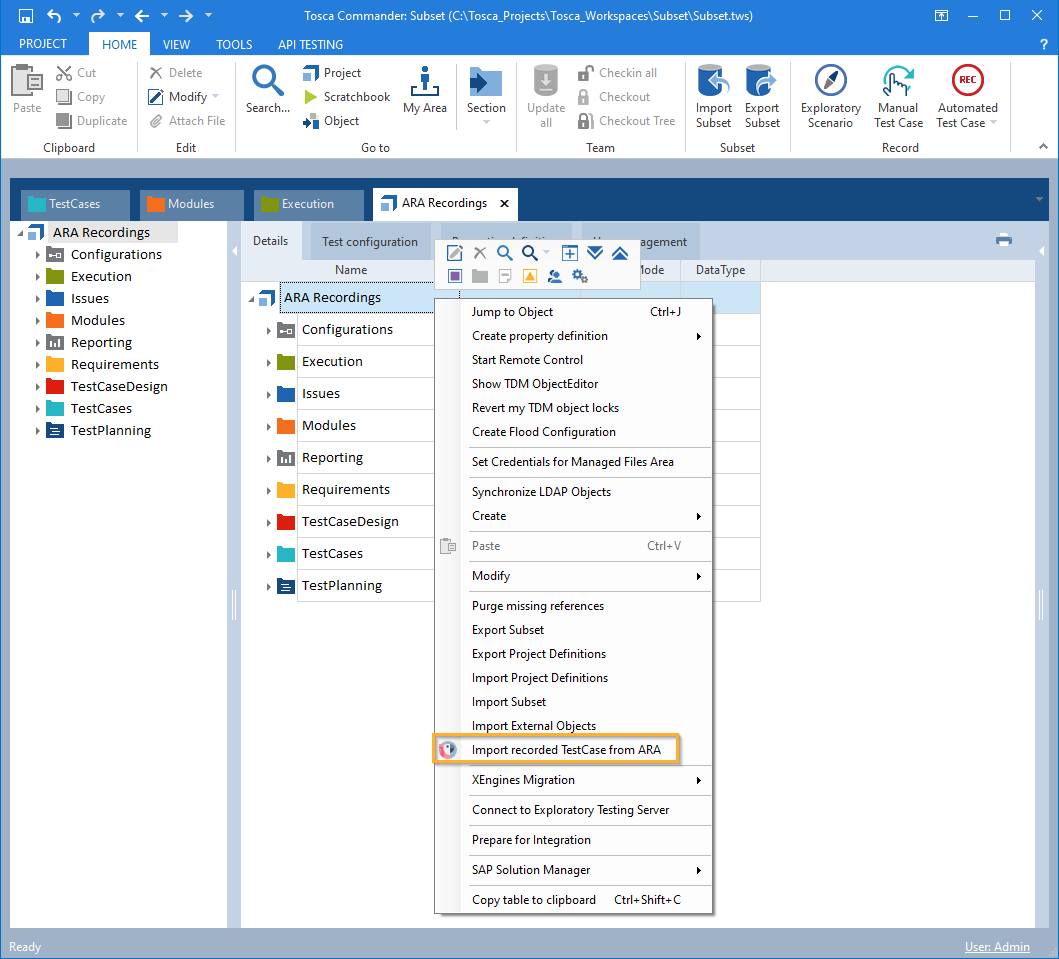
Importar caso de teste gravado do Tricentis Automation Recording Assistant para o Tricentis Tosca