Conheça o seu ambiente de trabalho
Com o Tricentis ARA, você pode criar casos de teste de forma rápida e fácil. Para controlar o processo de gravação, use a janela do Tricentis ARA.
Este capítulo o ajuda a conhecer a janela do Tricentis ARA.
Navegar pela janela do Tricentis ARA
A janela do Tricentis ARA aparece sobre o seu aplicativo. Use-a para controlar a sua gravação.
Você pode arrastar e soltar a janela do Tricentis ARA em qualquer lugar da tela.
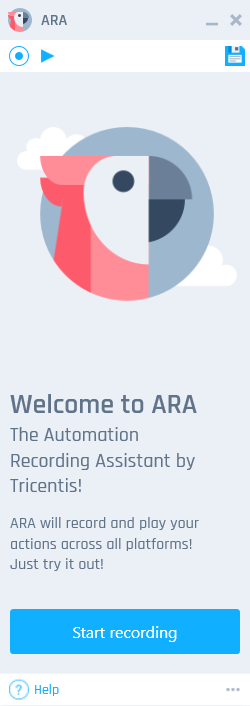
A janela do Tricentis ARA
Iniciar gravação
Para começar a gravar com o Tricentis ARA, clique em Iniciar gravação.
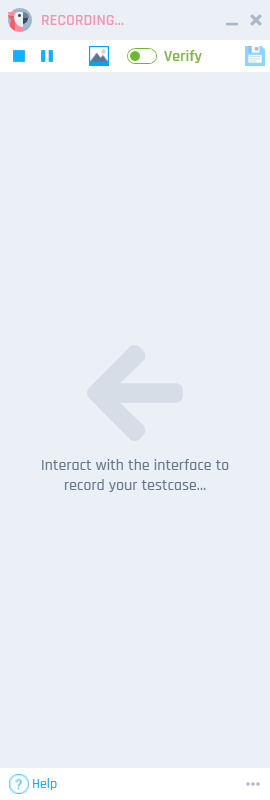
O Tricentis ARA começa a gravar
Para obter mais informações sobre a gravação de casos de teste, consulte "Criar casos de teste com o Tricentis ARA".
Opções quando a gravação está em execução
Quando a gravação está em execução, a janela do Tricentis ARA exibe os seguintes botões:
|
Ícone |
Descrição |
|---|---|
|
|
Pausar a gravação. Quando você pressiona este botão, ele muda para o ícone |
|
|
Retomar a gravação. Quando você pressiona este botão, ele muda para o ícone |
|
|
Parar a gravação. Não é possível retomar as gravações paradas. |
|
|
Alternar para o modo de criação de controle baseado em imagem. |
|
|
Ativar ou desativar o modo de verificação. |
|
|
Abrir a caixa de diálogo de configurações para configurar o Tricentis ARA. |

 de retomada.
 de pausa.


Opções para quando a gravação é parada
Quando a gravação é parada, a janela do Tricentis ARA exibe os seguintes botões:
|
Ícone |
Descrição |
|---|---|
|
|
Inicia uma nova gravação. A nova gravação substitui sua gravação anterior. |
|
|
Reproduz o que você gravou anteriormente. Com esta função você pode verificar se o seu teste gravado seria executado corretamente no Tricentis Tosca. O Tricentis ARA mostra as etapas de teste aprovadas em verde e as etapas de teste reprovadas em vermelho. Se a reprodução falhar, o Tricentis ARA exibe uma mensagem de erro. |
|
|
Desfaz a última alteração feita em um valor de etapa de teste. Você também pode desfazer uma alteração pressionando CTRL+Z. Clique na seta para baixo para ver todas as alterações. Clique em um elemento da lista para desfazer várias alterações ao mesmo tempo. |
|
|
Refazer a última alteração feita em um valor de etapa de teste. Você também pode refazer uma alteração pressionando CTRL+Y. Clique na seta para baixo para ver todas as alterações desfeitas. Clique em um elemento da lista para refazer várias alterações ao mesmo tempo. |
|
|
Salvar a gravação. |
|
|
|
|
|
Abrir a caixa de diálogo de configurações para configurar o Tricentis ARA. |


Visualizar as etapas de teste gravadas
A janela do Tricentis ARA mostra uma lista de todas as etapas de teste gravadas. Quando você grava uma nova etapa de teste, o Tricentis ARA a adiciona à lista.
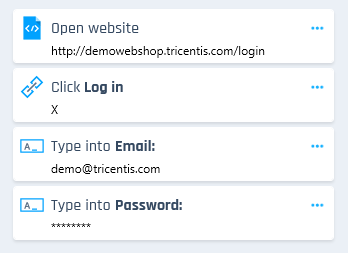
Lista de etapas de teste gravadas
Quando você para a gravação, o ícone  aparece ao lado de cada etapa de teste.
Clique no ícone para editar as etapas de teste gravadas.
O que vem a seguir?
Agora que você começou a gravar e sabe como é a janela do Tricentis ARA, verifique o método de gravação que você precisa.