Modifier les étapes de test enregistrées
La fenêtre Tricentis ARA affiche une liste de toutes les étapes de test que vous avez enregistrées. Vous pouvez utiliser cette fenêtre pour modifier les étapes de test.
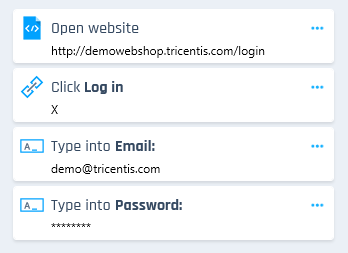
Liste des étapes de test enregistrées
Pour modifier les étapes de test enregistrées, effectuez une ou plusieurs des actions suivantes :
Vous pouvez défaire ou rétablir les modifications que vous apportez aux étapes de test enregistrées en utilisant les boutons  Défaire et
  Rétablir.
Modifier la valeur d'une étape de test
Vous pouvez modifier la valeur d'une étape de test qui effectue une action autre qu'un clic. Pour une liste des types de commandes et des actions prises en charge, voir "Types de commandes".
Pour modifier la valeur d'une étape de test, suivez les étapes ci-après :
-
Cliquez sur l'icône
 à côté de l'étape de test et sélectionnez
  Changer la valeur.Vous pouvez également cliquer sur la valeur de l'étape de test dans la liste des étapes de test.
 -
Dans le champ de texte qui apparaît, modifiez la valeur de l'étape de test.
-
Appuyez sur Entrée pour enregistrer votre modification. Appuyez sur ESC pour annuler la modification et conserver l'ancienne valeur.
Ajouter un commentaire à une étape de test
Vous pouvez ajouter un commentaire à une étape de test. Par exemple, vous pouvez utiliser cette option pour prendre des notes pour vous-même ou pour partager des informations avec d'autres collègues.
Le commentaire est limité à 350 caractères. Lorsque vous importez l'enregistrement dans Tricentis Tosca, vous pouvez voir les commentaires dans la propriété Description de l'attribut de module correspondant.
Pour ajouter un commentaire à une étape de test, suivez les étapes ci-après:
-
Veillez à ce que l'enregistrement soit mis en pause ou arrêté.
-
Cliquez sur l'icône
à côté de l'étape de test. -
Sélectionnez
 Ajouter un commentaire.
 -
Cliquez sur Enregistrer le commentaire pour enregistrer votre commentaire. Appuyez sur Annuler pour annuler l'ajout du commentaire.
Pour modifier un commentaire existant, procédez comme suit :
-
Veillez à ce que l'enregistrement soit mis en pause ou arrêté.
-
Cliquez sur l'icône
à côté de l'étape de test. -
Sélectionnez
Modifier un commentaire. -
Cliquez sur Enregistrer le commentaire pour enregistrer votre modification. Cliquez sur Annuler pour annuler la modification et conserver l'ancien commentaire.
Supprimer une étape de test
Pour supprimer une étape de test de la liste des étapes de test, suivez les étapes ci-dessous :
-
Cliquez sur l'icône
à côté de l'étape de test. -
Sélectionnez
 Supprimer cette étape.