Apprenez à connaître votre environnement de travail
Grâce à Tricentis ARA, vous pouvez créer des scénarios de test rapidement et facilement. Pour contrôler le processus d'enregistrement, utilisez la fenêtre Tricentis ARA.
Ce chapitre vous aide à vous familiariser avec la fenêtre Tricentis ARA.
Naviguer dans la fenêtre Tricentis ARA
La fenêtre Tricentis ARA apparaît au-dessus de votre application. Utilisez-la pour contrôler votre enregistrement.
Vous pouvez glisser et déposer la fenêtre Tricentis ARA à n'importe quel endroit de votre écran.
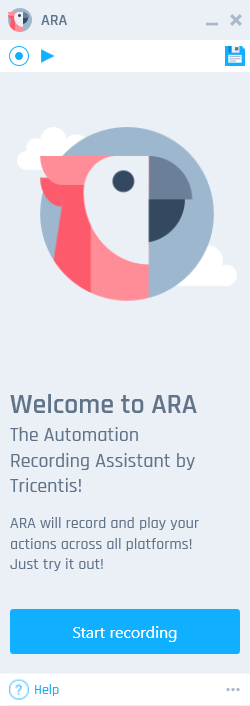
La fenêtre Tricentis ARA
Démarrer l'enregistrement
Pour démarrer l'enregistrement avec Tricentis ARA, cliquez sur Démarrer l'enregistrement.
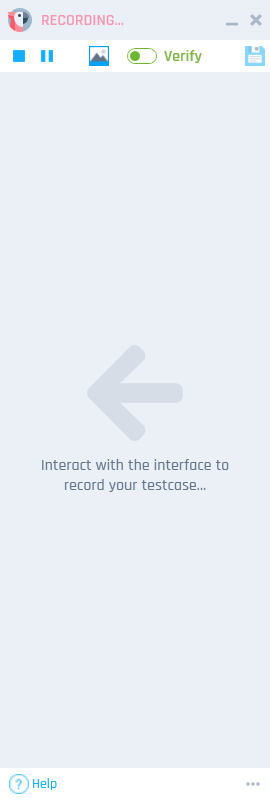
Tricentis ARA démarre l'enregistrement
Pour plus d'informations sur l'enregistrement des scénarios de test, voir "Créer des scénarios de test avec Tricentis ARA".
Options lorsque l'enregistrement est en cours
Lorsque l'enregistrement est en cours, la fenêtre Tricentis ARA affiche les boutons suivants :
|
Icône |
Description |
|---|---|
|
|
Met l'enregistrement en pause. Lorsque vous appuyez sur ce bouton, il se transforme en icône de reprise |
|
|
Reprend l'enregistrement. Lorsque vous appuyez sur ce bouton, il se transforme en icône de pause |
|
|
Arrête l'enregistrement. Vous ne pouvez pas reprendre les enregistrements arrêtés. |
|
|
|
|
|
Active ou désactive le Mode de vérification. |
|
|
Ouvre la boîte de dialogue de paramètres pour configurer Tricentis ARA. |

 .
.
 .
.


Options lorsque l'enregistrement est arrêté
Lorsque l'enregistrement est arrêté, la fenêtre Tricentis ARA affiche les boutons suivants :
|
Icône |
Description |
|---|---|
|
|
Commence un nouvel enregistrement. Le nouvel enregistrement écrase le précédent. |
|
|
Rejoue ce que vous avez déjà enregistré. Grâce à cette fonction, vous pouvez vérifier que votre test enregistré s'exécutera correctement dans Tricentis Tosca. Tricentis ARA montre les étapes de test réussies en vert et les étapes de test manquées en rouge. Si la lecture échoue, Tricentis ARA affiche un message d'erreur. |
|
|
Défait la dernière modification que vous avez apportée à une valeur d'étape de test. Vous pouvez également annuler une modification en appuyant sur CTRL+Z. Cliquez sur la flèche vers le bas pour afficher toutes les modifications. Cliquez sur un élément de la liste pour défaire plusieurs modifications en même temps. |
|
|
Rétablit la dernière modification que vous avez apportée à une valeur d'étape de test. Vous pouvez également rétablir une modification en appuyant sur CTRL+Y. Cliquez sur la flèche vers le bas pour afficher toutes les modifications que vous avez annulées. Cliquez sur un élément de la liste pour rétablir plusieurs modifications en même temps. |
|
|
Enregistre l'enregistrement. |
|
|
Continue l'enregistrement à partir de la dernière étape de test. |
|
|
Ouvre la boîte de dialogue de paramètres pour configurer Tricentis ARA. |


Voir les étapes de test enregistrées
La fenêtre Tricentis ARA affiche une liste de toutes les étapes de test que vous avez enregistrées. Lorsque vous enregistrez une nouvelle étape de test, Tricentis ARA l'ajoute à la liste.
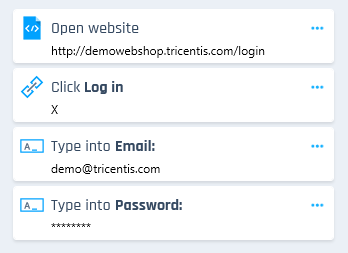
Liste des étapes de test enregistrées
Lorsque vous arrêtez l'enregistrement, l'icône  apparaît à côté de chaque étape de test.
Cliquez sur l'icône pour modifier les étapes de test enregistrées.
Et maintenant ?
Maintenant que vous avez commencé à enregistrer et que vous savez à quoi ressemble la fenêtre Tricentis ARA, comprenez quelle méthode d'enregistrement il vous faut.