Importer l'enregistrement vers Tricentis Tosca
Pour travailler avec vos scénarios de test enregistrés dans Tricentis Tosca, vous devez d'abord importer les fichiers d'enregistrement.
Pour importer un enregistrement dans Tricentis Tosca, suivez les étapes ci-dessous :
-
Ouvrez Tricentis Tosca.
-
Ouvrez l'espace de travail dans lequel vous souhaitez importer les enregistrements.
-
Ouvrez la fenêtre Projet via l'entrée de menu Accueil -> Projet
 .
. -
Si vous utilisez un espace de travail multi-utilisateurs, consultez l'élément racine du projet ou un dossier de composant. Pour ce faire, cliquez avec le bouton droit de la souris sur l'élément racine du projet ou sur le dossier de composant, et sélectionnez
 Check-out de l'arborescence dans le menu contextuel.
 -
Dans l'onglet Détails, cliquez avec le bouton droit de la souris sur l'élément racine du projet ou sur un dossier de composant.
L'élément racine du projet est l'élément le plus élevé de l'arborescence. Il est signalé par une icône
et porte par défaut le même nom que l'espace de travail.Un dossier de composant est un outil grâce auquel vous pouvez structurer vos tests. Il est marqué par une icône
 .
. -
Sélectionnez
 Importer un scénario de test enregistré dans ARA.
 -
Dans la boîte de dialogue suivante, sélectionnez les fichiers d'enregistrement que vous souhaitez importer et cliquez sur Ouvrir.
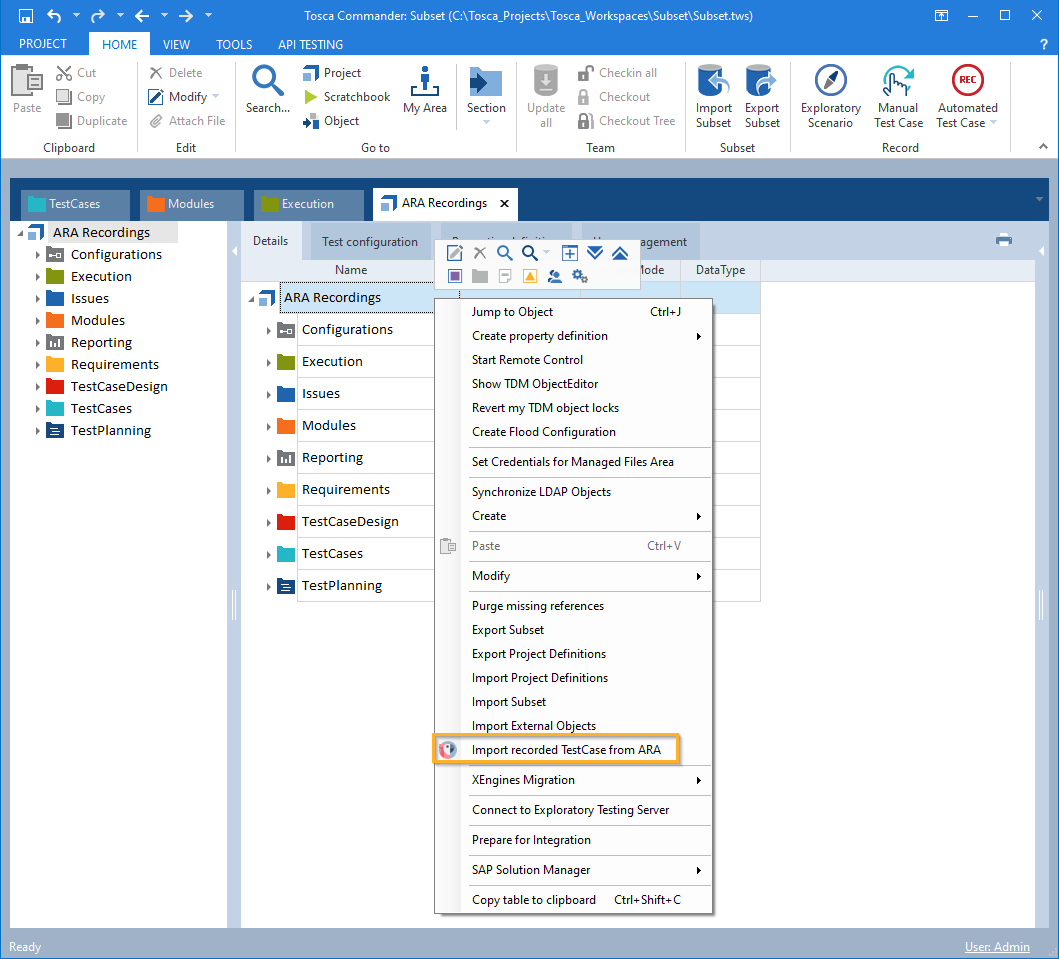
Importer un scénario de test enregistré dans Tricentis Automation Recording Assistant vers Tricentis Tosca