Grabar un control
Puede grabar un control de su aplicación que desee que la prueba dirija.
Por ejemplo, si desea que la prueba haga clic en un botón, grábela en Modo de grabación.
Para grabar un control, siga estos pasos:
-
Asegúrese de que la grabación se esté ejecutando y que esté en Modo de grabación.
-
El área que tiene un control está marcada con un borde azul. Al lado del control, puede ver el tipo de control en forma de un icono azul.
-
Haga clic en el control que desee grabar.
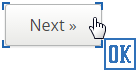
Control marcado con un borde e icono de control de botón
Los controles genéricos tienen un icono naranja.

Control genérico marcado con un borde y un icono naranja
Tricentis ARA no muestra el icono del tipo de control cuando se graba en un navegador web.
Tricentis ARA utiliza una conexión directa con SAP, lo que significa que no hay superposición de controles.
Grabar un campo de entrada o un menú desplegable
Para grabar un campo de entrada, siga estos pasos:
-
Introduzca algún valor en el campo de entrada.
-
Confirme el valor introducido. Para ello, pulse Intro o haga clic en el siguiente control que desee grabar.
Si pulsa Esc, cancelará la entrada.

Grabar un campo de entrada
Para grabar un menú desplegable, seleccione un valor de la lista desplegable.
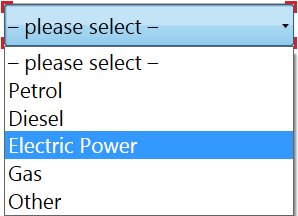
Grabar una lista desplegable
Tricentis ARA guarda los valores que introduce en los campos de entrada o selecciona de las listas desplegables. Guarda este valor como el Valor de paso de prueba y define el Modo de acción como Entrada para el Paso de prueba correspondiente.
Grabar controles en un área de activación por desplazamiento
En algunos casos, partes de la aplicación solo aparecen cuando se mueve el puntero del ratón sobre un área concreta (llamada área de activación por desplazamiento).
Para grabar controles dentro de un área de activación por desplazamiento, siga estos pasos:
-
Sitúe el puntero del ratón en la zona de activación por desplazamiento. Aparecen más controles.
-
Pulse Ctrl+Mayús+H.
-
Haga clic en los controles que desee grabar.
Tricentis ARA puede grabar automáticamente el evento mouseover que hace que los controles adicionales sean visibles.
Para ello, siga estos pasos:
-
Configure Tricentis ARA para grabar eventos mouseover automáticamente.
-
Sitúe el puntero del ratón en la zona de activación por desplazamiento durante al menos 1,5 segundos. Aparecen más controles.
-
Haga clic en los controles que desee grabar.
Alternar aplicaciones durante la grabación
Para alternar ventanas de aplicación durante la grabación, realice una de las siguientes acciones:
-
Pulse Alt+Tab.
-
Haga clic en la aplicación en la barra de tareas de Windows.