Conozca su entorno de trabajo
Con Tricentis ARA, puede crear Casos de prueba de forma rápida y sencilla. Para controlar el proceso de grabación, use la ventana de Tricentis ARA.
Este capítulo le ayuda a conocer la ventana de Tricentis ARA.
Navegar por la ventana de Tricentis ARA
La ventana de Tricentis ARA aparece sobre su aplicación. Utilícela para controlar la grabación.
Puede arrastrar y soltar la ventana de Tricentis ARA a cualquier posición de la pantalla.
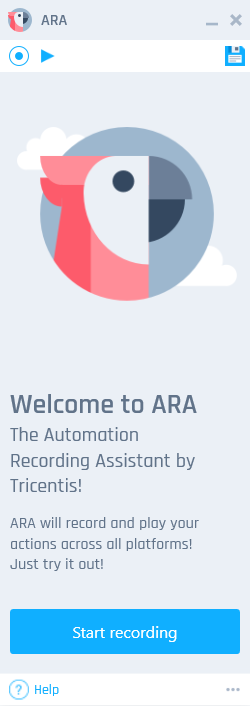
La ventana Tricentis ARA
Iniciar grabación
Para iniciar la grabación con Tricentis ARA, haga clic en Iniciar grabación.
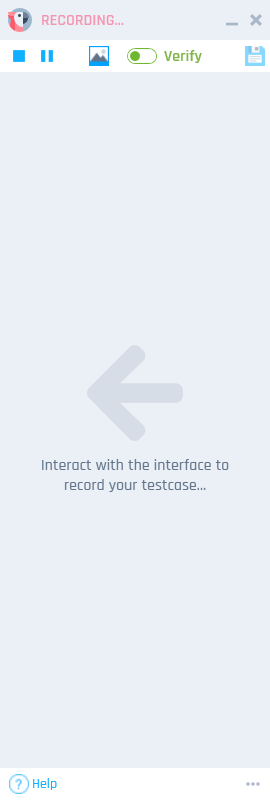
Tricentis ARA comienza a grabar
Para más información sobre la grabación de Casos de prueba, consulte "Crear Casos de prueba con Tricentis ARA".
Opciones cuando la grabación se está ejecutando
Cuando la grabación se está ejecutando, la ventana de Tricentis ARA muestra estos botones:
|
Icono |
Descripción |
|---|---|
|
|
Pausar la grabación. Al pulsar este botón, cambia al icono Reanudar |
|
|
Reanudar la grabación. Al pulsar este botón, cambia al icono Pausar |
|
|
Detener la grabación. No puede reanudar las grabaciones detenidas. |
|
|
Cambiar al Modo de creación de control basado en imágenes. |
|
|
Activar o desactivar el Modo de verificación. |
|
|
Abrir el cuadro de diálogo de configuración para configurar Tricentis ARA. |

 .
.
 .
.


Opciones cuando la grabación está detenida
Cuando la grabación está detenida, la ventana de Tricentis ARA muestra estos botones:
|
Icono |
Descripción |
|---|---|
|
|
Iniciar una nueva grabación. La nueva grabación sobrescribe la grabación anterior. |
|
|
Reproducir lo que ha grabado anteriormente. Con esta función, puede comprobar si la prueba grabada se ejecutaría correctamente en Tricentis Tosca. Tricentis ARA muestra los Pasos de prueba correctos en verde y los Pasos de prueba erróneos en rojo. Si la reproducción falla, Tricentis ARA muestra un mensaje de error. |
|
|
Deshacer el último cambio que hizo en un valor de Paso de prueba. También puede deshacer un cambio pulsando Ctrl+Z. Haga clic en la flecha hacia abajo para ver todos los cambios. Haga clic en un elemento de la lista para deshacer varios cambios al mismo tiempo. |
|
|
Rehacer el último cambio que hizo en un valor de Paso de prueba. También puede rehacer un cambio pulsando Ctrl+Y. Haga clic en la flecha hacia abajo para ver todos los cambios que ha deshecho. Haga clic en un elemento de la lista para rehacer varios cambios al mismo tiempo. |
|
|
Guardar la grabación. |
|
|
|
|
|
Abrir el cuadro de diálogo de configuración para configurar Tricentis ARA. |


Ver los Pasos de prueba grabados
La ventana de Tricentis ARA muestra una lista de todos los Pasos de prueba que ha grabado. Al grabar un Paso de prueba nuevo, Tricentis ARA lo añade a la lista.
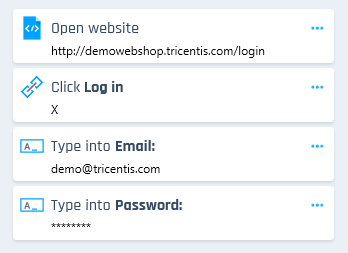
Lista de Pasos de prueba grabados
Al detener la grabación, aparece el icono  junto a cada Paso de prueba.
Haga clic en el icono para editar los Pasos de prueba grabados.
Próximos pasos
Ahora que ha empezado a grabar y conoce el aspecto de la ventana de Tricentis ARA, debe comprender qué método de grabación necesita.