Editar los Pasos de prueba grabados
La ventana de Tricentis ARA muestra una lista de todos los Pasos de prueba que ha grabado. Puede usar esta ventana para editar los Pasos de prueba.
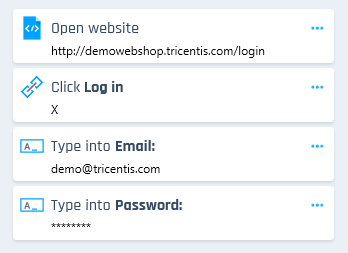
Lista de Pasos de prueba grabados
Para editar los Pasos de prueba grabados, realice una o varias de las siguientes acciones:
Puede deshacer o rehacer los cambios que haga en los Pasos de prueba grabados usando los botones Deshacer  y Rehacer
  .
.
Cambiar el valor de un Paso de prueba
Puede cambiar el valor de un Paso de prueba que realiza una acción distinta de una acción de clic. Para una lista de los tipos de control y las acciones permitidas, consulte "Tipos de control".
Para cambiar el valor de un Paso de prueba, siga estos pasos:
-
Haga clic en el icono
 junto al Paso de prueba y seleccione Cambiar valor
  .Como alternativa, haga clic en el valor del Paso de prueba en la lista de Pasos de prueba.
 -
En el campo de texto que aparece, cambie el valor del Paso de prueba.
-
Pulse Intro para guardar el cambio. Pulse Esc para cancelar el cambio y mantener el valor antiguo.
Añadir un comentario a un Paso de prueba
Puede añadir un comentario a un Paso de prueba. Por ejemplo, puede utilizar esta opción para crear una nota para usted o para compartir información con otras personas con las que trabaja.
El comentario está limitado a 350 caracteres. Al importar la grabación a Tricentis Tosca, puede ver los comentarios en la propiedad Descripción del correspondiente Atributo de módulo.
Para añadir un comentario a un Paso de prueba, siga estos pasos:
-
Haga clic en el icono
junto al Paso de prueba. -
Seleccione Añadir comentario
 .
. -
Haga clic en Guardar comentario para guardar su comentario. Pulse Cancelar para cancelar la adición del comentario.
Para editar un comentario existente, siga estos pasos:
-
Haga clic en el icono
junto al Paso de prueba. -
Seleccione Editar comentario
. -
Haga clic en Guardar comentario para guardar los cambios. Haga clic en Cancelar para cancelar el cambio y mantener el comentario antiguo.
Quitar un Paso de prueba
Para quitar un Paso de prueba de la lista de Pasos de prueba, siga estos pasos:
-
Haga clic en el icono
junto al Paso de prueba. -
Seleccione Quitar este paso
 .
.