Aufgezeichnete Testschritte bearbeiten
Das Fenster Tricentis ARA zeigt eine Liste aller Testschritte, die Sie aufgezeichnet haben. In diesem Fenster können Sie die Testschritte bearbeiten.
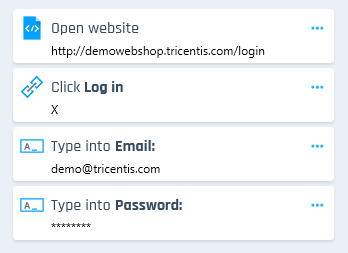
Liste der aufgezeichneten Testschritte
Um die aufgezeichneten Testschritte zu bearbeiten, führen Sie eine oder mehrere der folgenden Aktionen aus:
Sie können die Änderungen rückgängig machen oder wiederherstellen, die Sie an den aufgezeichneten Testschritten vornehmen, indem Sie die Schaltflächen  Rückgängig und
  Wiederholen verwenden.
Wert eines Testschritts ändern
Sie können den Wert eines Testschritts ändern, der eine andere Aktion als eine Klickaktion ausführt. Eine Liste der Control-Typen und unterstützten Aktionen finden Sie hier: siehe "Control-Typen".
Um den Wert eines Testschritts zu ändern, führen Sie die folgenden Schritte aus:
-
Klicken Sie auf das Symbol
 neben dem Testschritt und wählen Sie
  Wert ändern.Alternativ klicken Sie in der Liste der Testschritte auf den Wert des Testschritts.
 -
Ändern Sie im angezeigten Textfeld den Wert des Testschritts.
-
Drücken Sie Enter, um Ihre Änderung zu speichern. Drücken Sie ESC, um die Änderung abzubrechen und den alten Wert beizubehalten.
Kommentar zu einem Testschritt hinzufügen
Sie können einen Kommentar zu einem Testschritt hinzufügen. Sie können diese Option beispielsweise verwenden, um eine Notiz für sich selbst zu machen oder um Informationen mit anderen Personen, mit denen Sie zusammenarbeiten, auszutauschen.
Der Kommentar ist auf 350 Zeichen begrenzt. Wenn Sie die Aufzeichnung in Tricentis Tosca importieren, können Sie die Kommentare in der Eigenschaft Beschreibung des entsprechenden Modulattributs sehen.
Um einen Kommentar zu einem Testschritt hinzuzufügen, führen Sie die folgenden Schritte aus:
-
Stellen Sie sicher, dass die Aufzeichnung angehalten oder gestoppt ist.
-
Klicken Sie auf das Symbol
neben dem Testschritt. -
Wählen Sie
 Kommentar hinzufügen.
 -
Klicken Sie auf Kommentar speichern, um Ihren Kommentar zu speichern. Drücken Sie Abbrechen, um das Hinzufügen des Kommentars abzubrechen.
Um einen vorhandenen Kommentar zu bearbeiten, führen Sie die folgenden Schritte aus:
-
Stellen Sie sicher, dass die Aufzeichnung angehalten oder gestoppt ist.
-
Klicken Sie auf das Symbol
neben dem Testschritt. -
Wählen Sie
Kommentar bearbeiten. -
Klicken Sie auf Kommentar speichern, um Ihre Änderung zu speichern. Klicken Sie auf Abbrechen, um die Änderung abzubrechen und den alten Kommentar beizubehalten.
Testschritt entfernen
Um einen Testschritt aus der Liste der Testschritte zu entfernen, führen Sie die folgenden Schritte aus:
-
Klicken Sie auf das Symbol
neben dem Testschritt. -
Wählen Sie
 Diesen Schritt entfernen.