Aufzeichnung in Tricentis Tosca importieren
Um mit Ihren aufgezeichneten Testfällen in Tricentis Tosca arbeiten zu können, müssen Sie zunächst die Aufzeichnungsdateien importieren.
Um eine Aufzeichnung in Tricentis Tosca zu importieren, führen Sie die folgenden Schritte aus:
-
Öffnen Sie Tricentis Tosca.
-
Öffnen Sie den Arbeitsbereich, in den Sie die Aufzeichnungen importieren möchten.
-
Öffnen Sie das Fenster Projekt über den Menüeintrag Start ->
 Projekt.
 -
Wenn Sie einen Multiuser-Arbeitsbereich verwenden, checken Sie das Projektwurzelelement oder einen Komponenten-Ordner aus. Klicken Sie dazu mit der rechten Maustaste auf das Projektwurzelelement oder den Komponenten-Ordner, und wählen Sie im Kontextmenü
 Baum auschecken.
 -
Klicken Sie auf dem Reiter Details mit der rechten Maustaste auf das Projektwurzelelement oder einen Komponenten-Ordner.
Das Projektwurzelelement ist das oberste Element in der Baumstruktur. Es ist mit einem Symbol
gekennzeichnet und hat standardmäßig den gleichen Namen wie der Arbeitsbereich.Ein Komponenten-Ordner ist ein Tool, mit dem Sie Ihre Tests strukturieren können. Er ist mit einem Symbol
 gekennzeichnet.
 -
Wählen Sie
 Aufgezeichneten Testfall aus ARA importieren.
 -
Wählen Sie im Folgedialog die zu importierenden Aufzeichnungsdateien aus und klicken Sie auf Öffnen.
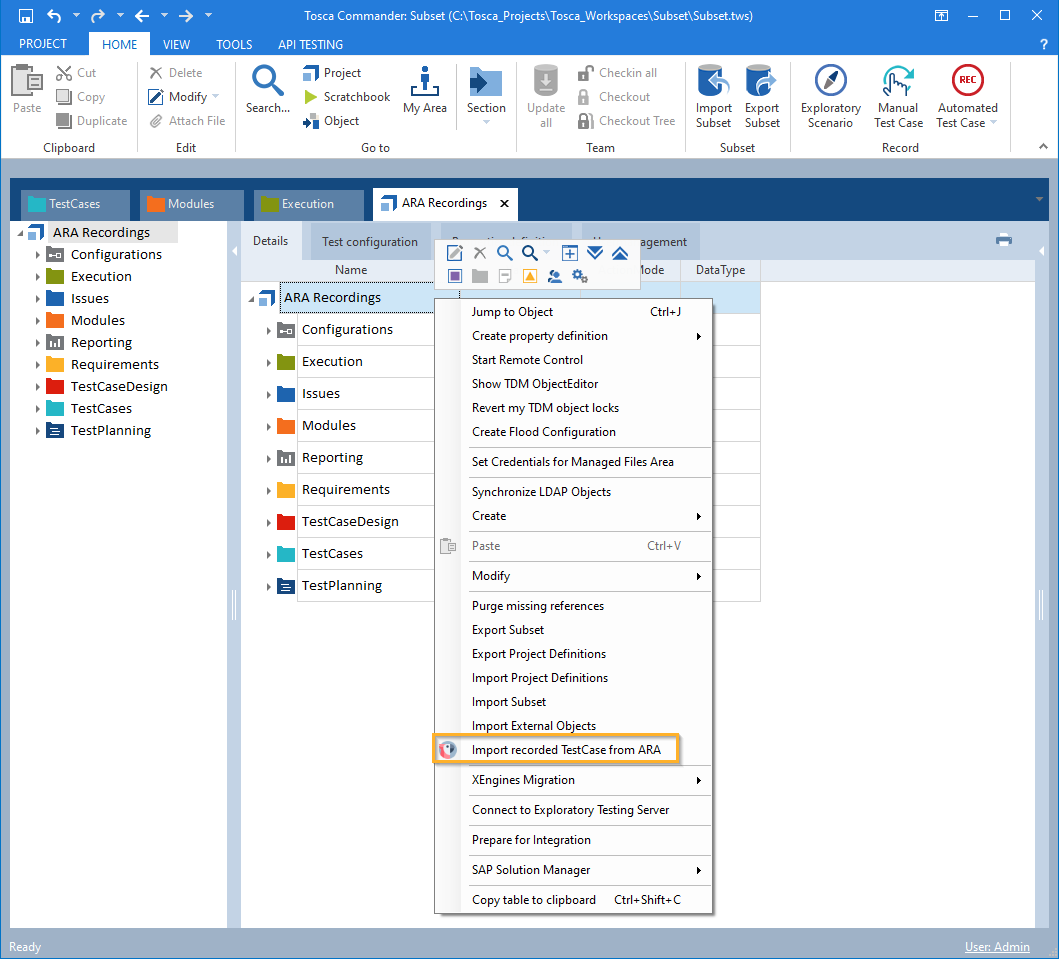
Aufgezeichneten Testfall von Tricentis Automation Recording Assistant in Tricentis Tosca importieren