Lernen Sie Ihre Arbeitsumgebung kennen
Mit Tricentis ARA können Sie schnell und einfach Testfälle erstellen. Um den Aufzeichnungsvorgang zu steuern, verwenden Sie das Fenster Tricentis ARA.
Dieses Kapitel hilft Ihnen, das Fenster Tricentis ARA kennen zu lernen.
Im Fenster Tricentis ARA navigieren
Das Fenster Tricentis ARA erscheint über Ihrer Applikation. Benutzen Sie es, um Ihre Aufzeichnung zu steuern.
Sie können das Fenster Tricentis ARA per Drag-and-Drop an jede beliebige Position auf Ihrem Bildschirm ziehen.
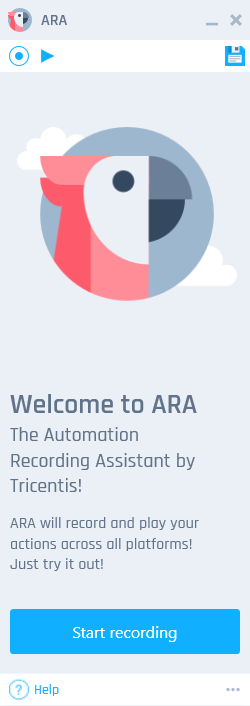
Das Tricentis ARA-Fenster
Aufzeichnung starten
Um die Aufzeichnung mit Tricentis ARA zu starten, klicken Sie auf Aufzeichnung starten.
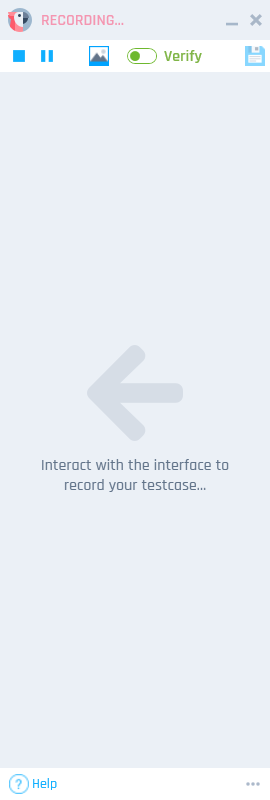
Tricentis ARA beginnt mit der Aufzeichnung
Weitere Informationen zur Aufzeichnung von Testfällen finden Sie hier: siehe "Testfälle mit Tricentis ARA erstellen".
Optionen bei laufender Aufzeichnung
Wenn die Aufzeichnung läuft, zeigt das Fenster Tricentis ARA die folgenden Schaltflächen an:
|
Symbol |
Beschreibung |
|---|---|
|
|
Unterbrechen Sie die Aufzeichnung. Wenn Sie diese Schaltfläche drücken, wechselt sie auf das Fortsetzen-Symbol |
|
|
Setzen Sie die Aufzeichnung fort. Wenn Sie diese Schaltfläche drücken, wechselt sie auf das Anhalten-Symbol |
|
|
Stoppen Sie die Aufzeichnung. Sie können gestoppte Aufzeichnungen nicht fortsetzen. |
|
|
Wechseln Sie zum Modus Bildbasiertes Control erstellen. |
|
|
Schalten Sie den Verifikationsmodus ein oder aus. |
|
|
Öffnen Sie den Einstellungsdialog zum Konfigurieren von Tricentis ARA. |

 .
.
 .
.


Optionen bei gestoppter Aufzeichnung
Wenn die Aufnahme gestoppt ist, zeigt das Fenster Tricentis ARA die folgenden Schaltflächen an:
|
Symbol |
Beschreibung |
|---|---|
|
|
Starten Sie eine neue Aufzeichnung. Die neue Aufzeichnung überschreibt Ihre vorherige Aufzeichnung. |
|
|
Geben Sie wieder, was Sie zuvor aufgezeichnet haben. Mit dieser Funktion können Sie überprüfen, ob Ihr aufgezeichneter Test in Tricentis Tosca korrekt ausgeführt würde. Tricentis ARA zeigt bestandene Testschritte in grün und fehlgeschlagene Testschritte in rot an. Wenn die Wiedergabe fehlschlägt, zeigt Tricentis ARA eine Fehlermeldung an. |
|
|
Machen Sie die letzte Änderung an einem Testschrittwert rückgängig. Sie können eine Änderung auch durch Drücken von STRG+Z rückgängig machen. Klicken Sie auf den Abwärtspfeil, um alle Änderungen anzuzeigen. Klicken Sie auf ein Element in der Liste, um mehrere Änderungen gleichzeitig rückgängig zu machen. |
|
|
Stellen Sie die letzte Änderung an einem Testschrittwert wieder her. Sie können eine Änderung auch durch Drücken von STRG+Y wiederherstellen. Klicken Sie auf den Abwärtspfeil, um alle Änderungen anzuzeigen, die Sie rückgängig gemacht haben. Klicken Sie auf ein Element in der Liste, um mehrere Änderungen gleichzeitig wiederherzustellen. |
|
|
Speichern Sie die Aufzeichnung. |
|
|
Setzen Sie die Aufzeichnung vom letzten Testschritt aus fort. |
|
|
Öffnen Sie den Einstellungsdialog zum Konfigurieren von Tricentis ARA. |


Aufgezeichnete Testschritte anzeigen
Das Fenster Tricentis ARA zeigt eine Liste aller Testschritte, die Sie aufgezeichnet haben. Wenn Sie einen neuen Testschritt aufzeichnen, fügt Tricentis ARA ihn der Liste hinzu.
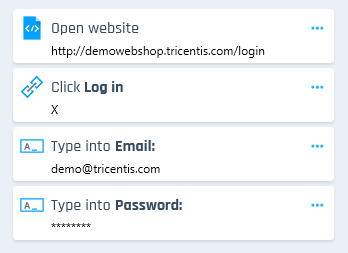
Liste der aufgezeichneten Testschritte
Wenn Sie die Aufzeichnung stoppen, erscheint das Symbol  neben jedem Testschritt.
Klicken Sie auf das Symbol , um die aufgezeichneten Testschritte zu bearbeiten.
Wie geht es weiter?
Jetzt, da Sie mit der Aufzeichnung begonnen haben und wissen, wie das Fenster Tricentis ARA aussieht, sollten Sie klären, welche Aufzeichnungsmethode Sie benötigen.