アクティビティの定義
ビジネスフローは、アクティビティとアプリケーション内の経路を定義します。そのパスを使用して、テストケースを自動的に生成しますので、テストの作成が迅速になり、メンテナンスが軽減されます。
アクティビティは、ビジネスフローの出発点です。それらは、ユーザーがアプリケーション内で何をできるか、そしてこれらのアクションがどのように接続されるかを指定します。このトピックでは、アクティビティに関連するすべてのタスクについて解説します。具体的には、アクティビティの設計、必要な成果物の準備、そしてそれらをすべて結びつける手順を順を追って説明します。これにより、アクティビティ内で具体的に何が起こるのかを定義できるようになります。
始める前に
アクティビティを定義するためには、以下のものが必要です。
-
管理者または貢献者のロール。閲覧者ロールのユーザーは閲覧のみ可能で、操作はできません。
また、もしこれらに精通していない場合、ビジネスフローの重要な概念とベストプラクティスを確認することをお勧めします。
アクティビティの詳細な策定
最初のステップは、ユーザーがアプリケーション内で実行できるタスクとそれらがどのように関連しているかを策定することです。そのためには、ビジネスフローにアクティビティを追加します。
アクティビティの種類を理解する
意味のあるエンドツーエンドのシナリオを作成するために、さまざまな種類のアクティビティを使用します。
-
データを使用するアクティビティ、つまり実行時にテストデータを使用するアクティビティです。例えば、顧客情報をフォームに入力することや、情報を確認することです。心配しないでください。データを含むアクティビティに、データ以外の要素を含めることも可能です。例えば、顧客情報をフォームに入力し、その後ボタンを選択したい場合です。
-
データを必要としないアクティビティ、つまり全くテストデータを必要としないアクティビティです。このタイプのアクティビティは、通常、アプリケーションのナビゲーションや準備を含みます。例えば、アプリケーションを開き、メニューをクリックし、ビジネスフローのデータ駆動部分のための環境を設定することです。
アクティビティの追加
ビジネスフローにアクティビティを追加するには、以下の手順に従ってください。
-
以下より適切なアクティビティを選択します。
-
To add an activity with test data, select
 Add activity.
 -
To add an activity without test data, select
 Add activity without data.
-
-
各アクティビティに一意の名前をつけます。また、フローをマッピングする際に全体像を把握しやすくするため、簡単な説明を追加することをお勧めします。
-
アクティビティがどのように関連しているかを定義するこれを行うには、アクティビティのサークル要素間に矢印を作成します
Tosca Cloud は、特定のシーケンスを再起動するために、活動を以前の活動に接続するループをサポートしていないことにご注意ください。
-
必要なすべてのアクティビティが揃ったら、終了ノードを追加し、ビジネスフローをつなげます。
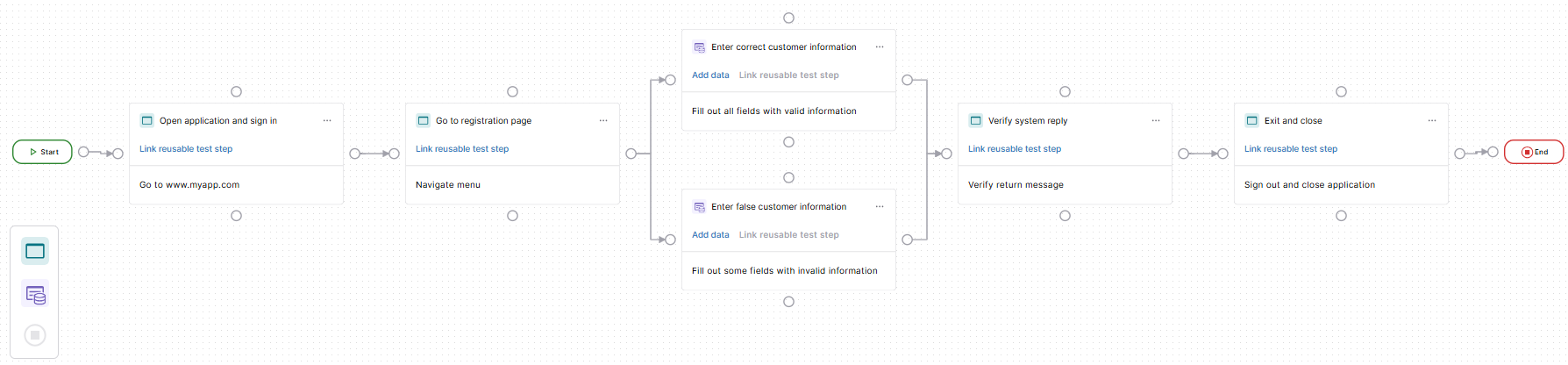
拡大するにはクリックしてください:アクティビティを含むビジネスフローの例
必要な成果物の準備
アクティビティのマッピングが完了しました。ここまでは順調です。次に、成果物を準備する必要があります。後でこれらの成果物をアクティビティにリンクして、アクティビティで何が起こるかを正確に定義します。
準備する必要がある成果物は次のとおりです。
-
Tosca Cloudにテストデータを作成します 。各アクティビティのデータをTosca Cloudのデータセットにリンクします。これは、このアクティビティに使用するテストデータを定義します。
-
再利用可能なテストステップを作成します。どのタイプのアクティビティでも、それぞれのアクティビティを一つの再利用可能なテストステップにリンクします。これは、活動の実際のテストアクションを定義します。
データセットのサブセットを作成することをお勧めします。これにより、同じアクティビティから複数のパスを作成することが可能になります。パスとは、アプリケーションを通じてユーザーの旅を表すアクティビティの連続です。最終的には、各パスからテストケースを生成します。
例えば、次の3つのアクティビティがあるとします:アプリケーションを開く、車両データを入力する、アプリケーションを閉じる。そして、異なるブランドの車両が含まれ、各ブランドに複数のモデルがある大きなデータセットがあります。
メインのデータセットのみを使用する場合、基本的にはアクティビティから1つのパスしか作成できません。
-
アプリケーションを開き、車両データを入力し(データセットを使用)、アプリケーションを閉じます。
これは、活動の中からテストケースを1つだけ生成できることを意味します。
その代わりに、車両データセットをサブセットに分割することをお勧めします。メルセデスモデル用の1つ、フォード用の1つ、アルファロメオ用の1つ、などです。これにより、活動から複数のパスを作成することが可能になります。
-
パス1:アプリケーションを開き、車両データを入力し(メルセデスのサブセットを使用)、アプリケーションを閉じます。
-
パス2:アプリケーションを開き、車両データを入力し(フォードのサブセットを使用)、アプリケーションを閉じます。
-
パス3:アプリケーションを開き、車両データを入力し(アルファロメオのサブセットを使用)、アプリケーションを閉じます。
-
以下同様です。
各パスごとに1つのテストケースを生成するため、同じ3つのアクティビティから複数のテストケースを生成できることを意味します。
アクティビティで起きることを定義する
ビジネスフローを計画し、成果物を準備したら、各アクティビティで起こることを定義する準備が整います。
-
データを含むアクティビティについては、アクティビティで使用したいテストデータを指定します。そのためには、リンクデータを選択し、以下のアクションを実行します。
-
ドロップダウンからデータセットを選択します。この段階ではサブセットについて心配しないでください。パスを定義する際にサブセットを選択します。
-
「保存」を選択します。
-
-
アクティビティのテストアクションを指定するために、「再利用可能なテストステップのリンク」を選択します。次に、以下のアクションを実行します。
-
ドロップダウンから再利用可能なテストステップを選択します。
-
データを含むアクティビティについては、ビジネスパラメータセクションを記入してください。各行で、ここで使用したいデータを含むテストデータの列を選択します。
-
「保存」を選択します。
-
例
この例では、「顧客登録」というデータを使用したアクティビティで何が起こるかを指定したいと思います。
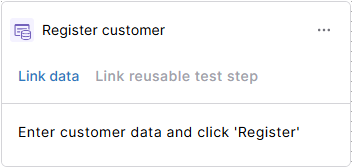
「顧客登録」という空のアクティビティ
このアクティビティを使用して、アプリケーションの次の画面に顧客データを入力したいと思います。
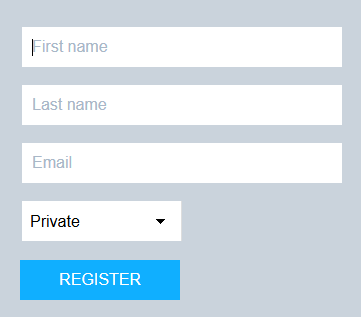
登録画面のコントロール
すでにアプリケーションをスキャンし、登録画面というモジュールを作成しました。このモジュールは、以下のコントロールを含んでいます。
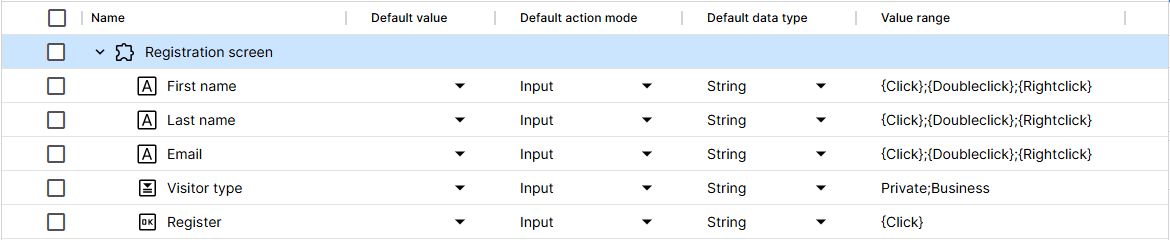
すべてのコントロールを含む登録画面用のモジュール
「マイ・データセット」という名前のデータセットもあります。このデータセットには、登録画面に必要なデータを含むさまざまな列があります。
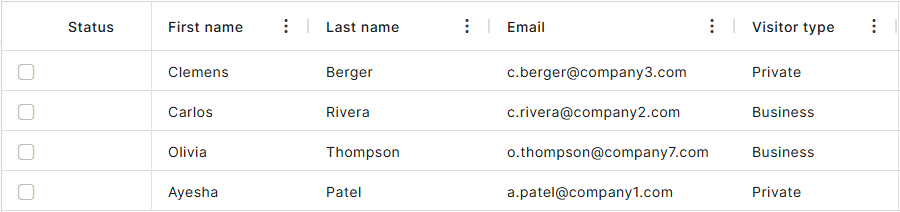
データセット例
実行時に、Tosca Cloud「マイ・データセット」データをすべてのテキストボックスとコンボ ボックスに入力する必要があります。次に、「登録」ボタンを選択します。
これを行うために、以下の手順を実行します。
-
このアクティビティに使用したいデータを定義します。それには、「データのリンク」を選択し、次に 「マイ・データセット を使用したい旨を定義します。
これにより、データセットがアクティビティに追加されます。
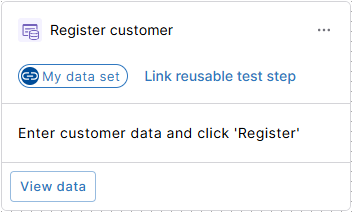
アクティビティ「顧客登録」は、データセット「マイ・データセット」にリンクされています。
-
モジュールの登録画面を使用して、再利用可能なテストステップを作成します。この再利用可能なテストステップには、以下の内容が含まれます。
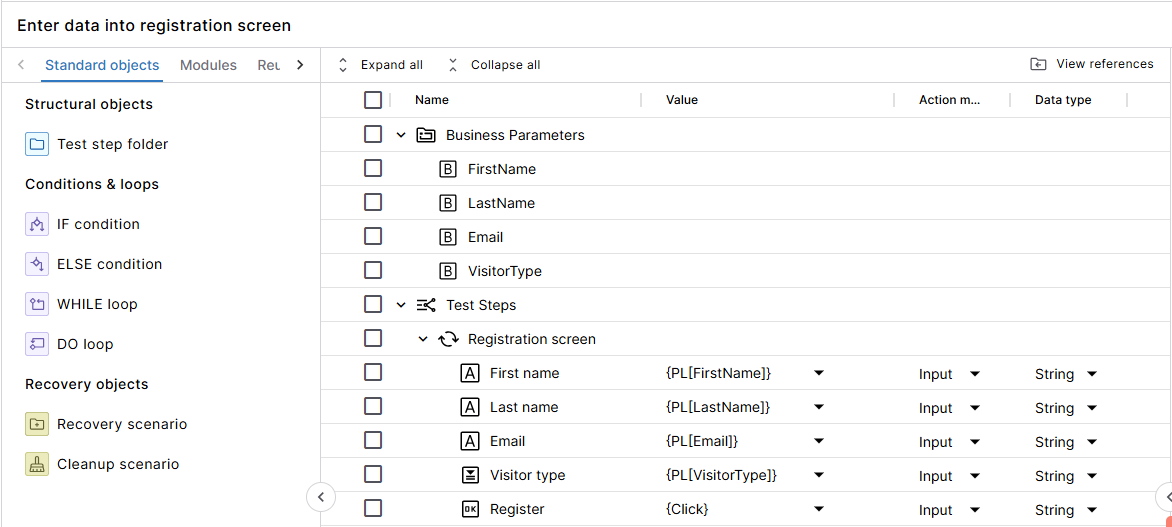
ビジネスパラメータと参照を有する再利用可能なテストステップ
-
再利用可能なテストステップをアクティビティにリンクします。そのためには、「リンク再利用可能テストステップ」を選択し、再利用可能テストステップを選択します。
ビジネスパラメータセクションに入力する際に、特定のコントロールに使用したいデータがある「マイ・データセット」がどの列にあるかを定義します。
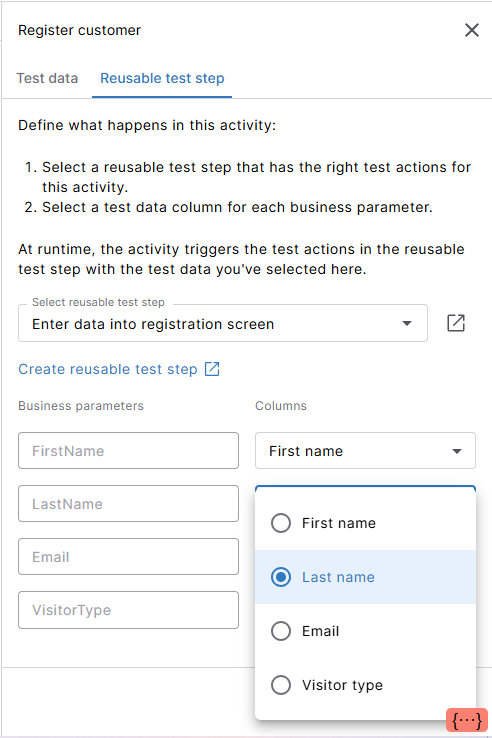
データ付きのアクティビティに再利用可能なテストステップをリンクする
これで完了です。テストアクションを含み、これらのアクションのテストデータを指定するアクティビティが作成されました。
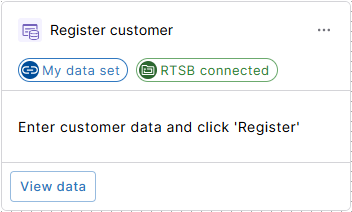
リンクされたテストデータと再利用可能なテストステップを含むアクティビティ
次の記事
アプリケーション内のアクティビティを定義するビジネスフローがあります。素晴らしいです!ビジネスフローを通る可能なパスを定義する時間です。それを使用してテストケースを生成します。