Tosca Cloudにテストデータを追加してください。
Tosca Cloudのテストデータにより、テスターはテストデータを考案したり、テストケース内のハードコードされたデータを修正したりする代わりに、優れたテストの作成に集中します。このトピックでは次に関して説明しますテスト データをTosca Cloudに取り込む方法、テストデータのステータスを理解する方法、テストデータを編集する方法について説明します。
テストデータをTosca Cloudに取り込みます。
テストでテストデータを使用するには、テストデータをTosca Cloudに取り込む必要があります。次のオプションのいずれかを選択してください。
-
テストデータファイルをTosca Cloudにアップロードしてください。
-
実験やデバッグのために小規模なデータセットが必要な場合は、テストデータをTosca Cloudで手動作成してください。
ファイルをアップロードするかデータを手動で作成した結果は、Tosca Cloud における、いわゆる「データセット」となります。
テストデータファイルをアップロードしてください。
Tosca Cloud は、次のファイルタイプをサポートしています:CSV、JSON、Excel。各テストデータファイルの最大サイズは 2 GB、または 100 万行です。一度に最大 100 個のファイルをアップロードできます。
To upload your test data file, go to  Prepare > Test data and then select Upload.
ファイルの種類によって、注意すべき点がいくつかあります。ユースケースを選択してください。
区切り文字としてカンマ、セミコロン、タブ、またはパイプを使用する任意の CSV ファイルをアップロードできます。
生成されるデータセットの名前は <file name> です。
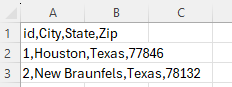
カンマを区切り文字とする CSV ファイル内の 2 行のデータ
これらの要件を満たす任意の JSON ファイルをアップロードできます。
-
その中には 1 つのデータセットが含まれています。Tosca Cloud は、1 ファイル内で複数のデータセットをサポートしていません。
-
それには 1 つのレイヤーにデータが含まれています。Tosca Cloud は、入れ子構造のオブジェクトをサポートしていません。
-
それには単一値プロパティのみを持つオブジェクトが含まれています。Tosca Cloud は、プロパティ値内の配列をサポートしていません。
なお、Tosca Cloud は、ファイル内の欠損値をデータセット内で NULL 値として表示します。Tosca Cloud
生成されるデータセット名は、 <file name> です。
[
   {
      "id":1,
      "city":"Houston",
      "state":"Texas",
      "zip":77846
   },
   {
      "id":2,
      "city":"New Braunfels",
      "state":"Texas",
      "zip":78132
   }
]
JSONファイル内の 2 行のデータ
You can upload any .xlsx file that has a column structure, with a column header.
生成されるデータセットの名前は <Excel file name> - <Excel sheet name> です。
次の点に留意してください。
-
ファイルに複数のデータシートが含まれている場合、Tosca Cloudは各データシートごとに個別のデータセットを作成します。
-
ファイル内の行に空のセルが含まれている場合、Tosca CloudTosca Cloudはそれらをデータセット内で NULL 値として追加します。
-
ファイルに空の行が含まれている場合、Tosca Cloudはそれらを無視します。それらはデータセットに表示されません。
-
ファイルに日付と時刻が含まれている場合、Tosca Cloud はそれらを UTC として扱います。
-
ファイルに数式が含まれている場合、Tosca Cloud はその数式を文字列として含めます。たとえば、Excel セルの値が 100 であっても、その値は数式 A2: B2 の結果です。この場合、データセット内の対応するセルにはA2:B2の値が入ります。
-
ファイル内の列にデータ型の不一致が含まれている場合、Tosca Cloudはその列のすべてのセルを文字列として扱います。すべての Excel セルが 1 つを除いて数値として書式設定されているとします。この場合、Tosca Cloudは該当列のセル値をデータセットに追加しますが、文字列として扱います。こちらは、Tosca Cloudでデータをフィルターするときに利用可能な検索クエリに影響を与える可能性があります。
-
ファイルに小数点が含まれている場合、Tosca Cloudは、その数値に 0 より大きい小数部分が含まれているかどうかに基づいて表示します。Excelのセルの値が5.00であるとします。この場合、データセット内の対応するセルの値は5になります。
小数部分が 0 より大きい場合、たとえば 5.01の場合、Tosca Cloud は小数点を表示します:5.01。
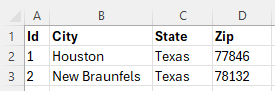
Excel ファイル内の 2 行のデータ
手動テストデータ作成
実験やデバッグ用に小さなデータサンプルを追加するには、次の手順に従ってください。
-
Go to
Prepare > Test data, expand the Upload dropdown, and select Add manually. -
後続のダイアログで、データセットの名前とその最初の列を定義してください。次に、作成を選択してください。
-
編集オプションを使用して、新しいデータセットを確定します。たとえば、セル値を追加したり、行を増やしたりします。
テストデータステータス確認
Tosca Cloud displays all data sets on the  Test data page.
各データセットには追加の列、ステータス列が付与されます。「Used」ステータスは、テストランにTosca Cloud が特定の行を使用したことを示します。このテストランは、次のいずれかになります。
デフォルトでは、Tosca Cloud は消費済みデータが再度使用されるのを防ぎます。データの再利用に関心がある場合は、テストデータを再利用するテストデータの再利用</MadCap:xref> を参照してください。
データセット編集
サブセットを作成することだけでなく、簡単な編集によってデータセットを維持できます。
-
セル値を追加するか、既存の値を変更します。そのためには、該当するセルに入力してください。
-
行または列を追加してください。そのためには、メニューボタンの「行を追加」と「列を追加」を使用してください。
-
行削除To do so, use the row's context menu or—if you want to delete multiple rows—select the respective checkboxes, then select
 Delete.
 -
列削除To do so, use the column's context menu or the column's
 dropdown menu.
 -
データセットの名前を変更するか、削除します。To do so, hover over the data set name and select the respective option from the
dropdown menu.
サブセットを含むデータセットを編集すると、Tosca Cloudはその変更をすべてのサブセットに適用します。たとえば、データセットに新しい列を追加すると、Tosca Cloudはその列をすべてのサブセットにも追加します。
次は何ですか?
Tosca Cloudで最初のデータセットを作成しました。これからできることは以下の通りです。
-
データセットが大規模で、チームにより小さなデータプールを提供したい場合は、データサブセットを作成してください。
-
データセットがそのままで問題なく、使用を開始する準備ができている場合は、テストデータをテストケースにリンクしてください。