Testkonfigurationsparameter erstellen
Mit Testkonfigurationsparametern (TCPs) können Sie Ihre Tests für bestimmte Anwendungsfälle und Umgebungen konfigurieren. Sie können verschiedene Arten von TCPs verwenden:
-
Eigene benutzerdefinierte TCPs, mit denen Sie Werte über mehrere Testschritte hinweg wiederverwenden können. Diese TCPs verringern den Wartungsaufwand. Zum Beispiel, wenn Sie denselben 20-stelligen Code an verschiedenen Stellen Ihrer Applikation eingeben müssen. Erstellen Sie in diesem Fall einen TCP für den Code und referenzieren Sie ihn in allen Testschritten, die ihn benötigen.
-
Vorkonfigurierte TCPs, auf die Tosca für „Hintergrundaufgaben“ angewiesen ist, die sich typischerweise auf Ihre Testumgebung beziehen. Diese TCPs helfen Ihnen, Ihre Tests an bestimmte Testanforderungen anzupassen. Zum Beispiel, wenn Sie bestimmte Tests in einem bestimmten Browser ausführen möchten.
Sie können TCPs auch verwenden, um Einstellungen zu überschreiben. Dadurch können Sie Ihre Tests flexibler ausführen.
Testkonfigurationsparameter hinzufügen
Sie können TCPs mit den folgenden Objekten verwenden:
-
Projektwurzelelement
-
Komponenten-Ordner und Ordner für
-
Testfälle
-
Ausführungslisten und Ausführungseinträge
-
Scratchbook
Alle diese Objekte verfügen in der Detailansicht über einen zusätzlichen Reiter Test configuration, in dem Sie TCPs erstellen können.
Klicken Sie dazu im Reiter Test configuration mit der rechten Maustaste auf das Objekt und wählen Sie die Option  Create Test configuration parameter in der Minisymbolleiste aus. Alternativ können Sie die Tastenkombination Strg + N, Strg + . verwenden.
Testkonfigurationsparameter konfigurieren
Nachdem Sie Ihren TCP hinzugefügt haben, füllen Sie ihn aus, um sein Verhalten festzulegen.
-
Vorkonfigurierte TCPs erfordern einen bestimmten Namen und Wert. Eine Liste der verfügbaren TCPs mit Links zu näheren Informationen finden Sie unter "Testkonfigurationsparameter".
-
Benutzerdefinierte TCPs können benutzerdefinierte Namen, Werte, Datentypen und Wertebereiche haben:
|
Attribut eines benutzerdefinierten TCPs |
Beschreibung |
|---|---|
|
Name |
Geben Sie einen eindeutigen Namen ein, der in einem Testfall leicht verständlich und verwendbar ist. |
|
Value |
Geben Sie dieselben Wertetypen ein, die Sie in Testschritten verwenden. Wenn der TCP einen Wertebereich hat, können Sie auch einen der verfügbaren Werte aus der Dropdown-Liste auswählen. |
|
DataType |
Wählen Sie den geeigneten Datentyp, der von Ihrem Wert abhängt. TCPs unterstützen String, Boolean und Password. |
|
Definieren Sie eine Liste möglicher Werte, die durch Semikolons getrennt sind. Zum Beispiel: Windows10;Windows11;Windows11_24H2. Wenn Sie einen Wertebereich definieren, kann Ihr Team bei der Konfiguration des TCPs Werte aus einer Dropdown-Liste auswählen. Dies verringert das Fehlerpotenzial und beschleunigt die Testkonfiguration. Wertebereiche sind besonders bei Konfigurationen nützlich. Beachten Sie, dass weiterhin ein TCP-Wert eingegeben werden kann, der nicht im definierten Bereich enthalten ist. |
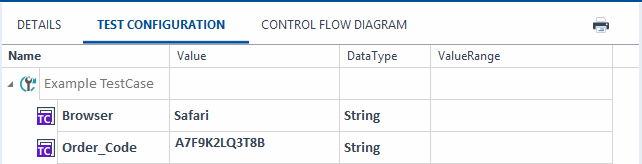
TCPs im Reiter Test configuration eines Testfalls
Vererbung verstehen
Wenn Sie einen TCP für ein Objekt festlegen, erben alle untergeordneten Objekte diesen TCP. Sie können geerbte Werte auf den untergeordneten Ebenen überschreiben. Wenn Sie einen TCP-Wert für ein untergeordnetes Objekt überschreiben, erben alle untergeordneten Objekte dieses Objekts den geänderten TCP-Wert.
Angenommen, Sie haben einen Testfallordner namens My folder. Dieser Ordner enthält die folgenden Objekte:
-
Mehrere Testfälle.
-
Einen weiteren Testfallordner namens ProjectA. Der Ordner ProjectA enthält ebenfalls mehrere Testfälle.
Wenn Sie den TCP Browser mit dem Wert Safari für den Ordner My folder festlegen, erben alle darin enthaltenen Objekte den TCP und Tosca führt alle Testfälle in Safari aus.
Wenn Sie die Testfälle im Ordner ProjectA in Chrome ausführen möchten, ändern Sie einfach den TCP-Wert für den Ordner in Chrome. In diesem Fall erben alle Testfälle im Ordner ProjectA den geänderten Wert.
Um einen geerbten, geänderten TCP-Wert wieder auf denselben Wert wie beim direkt übergeordneten Objekt zu setzen, klicken Sie mit der rechten Maustaste auf den TCP und wählen Sie Reset to default value aus.
Das Objekt, das einen TCP definiert, zeigt den TCP-Namen übrigens immer fett an. Bei allen Objekten, die den TCP-Wert erben, wird der Name normal formatiert angezeigt.
Testkonfigurationsparameter referenzieren
Bei vorkonfigurierten TCPs, auf die Tosca für „Hintergrundaufgaben“ angewiesen ist, müssen Sie nichts referenzieren. Sie legen den gewünschten TCP-Wert fest und Tosca führt die Aktionen abhängig von diesem Wert auf eine bestimmte Weise aus. Das ist alles.
Bei benutzerdefinierten TCPs müssen Sie in allen Testschritten, die den benutzerdefinierten TCP-Wert verwenden sollen, Folgendes eingeben: {CP[<TCP-Name>]}
Angenommen, Sie erstellen einen benutzerdefinierten TCP namens UserName mit dem Wert m.dorat@mycompany.com. Um diese E-Mail-Adresse in den Anmeldebildschirm Ihrer Applikation einzugeben, geben Sie {CP[UserName]} in den jeweiligen Testschritt ein.
Testkonfigurationsparameter löschen
Um einen TCP zu löschen, wählen Sie einfach Del aus. Dadurch wird der TCP aus den folgenden Objekten entfernt:
-
Aus dem Objekt, für das Sie den Löschvorgang ausgelöst haben.
-
Aus allen untergeordneten Objekten, jedoch nur, wenn sie denselben TCP-Wert haben. Wenn Sie einen geerbten TCP-Wert für ein untergeordnetes Objekt ändern, behält das untergeordnete Objekt den TCP bei, auch wenn Sie ihn aus dem übergeordneten Objekt löschen.
Beachten Sie, dass Sie einen geerbten TCP nicht nur aus dem untergeordneten Objekt löschen können.
Testkonfigurationsparameter bündeln
Wenn Sie immer wieder dieselben TCPs verwenden, empfehlen wir, stattdessen Konfigurationen zu erstellen. Konfigurationen sind Bündel von TCPs, die Sie zentral verwalten und bei Bedarf zuweisen.